O que deu errado quando deu errado?:Há muitos motivos pelos quais ocorrem erros ao solucionar problemas do Windows 11. Como você pode descobrir a causa?
6 soluções: Este artigo fornecerá 6 métodos diferentes para ajudar você a resolver o problema do erro de solução de problemas do Windows 11.
Repare seu Windows 11 rapidamente: Use estes 6 métodos para corrigir seus problemas do Windows 11 de forma rápida e fácil e deixar seu PC funcionando novamente.
O Windows 11 tem vários bugs e falhas que podem desencadear diferentes tipos de problemas. Embora a maioria dos problemas possa ser facilmente resolvida executando o solucionador de problemas apropriado, e se o solucionador não funcionar?
Muitos usuários do Windows 11 têm enfrentado recentemente erros do tipo "algo deu errado ao tentar consertar", mesmo ao iniciar a solução de problemas. Se você é um deles, aqui está o que você deve fazer.
1. Reinicie seu PC com Windows 11
O primeiro passo para qualquer solução de problemas começa com uma reinicialização simples. Talvez a mensagem de erro que você encontrou seja simplesmente devido a um erro ou mau funcionamento no nível do sistema.
Como você não sabe a causa real do erro “Ocorreu um erro durante a solução de problemas”, é importante reiniciar seu dispositivo Windows 11.
Reiniciar o seu PC com Windows 11 encerrará todos os processos e eliminará erros e falhas. Então clique no menu Energia do Windows 11 e selecione Reiniciar.
2. Execute o solucionador de problemas nas configurações do Windows 11
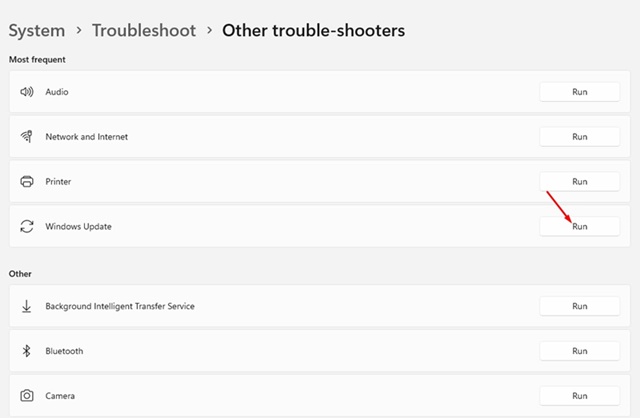
Se alguns recursos do Windows 11 não estiverem funcionando, será necessário executar o solucionador de problemas. Você pode até iniciar o solucionador de problemas integrado na caixa de diálogo Executar, mas é recomendável executar a solução de problemas nas Configurações do Windows 11.
1. Clique no botão Iniciar do Windows 11 e selecione 設定.
2. Quando o aplicativo Configurações abrir, alterne para Sistema.
5. Você encontrará todos os solucionadores de problemas integrados. Clique Corre botão ao lado do solucionador de problemas que você deseja executar.
3. Reinicie estes serviços do Windows
A solução de problemas fornecida pelo Windows 11 depende da funcionalidade do serviço específico do Windows. Portanto, se um dos serviços necessários do Windows não estiver funcionando corretamente, você receberá uma mensagem de erro ao executar o solucionador de problemas.
Portanto, é importante reiniciar os serviços necessários do Windows para corrigir a mensagem “Ocorreu um erro durante a solução de problemas”.
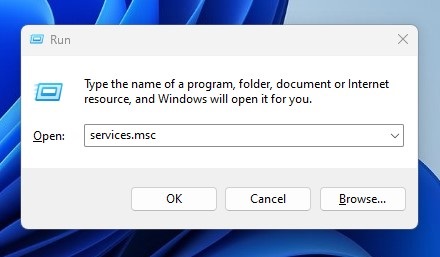
1. de acordo com Tecla Windows + R Botões no teclado. Isso abrirá a caixa de diálogo Executar.
2. Quando a caixa de diálogo Executar abrir, digite Serviços.MSC Em seguida, pressione Enter.
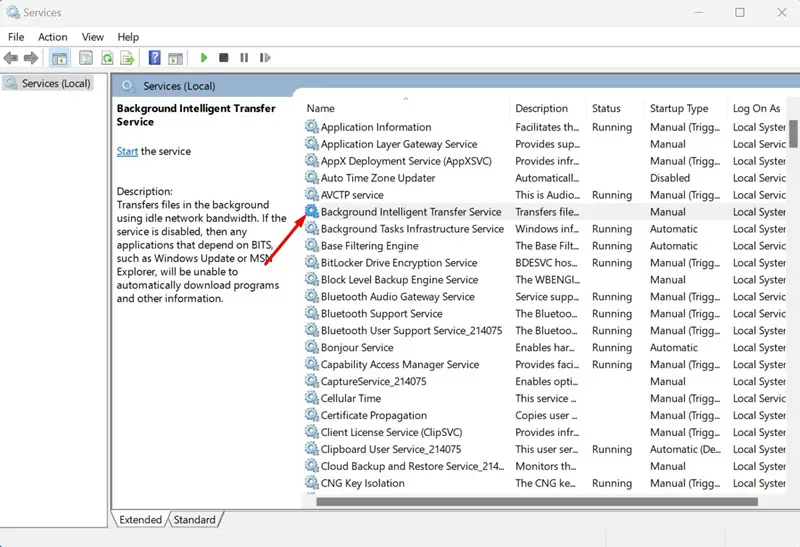
3. Nos Serviços do Windows, localize Serviço de transferência inteligente de fundo.
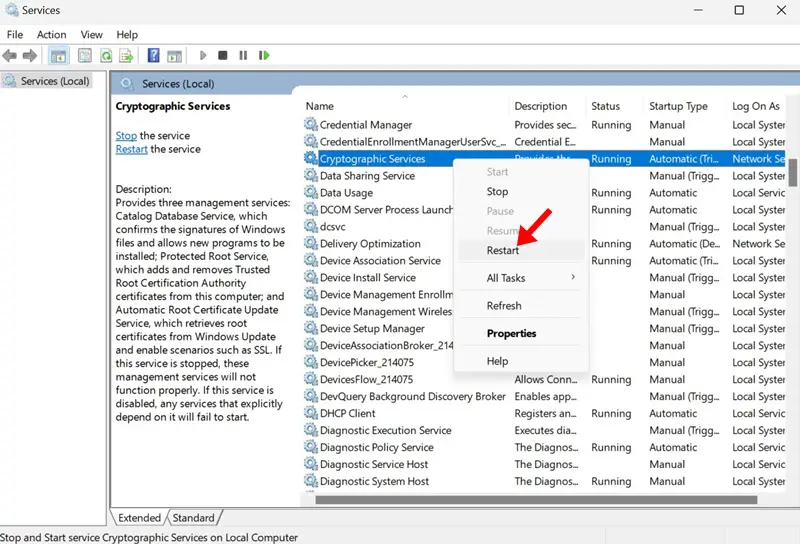
4. Clique com o botão direito e selecione Reiniciar.
5. Clique com o botão direito Serviços de criptografia E escolher Reiniciar.
Depois de fazer as alterações, feche o aplicativo Serviços e inicie o solucionador de problemas integrado novamente.
4. Execute a verificação SFC/DISS
Arquivos de sistema corrompidos são outro grande motivo pelo qual a solução de problemas não funciona no Windows 11. Você pode encontrar e substituir arquivos de sistema corrompidos executando a verificação SFC e DISS por meio do prompt de comando. Aqui está o que você precisa fazer.
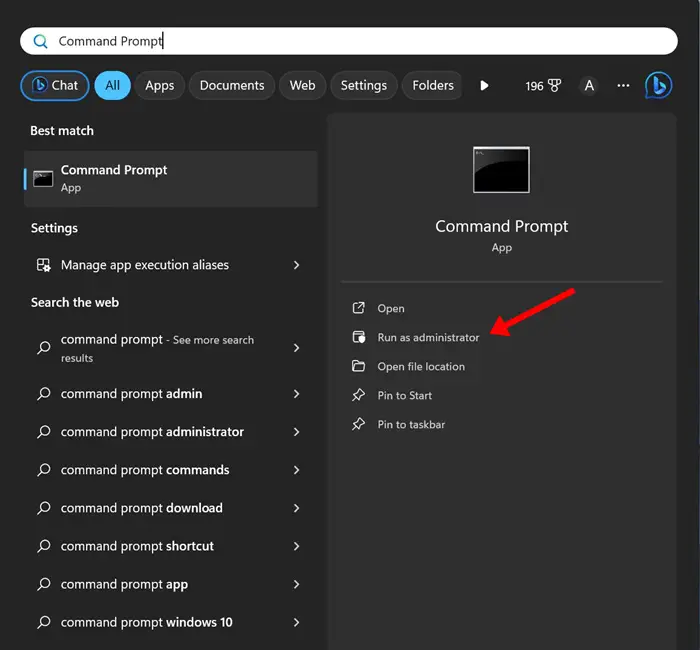
1. Digite Prompt de Comando na pesquisa do Windows 11. Em seguida, clique com o botão direito Prompt de comando E escolher Executar como administrador.
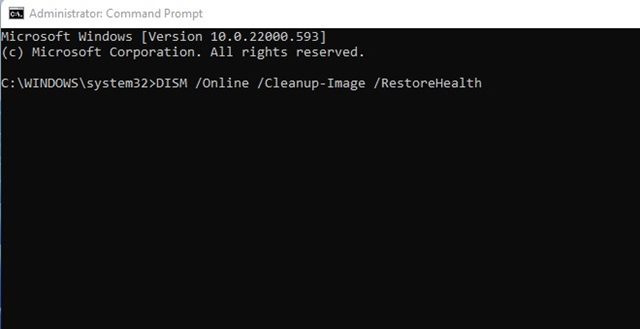
2. Quando o prompt de comando abrir, execute este comando:
DISM.exe / Online / Cleanup-image / Restorehealth
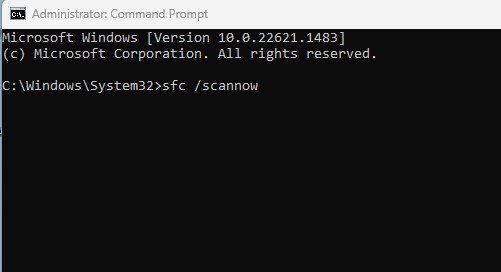
3. Aguarde a conclusão da verificação. Quando terminar, digite este comando e pressione Enter:
sfc / scannow
Depois de executar os dois comandos no Prompt de Comando, reinicie o seu PC com Windows 11. Após a reinicialização, inicie a solução de problemas novamente.
5. Execute a solução de problemas no modo de segurança
Se você ainda não conseguir executar um solucionador de problemas específico, é recomendável executá-lo no modo de segurança.
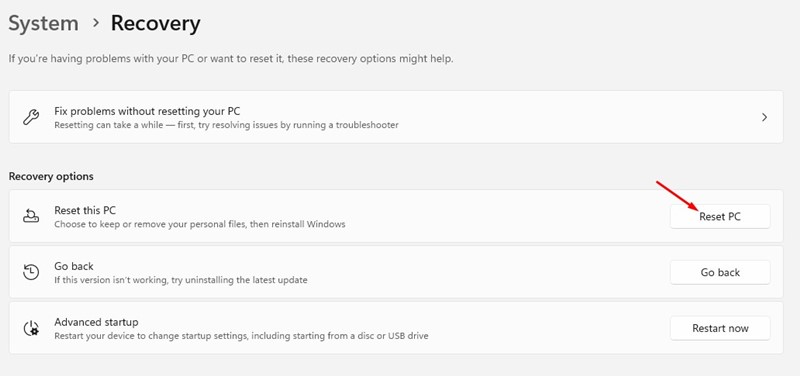
Para inicializar seu PC com Windows 11 no Modo de Segurança, acesse Configurações > Sistema > Recuperação. Na tela de recuperação, clique no botão “Reiniciar agora” na seção “Inicialização avançada”.
Quando o seu PC reiniciar, navegue até Solução de problemas > Opções avançadas. Nas opções avançadas, selecione Configurações de inicialização e, em seguida, selecione Reiniciar. Seu PC será reiniciado e apresentará várias opções; Selecione o número para o modo de segurança.
No modo de segurança, tente executar a solução de problemas nas Configurações do Windows 11.
6. Redefinir o Windows 11
Se nada ajudar, é hora de redefinir seu PC com Windows 11. A redefinição retornará as configurações do seu PC ao estado padrão.
Você também perderá alguns dados armazenados na unidade de instalação do sistema. Portanto, certifique-se de criar um backup adequado antes de redefinir o Windows 11.
Estas são as melhores maneiras de corrigir “Ocorreu um erro durante a solução de problemas” no seu PC/laptop com Windows 11. Se precisar de mais ajuda sobre este tópico, deixe-nos saber nos comentários abaixo.
Perguntas frequentes sobre o produto (FAQ)
Quais são as causas dos erros na solução de problemas do Windows 11?
Os motivos para erros de solução de problemas do Windows 11 podem incluir corrupção de arquivos do sistema, erros de configuração do sistema, conflitos de software, etc.
Quais métodos podem corrigir o problema "Algo deu errado" ao solucionar problemas do Windows 11?
Este artigo fornece 6 métodos diferentes para ajudar você a resolver o problema de erro de solução de problemas do Windows 11, incluindo reiniciar o seu PC com Windows 11, executar o solucionador de problemas nas Configurações do Windows 11 e muito mais.
Preciso reinstalar o Windows 11 para corrigir o erro "Algo deu errado durante a solução de problemas"?
Normalmente não é necessário reinstalar o Windows 11, basta usar um ou mais dos métodos acima para corrigir o erro ao solucionar problemas.
Como evitar o erro de solução de problemas do Windows 11?
Você pode atualizar regularmente o Windows 11, limpar arquivos inúteis do sistema, evitar instalações desnecessárias de software e outras medidas para evitar erros de solução de problemas do Windows 11.
Se você for usuário do Windows e sempre que tentar se conectar à Internet, o sistema exibirá uma mensagem de erro 651, não se preocupe, pois esse é um problema muito comum.Não conseguir se conectar à Internet pode ser frustrante.Especialmente na era de hoje, a Internet se tornou mais necessária do que os bens de luxo.
Neste artigo, descobriremos por que esse erro ocorre e como corrigir a falha de conexão com o erro 651.










![Correção: configurações personalizadas não respondem [5 maneiras]](https://infoacetech.net/wp-content/uploads/2020/12/619-personalizedsettingsnr-768x432.png)