O tamanho da pasta WinSXS aumenta?: Entenda os motivos e as melhores soluções para tornar o gerenciamento de arquivos do seu sistema mais eficiente!
Quatro maneiras de reduzir o WinSXS:De ferramentas simples e fáceis de usar até ferramentas de linha de comando, sempre há uma adequada para você!
Tutoriais gratuitos e melhores práticas: Aprenda a gerenciar arquivos de sistema de forma eficaz para deixar seu computador mais estável e rápido!
Reduza instantaneamente o tamanho de pastas acima de 10 GB:Usando os métodos que fornecemos, você pode facilmente atingir esse objetivo e melhorar suas habilidades de gerenciamento de sistemas.
Existem muitas maneiras de liberar espaço de armazenamento no Windows, como desinstalar programas, excluir fotos e vídeos, etc. E se você não quiser excluir nenhum arquivo pessoal e ainda quiser expandir o espaço de armazenamento?
Nesse caso, você precisa limpar a pasta WinSXS no seu computador Windows.
O que é a pasta WinSXS no Windows?
winsxs (Windows Side by Side) é uma pasta na unidade onde seu sistema está instalado. O Windows armazena seus arquivos de recuperação, arquivos necessários para instalar atualizações, versões anteriores de componentes do Windows, etc.
Esta é uma pasta muito importante que ajuda você a restaurar um estado anterior em caso de falha de software. Como o Windows frequentemente usa o WINSX para armazenar novos arquivos, o tamanho da pasta pode aumentar com o tempo, resultando em pouco espaço em disco.
Esta pasta está localizada na unidade de instalação do sistema. Por exemplo, se a unidade C: for a unidade de instalação do sistema, você encontrará a pasta WINSXS nessa pasta C:\Windows\winsxs Caminho pequeno.
Ao abrir esta pasta, você notará que os arquivos estão armazenados em vários locais dentro do sistema operacional. No entanto, há apenas uma cópia de um arquivo, o resto são apenas links físicos.
É seguro excluir a pasta WINSXS?
Você não pode excluir o winsxs e não deve tentar excluí-lo. Excluir arquivos da pasta WINSXS pode prejudicar a funcionalidade do seu sistema operacional.
Na pior das hipóteses, seu PC pode nem inicializar. Para evitar esses problemas, sua melhor opção é reduzir o tamanho da pasta WinSXS; isso manterá você do lado seguro.
Como você não pode excluir a pasta WinSXS, você precisa encontrar uma maneira de reduzir seu tamanho. Você pode fazer isso usando o Agendador de Tarefas, o Storage Sense, o Prompt de Comando ou a ferramenta Limpeza de Disco.
1. Reduza o tamanho da pasta WinSXS por meio do Agendador de Tarefas
Você pode usar o Agendador de Tarefas para reduzir o tamanho da pasta WinSXS no Windows 11. Veja o que você precisa fazer.
1. Clique em Pesquisar no Windows 11 e digite Agendador de tarefas. Em seguida, abra o aplicativo Agendador de Tarefas na lista de opções.
2. No Agendador de Tarefas, navegue até o seguinte caminho:
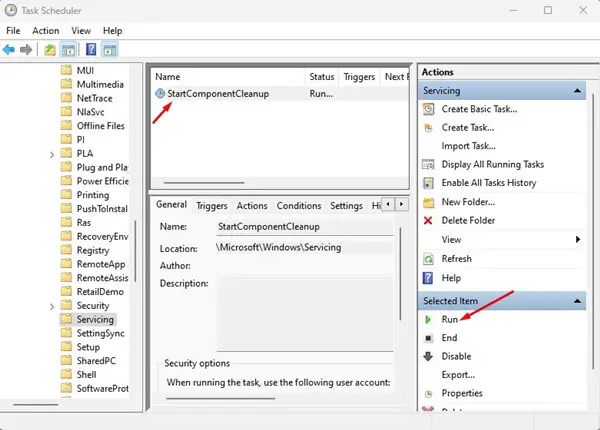
Biblioteca do Agendador de Tarefas\Microsoft\Windows\Servicing\StartComponentCleanup
3. Em StartComponentCleanup, clique em Corre Selecione o botão na seção Itens.
Isso executará a ferramenta StartComponentCleanup e reduzirá o tamanho da pasta WinSXS.
2. Use a ferramenta Limpeza de Disco para limpar o winsxs
Você pode usar o utilitário Limpeza de Disco para reduzir o tamanho da pasta WINSXS. Aqui estão alguns passos simples compartilhados abaixo.
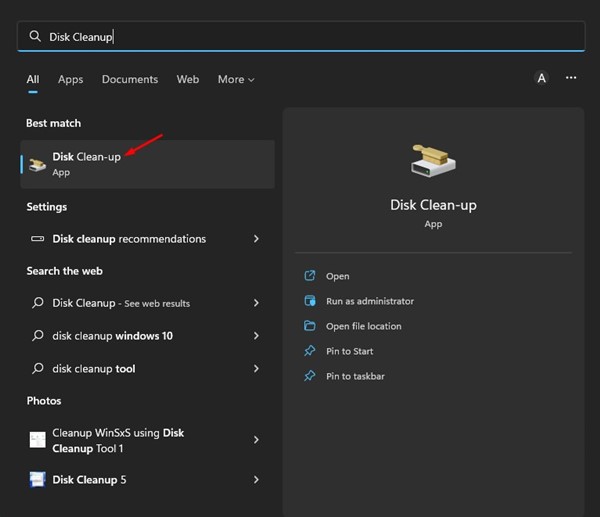
1. Abra o Explorador de Arquivos no Windows 11. Clique com o botão direito do mouse na unidade de instalação do sistema e selecione Propriedades. Como alternativa, abra a Pesquisa do Windows 11 e digite Limpeza de Disco. Em seguida, abra Utilitário de Limpeza de Disco da lista.
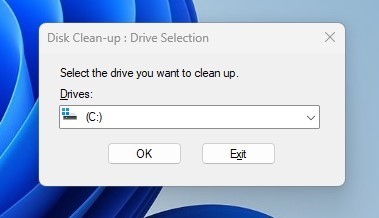
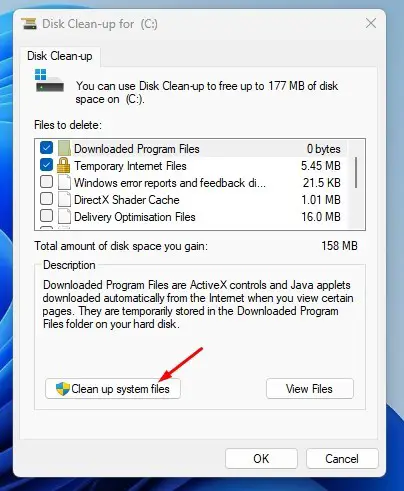
2. Nas propriedades do disco local, clique no botão Limpeza de disco. Se você estiver usando o utilitário Limpeza de Disco, selecione a unidade Você quer limpar.
3. No prompt de Limpeza de Disco, clique em Limpe os arquivos do sistema Botão.
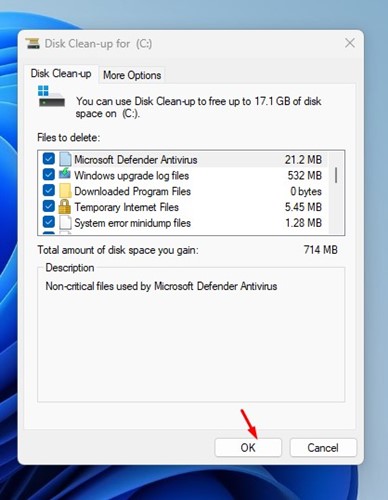
4. Selecione todas as caixas de seleção Então clique Ok Botão.
O utilitário Limpeza de Disco será executado e limpará todos os arquivos de sistema desnecessários.
3. Limpe a pasta WINSXS usando o Storage Awareness
O Storage Sense é uma ferramenta de gerenciamento de armazenamento que libera espaço em disco removendo itens desnecessários.
Ele verificará e removerá com eficiência arquivos e pastas desnecessários do seu computador com Windows 11. É assim que você pode usar o Storage Sense para limpar sua pasta WINSXS e recuperar espaço.
1. Clique no botão Iniciar do Windows 11 e selecione 設定.
2. Nas configurações, mude para armazenar Etiqueta à esquerda.
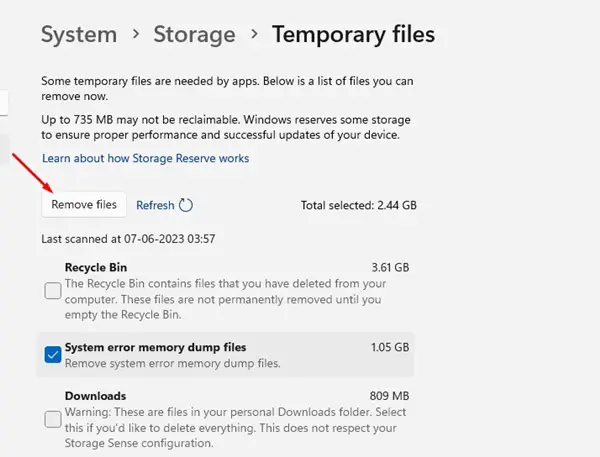
3. Em Uso de armazenamento, clique em Arquivos temporários.
4. Desmarque Lixeira de reciclagem 和 下载. Certifique-se de que todas as outras opções estejam selecionadas.
5. Quando terminar, clique Deletar arquivos Botão.
Isso executará imediatamente o Storage Sense no seu computador com Windows 11. Isso não limpará a pasta WinSXS, mas reduzirá seu tamanho.
4. Limpe a pasta WINSXS via CMD
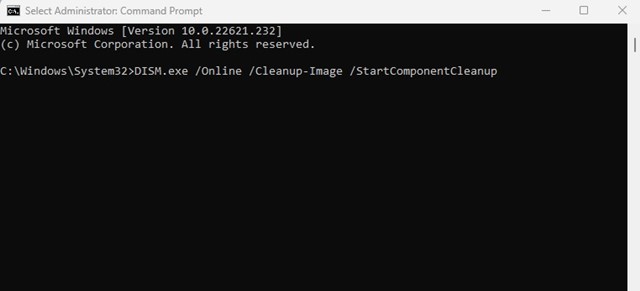
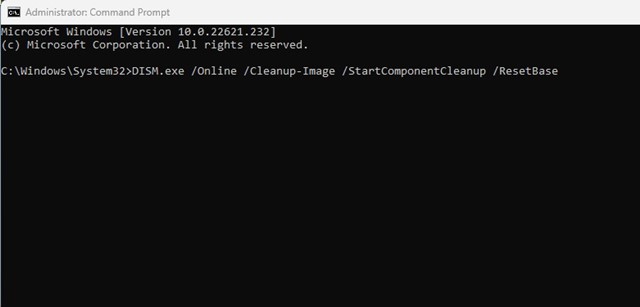
Você também pode utilizar o Prompt de Comando para reduzir o tamanho da pasta WINSXS. Aqui está o que você precisa fazer.
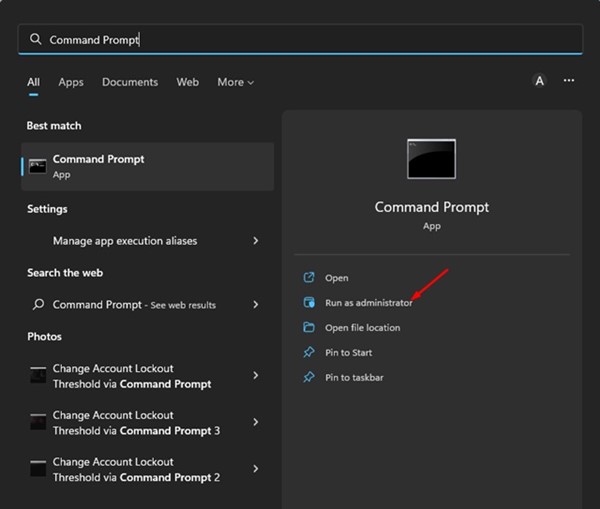
1. Clique em Pesquisar do Windows 11 e digite Prompt de Comando. Clique com o botão direito Prompt de comando E escolher Executar como administrador.
Estas são as melhores maneiras de reduzir o tamanho da pasta WinSXS no Windows 11. Você não deve excluir esta pasta a qualquer custo; se você quiser reduzir seu tamanho, basta seguir nosso método compartilhado. Se precisar de mais ajuda com a pasta WinSXS no Windows 11, deixe-nos saber nos comentários abaixo.
Perguntas frequentes sobre o produto (FAQ)
Qual é o motivo do aumento no tamanho da pasta WinSXS?
O aumento no tamanho da pasta WinSXS geralmente é causado por atualizações do sistema ou instalação de novos softwares. Esses programas criam novos arquivos de sistema e cópias, o que aumenta o tamanho da pasta.
Usei o Storage Sense ou a ferramenta de linha de comando DISM, mas o tamanho da nossa pasta WinSXS ainda não diminuiu?
Se você tentou os métodos acima e eles ainda não funcionaram, pode ser porque há muitos arquivos de sistema ou outros problemas. É recomendável que você verifique novamente as configurações do sistema e o status do arquivo para garantir que todas as etapas sejam executadas corretamente.
Quais arquivos são excluídos? Tenho medo de excluir os arquivos errados do sistema!
O método que fornecemos é seguro e remove apenas cópias desnecessárias do sistema e arquivos inúteis. No entanto, ainda é recomendável que você faça backup do seu sistema antes de fazer qualquer alteração, por precaução.