Miért jeleníti meg a számítógépem mindig az „Eseményazonosító 1001” üzenetet? Ez a 8 lépés segít gyorsan megoldani!
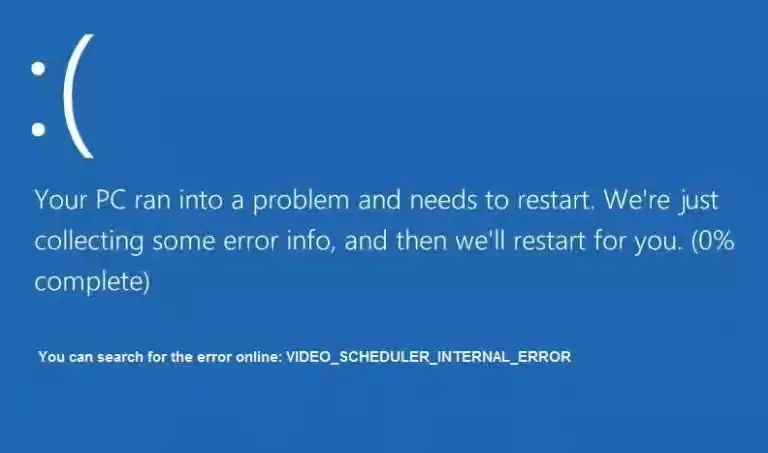
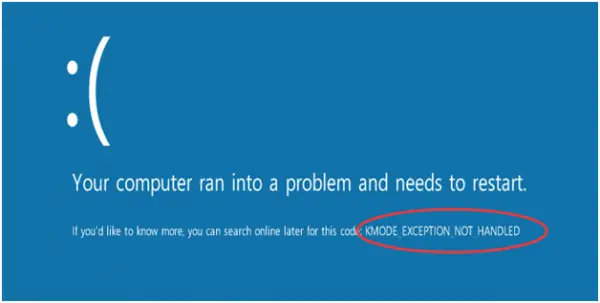
Sok Windows-felhasználó szokatlan hibakódot jelentett az Eseménynaplóban. Azt állítják, hogy amikor a számítógépük BSOD-ba kerül vagy lefagy, az Aktivitásnéző "Eseményazonosító: 1001" üzenetet jelenít meg.
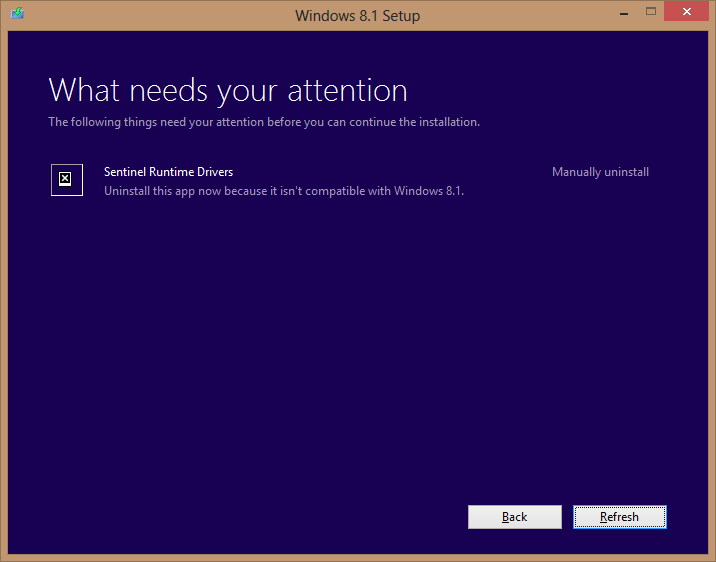
- Rejtélyes hibakódFeltárja az 1001-es eseményazonosító mögött meghúzódó összes lehetséges okot, lehetővé téve a probléma helyének meghatározását.
- Egyszerű megoldásKönnyedén elháríthatja és kijavíthatja az 1001-es eseményazonosítóval kapcsolatos hibákat mindössze néhány lépésben, és helyreállíthatja számítógépe működését.
- Ne maradj le a szakmai tanácsadásról: Tudjon meg többet arról, hogyan védheti rendszerét illesztőprogram-frissítésekkel, víruskereséssel és más hasznos eszközökkel.
Miért jelenik meg az 1001-es eseményazonosító?
Ha a Windows hibajelentési eseményazonosítóval (ID 1001) kapcsolatos hiba jelenik meg az Eseménynaplóban, először tudnia kell, hogy miért. Ezért jelenik meg az 1001-es eseményazonosítójú hiba.
- Nincs elegendő szabad RAM
- Harmadik féltől származó víruskereső ütközik a Windows biztonságával
- Sérült rendszerfájlok
- Vírusok/Kártevők
- Magas lemezhasználat/kevés lemezterület
Most, hogy ismeri a Windows hibajelentési eseményazonosító 1001 összes lehetséges okát, el kell hárítania a hibákat. A hibaüzenet megoldása egyszerű. Íme, mit tehet.
1. Tiltsa le a harmadik féltől származó víruskereső szoftvert
Amint fentebb említettük, az 1001-es eseményazonosítóval kapcsolatos hibák általában akkor jelentkeznek, amikor egy harmadik féltől származó víruskereső szoftver ütközik a Windows biztonságával. A probléma megoldásához megpróbálhatja kikapcsolni a harmadik féltől származó víruskereső programokat.
Ha nem használ víruskereső szoftvert, akkor ki kell kapcsolnia a tűzfalalkalmazást. A harmadik féltől származó tűzfalprogramok szintén ütköznek a Windows Security tűzfalával, ami hibaüzeneteket eredményez.
Nyissa meg a Vezérlőpultot, és keresse meg a harmadik féltől származó víruskereső szoftvert. Kattintson rá jobb gombbal, és válassza a eltávolítás.
2. Keressen kártevőket
A Windows hibajelentési eseményazonosító (1001) mögött további okok lehetnek a rosszindulatú programok és a vírusok. Tehát, mielőtt a következő módszert követné, és letiltaná a harmadik féltől származó víruskereső programot, meg kell vizsgálnia a számítógépét rosszindulatú programok szempontjából.
Most, hogy letiltotta a harmadik féltől származó vírusirtó programokat, a Windows rendszerbiztonság segítségével kell keresnie a fenyegetéseket. Így végezhet teljes körű vizsgálatot Windows rendszeren a Windows biztonság használatával.
1. Kattintson a Windows keresőre, és írja be Windows biztonság.
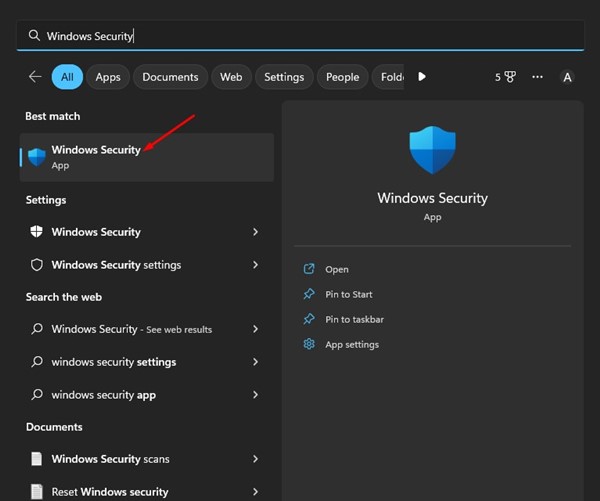
2. A Windows rendszerbiztonság megnyitásakor váltson a következőre: Vírus- és fenyegetésvédelem Tab.
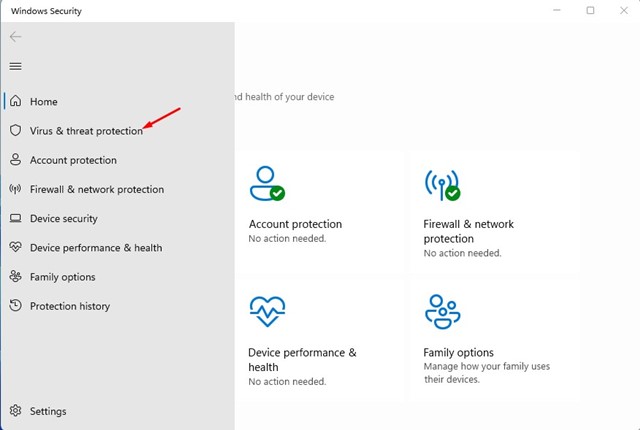
3. A jobb oldalon kattintson a gombra szkennelési lehetőségek.
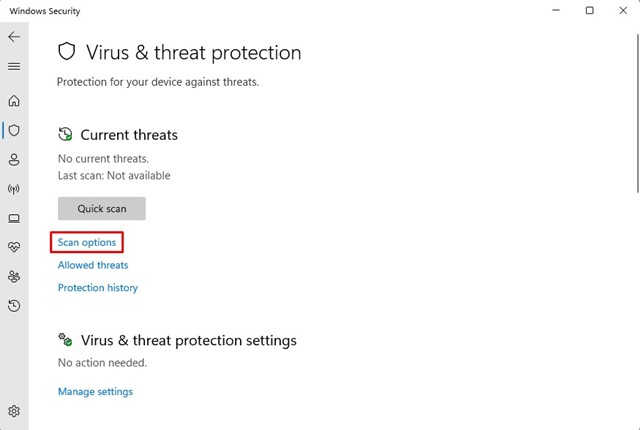
4. A következő képernyőn válassza a lehetőséget Teljes vizsgálat Most kattintson a Beolvasás gombra.
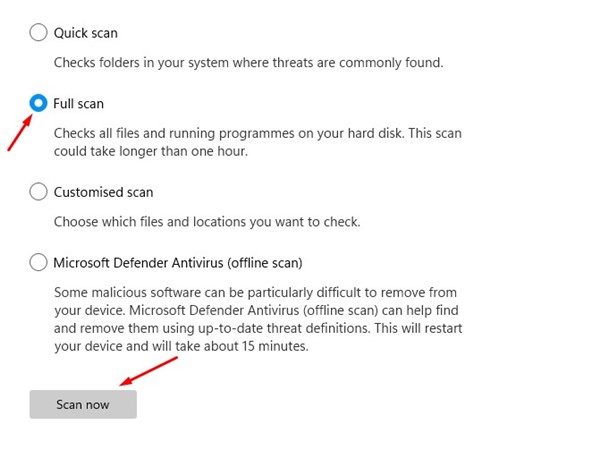
A Windows rendszerbiztonság ellenőrzi az összes fájlt és futtatja a programokat a merevlemezen. Ez a vizsgálat több mint egy órát is igénybe vehet.
3. Figyelje és zárja be a gyanús háttéralkalmazásokat
Kevés alkalmazás képes kiváltani a 1001-es azonosítójú BSOD eseményt. A Windows hibajelentési eseményt kiváltó alkalmazások jellemzően rosszindulatúak és csendben futnak a háttérben.
Meg kell nyitnod a Windows Feladatkezelőt, és alaposan meg kell nézned az összes futó alkalmazást. Ha olyan alkalmazást talál az eszközén, amelynek nem kellene futnia, kattintson rá jobb gombbal, majd válassza a Utolsó feladat Lehetőségek.
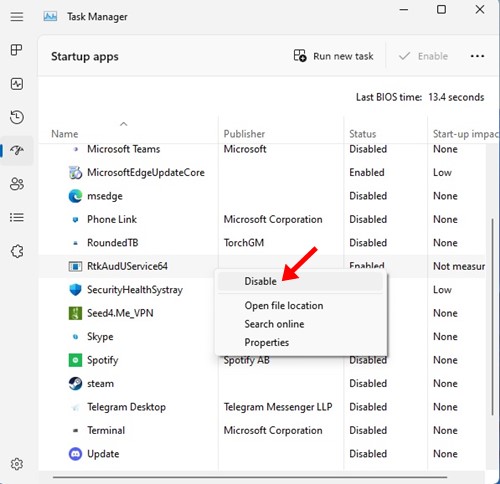
Ha meg szeretné akadályozni, hogy újra fussanak a számítógépén, nyissa meg a Vezérlőpultot, és távolítsa el az alkalmazásokat. Ezenkívül letilthatja az alkalmazás automatikus indítását. Ehhez nyissa meg Feladatkezelő > Indítás. Keresd meg az alkalmazást, kattints rá jobb gombbal, és válaszd a Letiltás.
4. Frissítse az elavult illesztőprogramokat
Az elavult illesztőprogramok a 1001-es eseményazonosítójú hibák másik jelentős okai Windows rendszeren. Ebben a módszerben meg kell találnia és frissítenie kell az eszközére telepített összes elavult illesztőprogramot. Így frissítheti az elavult illesztőprogramokat Windows rendszeren.
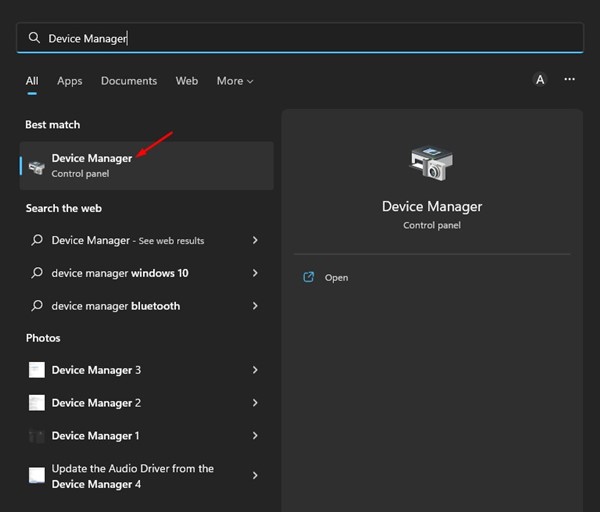
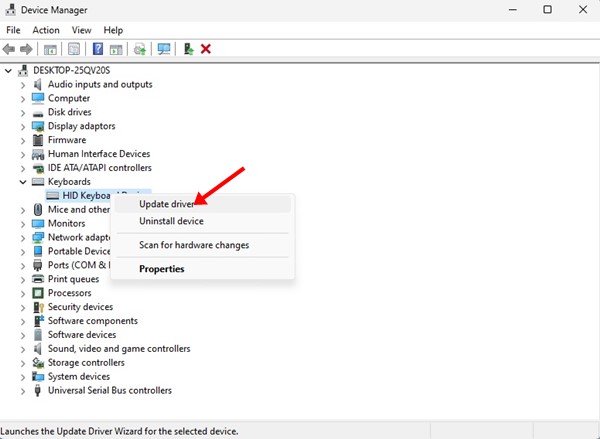
1. írja be Eszközkezelő A Windows keresőben. Ezután nyissa meg az Eszközkezelő alkalmazást a legjobban illeszkedő eredmények listájából.
2. Megnyílik az Eszközkezelő. Ellenőriznie kell, hogy van-e probléma az eszközillesztővel, ami főként a következő lehet: Sárga felkiáltójel.
3. Kattintson jobb gombbal a problémás eszközökre, és válassza a Illesztőprogram frissítése.
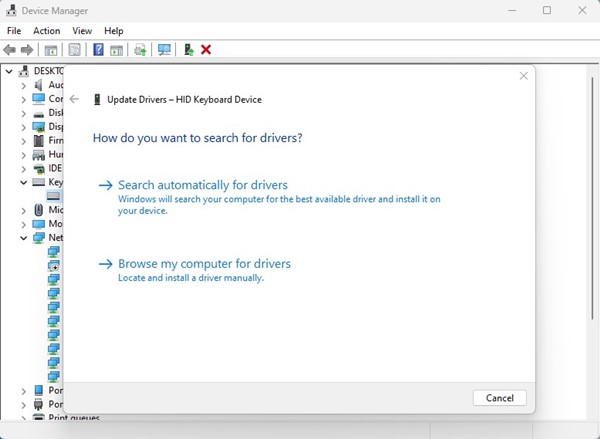
4. Hogyan szeretne sofőröket keresni? Tipp, válasszon Automatikus illesztőprogram keresés Lehetőségek.
5. Virtuális memória-allokáció kiterjesztése
A Windowsnak van egy lapozófájlja, amely a merevlemez egy olyan területe, amelyet az operációs rendszer RAM-ként használ. Néha a kevés virtuális memória is kiválthatja az 1001-es eseményazonosítójú hibákat az Eseménynaplóban.
Tehát a probléma megoldásához ki kell bővítenie a virtuális memória allokációját a Windows operációs rendszeren. Íme, mit kell tennie.
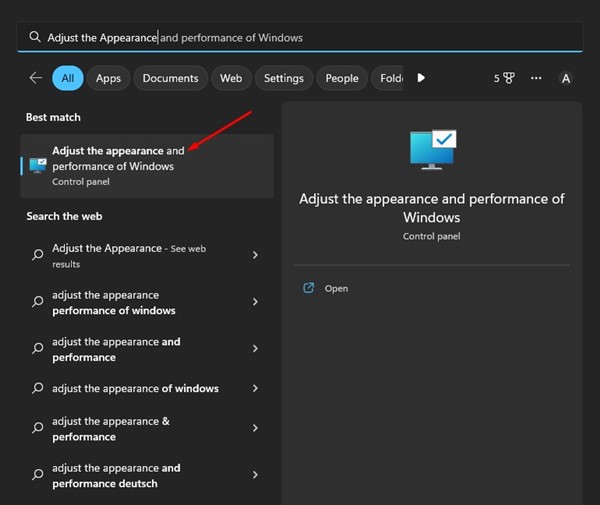
1. Kattintson a Windows keresőre, és írja be A megjelenés beállítása. Nyissa meg a Windows megjelenése és teljesítménye alkalmazást a listából.
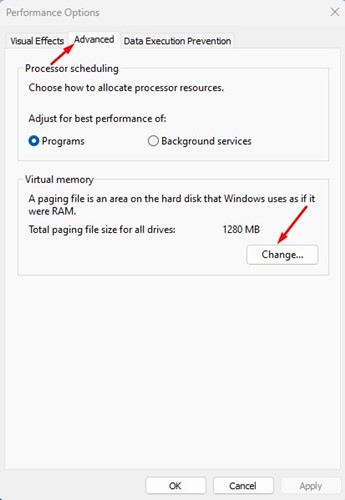
2. A megjelenő ablakban váltson a Speciális fülre, és kattintson a változás A gomb alatt Virtuális memória.
3. Virtuális memóriában Törölje a jelölést A lapozófájl méretének automatikus kezelése az összes meghajtón jelölőnégyzet. választ egyedi méret.
4. Meg kell nézned a részleteket az „Összes meghajtó teljes kategorizált fájlmérete” részben. Ezt a részletet figyelembe véve növelnie kell a számítógépén lévő virtuális memória kiosztását az érték beállításával a számítógépen. Kezdeti méret 和 最大尺寸 Doboz.
5. A módosítások elvégzése után kattintson a Rendben Gomb.
6. Futtassa a Lemezkarbantartó segédprogramot
A hibaüzenet akkor is megjelenhet, ha a számítógépen nincs elég tárhely. A tárolási problémák kezelésének legjobb módja a Lemezkarbantartó segédprogram használata. Így futtathatja Windows rendszeren.
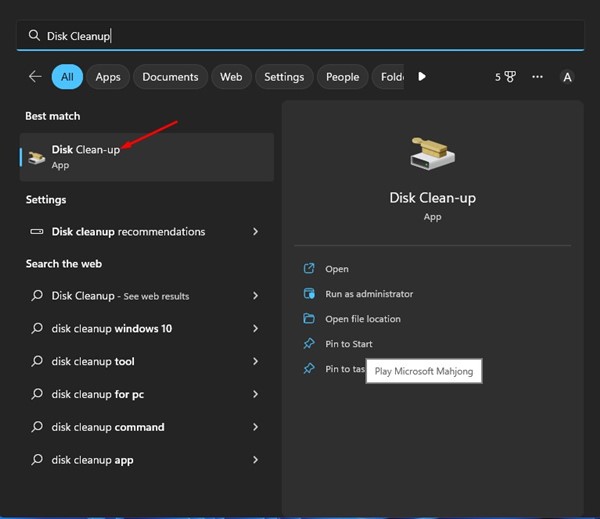
1. Kattintson a Windows Keresés elemre, és írja be a Lemezkarbantartó kifejezést. Nyitott Lemezkarbantartó segédprogram a találatok listájából.
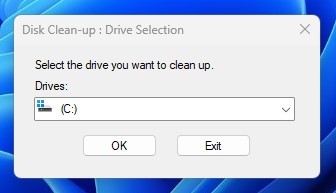
2. A Lemezkarbantartó parancsnál válassza ki a Operációs rendszer telepítési meghajtó Ezután kattintson Rendben Gomb.
3. A segédprogram most visszaadja a törölhető fájlokat. Összes fájl kijelölése Ezután kattintson Rendben Gomb.
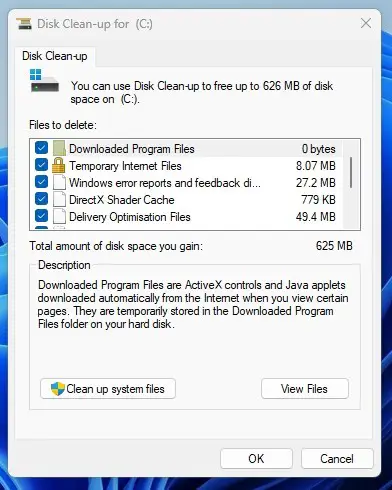
4. Megjelenik egy megerősítő ablak. A kiválasztás megerősítéséhez kattintson a Fájlok törlése gombra.
7. Futtassa az alkalmazást kompatibilitási módban
Ha kitalálod, hogy pontosan melyik alkalmazás okozza a BSOD-t, megpróbálhatod az adott alkalmazást kompatibilitási módban futtatni. Így futtathat alkalmazásokat kompatibilitási módban a Windows 11 rendszerben.
FONTOS: A Google Chrome segítségével bemutattuk, mit kell tennie. Kövesse annak az alkalmazásnak a lépéseit, amely kiváltja a BSOD-t a számítógépén.
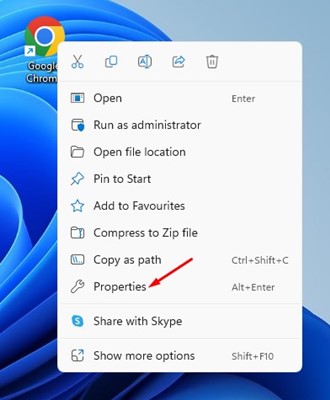
1. Kattintson jobb gombbal a Google Chrome-ra, és válassza a 特性.
2. A Chrome tulajdonságainál váltson erre: kompatibilitás Tab.
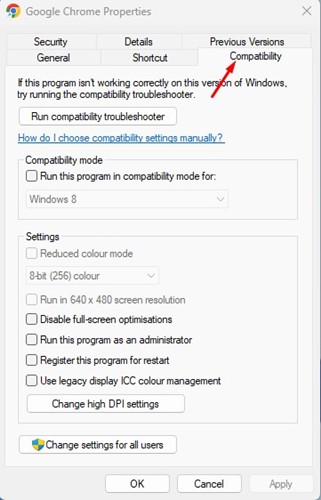
3. megvizsgál Futtassa ezt a programot kompatibilitási módban opciók a Kompatibilitási mód részben.
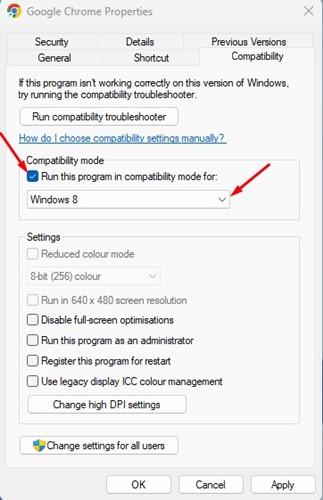
4. Válasszon egy, az Ön által használtnál régebbi Windows verziót.
5. A módosítások elvégzése után kattintson a Alkalmaz És zárja be a Chrome tulajdonságait.
A módosítások elvégzése után feltétlenül indítsa újra a számítógépet.
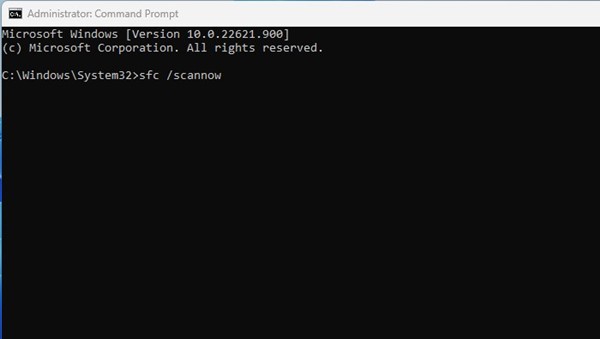
8. Futtassa az SFC parancsot
Amint fentebb említettük, az 1001-es eseményazonosítóval kapcsolatos hibák a sérült rendszerfájlok miatt is előfordulhatnak. Ezért, ha a hibaüzenet továbbra is megjelenik az Eseménynaplóban, futtatnia kell az SFC parancsot. Így futtathat SFC-vizsgálatot Windows rendszeren.
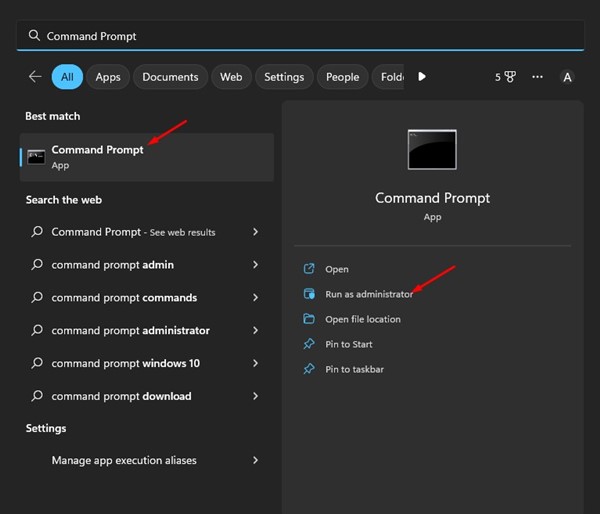
1. Kattintson a Windows Keresés elemre, és írja be a Parancssor kifejezést. Kattintson a jobb gombbal a Parancssor elemre, és válassza a lehetőséget Futtassa rendszergazdaként.
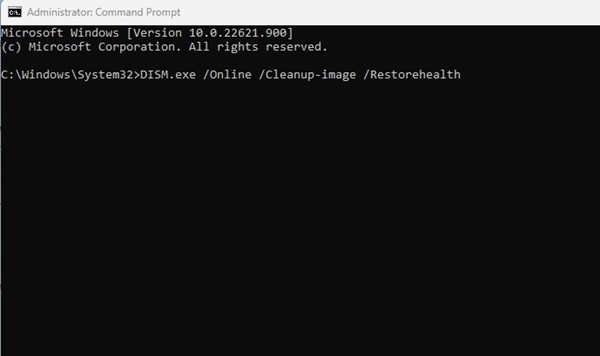
2. Amikor megjelenik a parancssor, írja be a megadott parancsot:
DISM.exe /Online /Cleanup-image /Restorehealth
3. Ha elkészült, futtassa SFC parancsok A parancssorban:
sfc /scannow
GYIK
Mi az az 1001-os eseményazonosító?
Az 1001-es eseményazonosító egy hibakód a Windows hibajelentésben, amely általában akkor jelenik meg, ha a számítógép komoly problémát tapasztal, például BSOD-ot vagy rendszerlefagyást.
Hogyan tudom gyorsan megoldani az 1001-es eseményazonosítóval kapcsolatos problémát?
A cikkben említett lépéseket követve elháríthatja és megoldhatja az 1001-es eseményazonosítóval kapcsolatos problémákat, például letilthatja a harmadik féltől származó víruskereső szoftvereket, kereshet rosszindulatú programokat, frissítheti az elavult illesztőprogramokat stb.
Miért kell bővítenünk a virtuális memóriát?
A virtuális memória bővítése megoldhatja a kevés memória által okozott 1001-es eseményazonosítójú hibákat, mivel a Windows a lapozófájlt használja a RAM-erőforrások kiegészítésére.
Van valami, amit tennem kell az SFC-vizsgálat futtatása előtt?
SFC-vizsgálat futtatása előtt győződjön meg arról, hogy a rendszer naprakész, és a legjobb, ha csökkentett módban végzi a vizsgálatot, hogy elkerülje a normálisan futó programok megzavarását.
Mi a teendő, ha a fenti módszerek egyike sem oldja meg az 1001-es eseményazonosítóval kapcsolatos problémát?
Ha a fenti módszerek egyike sem oldja meg a problémát, érdemes lehet felvenni a kapcsolatot egy professzionális technikai támogatással, vagy rendszer-visszaállítást végezni, hogy biztosítsa számítógépe egészségét és biztonságát.