Nincs internet-hozzáférés, de van Wi-Fi? 6 tipp a csatlakozási problémák megoldására!
A cikk fókusza:
- A problémák gyors azonosításaNincs internet-hozzáférés, de van Wi-Fi? Segítünk kideríteni, hogy miért!
- Több megoldásA router újraindításától a DNS-beállítások módosításáig mindig van egy olyan megoldás, ami működik az Ön számára!
- Csatlakozási problémák megoldásaKönnyedén újraindíthatod a Wi-Fi-kapcsolatodat és javíthatod a hálózat stabilitását!
Azok a PC-felhasználók, akik Wi-Fi hálózatokra támaszkodnak eszközeik internetre való csatlakoztatásához, gyakran problémákba ütköznek. Bár a legtöbb Wi-Fi-probléma könnyen megoldható, az egyik probléma, ami frusztráló lehet, az, amikor a Windows rendszeren a Wi-Fi-hálózat „Csatlakoztatva, biztonságos” állapotot jelez, de nem fér hozzá az internethez.
Sok Windows-felhasználó a Reddithez fordult megoldásokért a WiFi-kapcsolatuk javítására, amelyek azt mutatják, hogy „Csatlakoztatva, biztonságos”, de nem férnek hozzá az internethez. Ha ugyanezzel a problémával küzd, itt van a jelentése.
Miért írja ki a wifi, hogy „Csatlakoztatva, biztonságos”, de nincs internet?
Ha a wifi-hálózatod azt írja ki, hogy „csatlakozva és biztonságos”, az azt jelenti, hogy az eszköz csatlakozik a WiFi routerhez, de problémák vannak az internet-hozzáféréssel.
Lehet, hogy a probléma a WiFi adapter telepítésével, elavult vagy sérült WiFi kártya illesztőprogramokkal, internetszolgáltatási problémákkal és néhány egyéb dologgal kapcsolatos. Az alábbiakban megosztunk néhány egyszerű megoldást a problémára.
1. Indítsa újra a számítógépet és az útválasztót
Minden hibaelhárítás első lépése általában egy egyszerű eszköz újraindítással kezdődik.
A jelenlegi probléma megoldásához újra kell indítania mind a számítógépét, mind a WiFi routerét.
Az újraindítás kizárhatja a harmadik féltől származó alkalmazásütközéseket, hibákat és zavarokat. Csak kattintson a Windows Start gombjára vagy a bekapcsológombra, és válassza az Újraindítás lehetőséget.
2. Futtassa a hálózati hibaelhárítót
A következő dolog, amit szeretne tenni, a hálózati hibaelhárító használata a Windows alapú eszközén. Az alábbiakban ismertetett lépéseket követve kell futtatnia.
1. Kattintson a Windows keresőre, és írja be Hibaelhárítás.
2. Nyissa meg Beállítások hibaelhárítása A legjobban egyező találatok listájából.
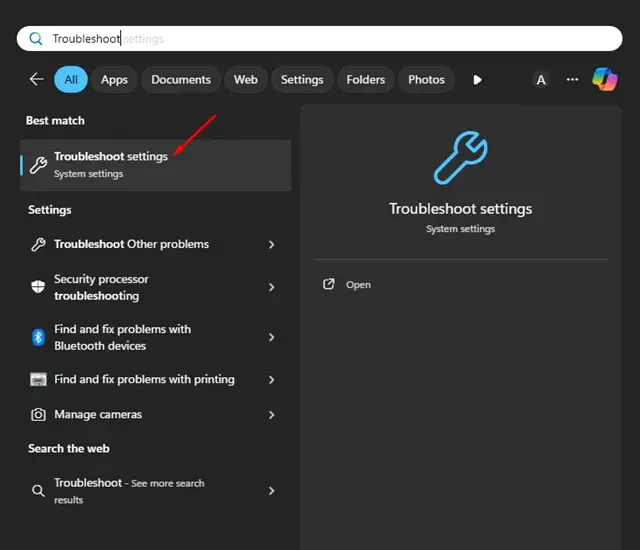
3. A Hibaelhárítás képernyőn kattintson a További hibaelhárítás.
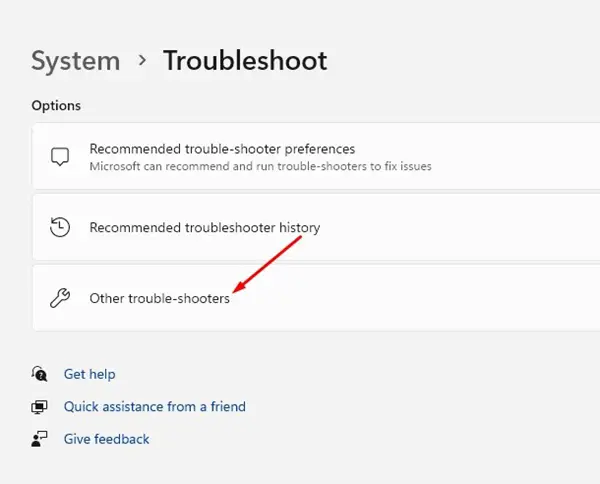
4. felbukkan Hálózat és internet Ezután kattintson futás gomb.
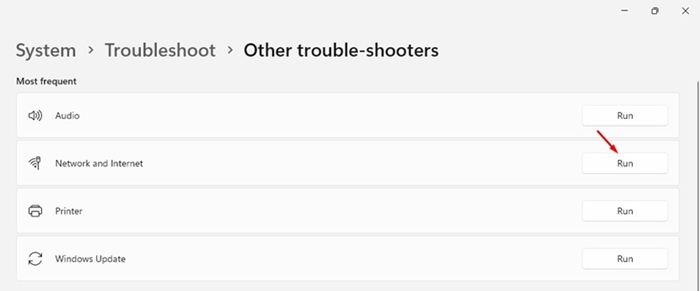
5. A hibaelhárítási folyamat befejezéséhez kövesse a képernyőn megjelenő utasításokat. Tanácsokat is ad majd; csak kövesd a szavait.
3. Indítsa újra a WiFi hálózati adaptert
Ha az internetes hibaelhárítás nem oldotta meg a problémát, próbálja meg újraindítani az eszközére telepített WiFi hálózati adaptert. Ehhez kövesse az alábbi lépéseket.
1. Kattintson a Windows Start gombjára, és válassza a Beállítások.
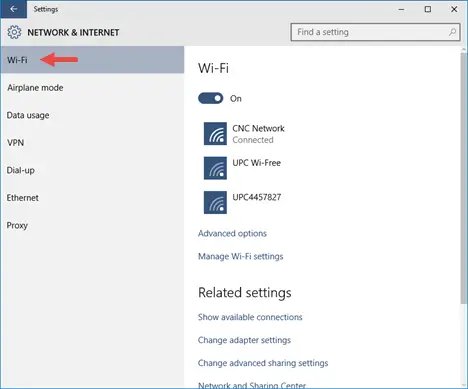
2. A beállításokban váltson a következőre: Hálózat és internet Tab.
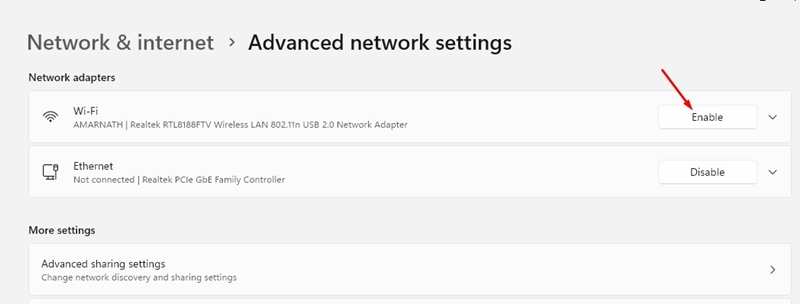
3. A jobb oldalon görgessen le egy kicsit, és kattintson a Speciális hálózati beállítások.

4. Kattintson a gombra Letiltás gombra a WiFi adapter mellett.

5. Letiltás után kattintson a gombra engedélyezése.
4. Frissítse a hálózati kártya illesztőprogramját
A hálózati kártya illesztőprogramjának frissítése Windows 10/11 rendszeren nagyon egyszerű. Ehhez az Eszközkezelőt kell használnod.
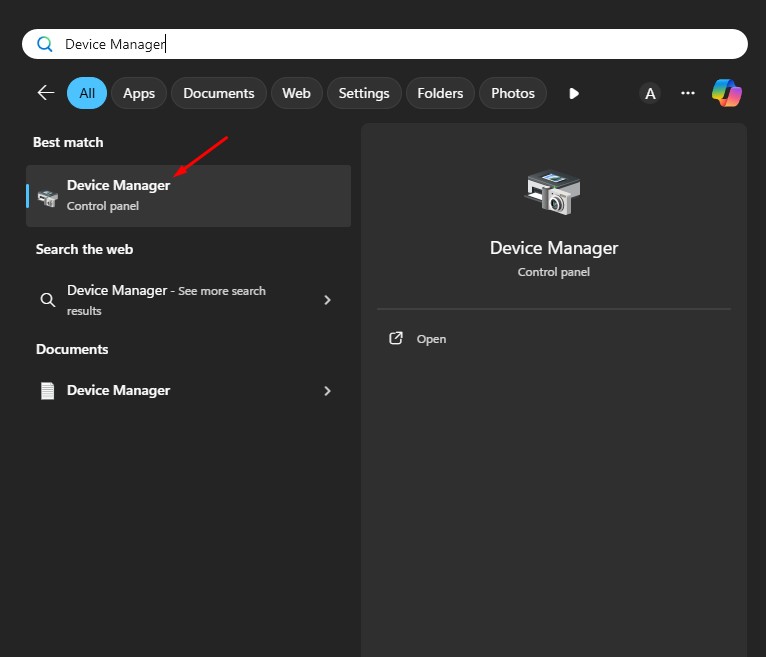
1. Írja be az eszközkezelő kifejezést a Windows keresőbe. Nyitott Eszközkezelő Válassza ki az alkalmazást a Legjobb találat listából.
2. Amikor megnyílik az Eszközkezelő, bontsa ki a Hálózati adapter Fa.
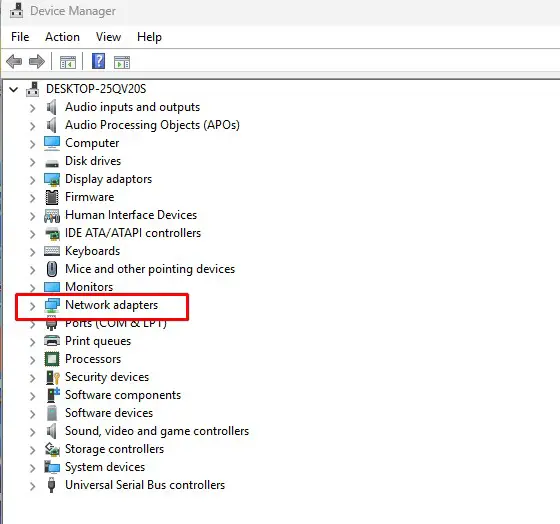
3. Kattintson jobb gombbal a WiFi hálózati adapterre, és válassza a Illesztőprogram frissítése.
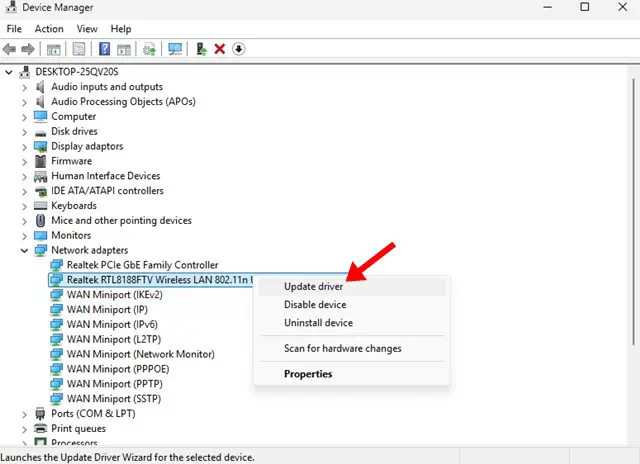
4. A megjelenő felugró ablakban válassza a lehetőséget Automatikus illesztőprogram keresés.

5. DNS-visszaállítás
A DNS visszaállítása sok felhasználónak segített megoldani a WiFi-kapcsolatot, amely azt jelenti, hogy „csatlakozva és biztonságosan”, de nem tudja használni az internetet. Megpróbálhatod a DNS-t is alaphelyzetbe állítani, és megnézni, hogy működik-e.
1. Írja be a CMD parancsot a Windows keresőbe. Kattintson a jobb gombbal a Parancssor elemre, és válassza a lehetőséget Futtassa rendszergazdaként.
2. A parancssorban hajtsa végre a következő parancsokat egymás után. IpConfig /flushdns
ipconfig /registerdns ipconfig /release ipconfig /renew netsh winsock reset
3. Az összes parancs végrehajtása után zárja be a parancssort, és ellenőrizze, hogy használhatja-e az internetet.
6. Próbálja meg frissíteni a WiFi illesztőprogramot a hivatalos weboldalról
A számítógépén a WiFi-vel kapcsolatos problémák megoldásának egyik legjobb módja a WiFi-kártya illesztőprogramjának frissítése a hivatalos webhelyről.
Például, ha TP-Link WiFi kártyát használsz, akkor le kell töltened az illesztőprogramjait a hivatalos TP-Link weboldalról.
A WiFi kártya illesztőprogramjának legújabb verziójának telepítéséhez harmadik féltől származó illesztőprogram-frissítő programot is használhat.
7. Hálózati beállítások visszaállítása Windows rendszeren
A hálózati beállítások visszaállítása az utolsó dolog, amit megtehetsz a felmerült probléma megoldása érdekében. Kérjük, vegye figyelembe, hogy ez törli a mentett hálózatokat, VPN-beállításokat, proxybeállításokat stb. Íme, mit kell tennie.
1. beindítás Beállítások Alkalmaz és váltson erre: Hálózat és internet.
2. A Hálózat és internet alatt kattintson a Speciális hálózati beállítások.
3. A következő képernyőn válassza a lehetőséget Hálózat visszaállítása.
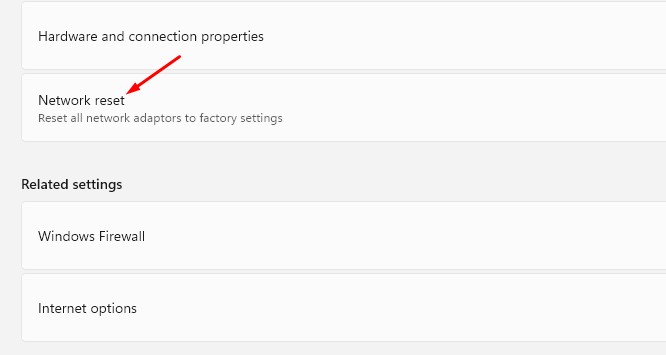
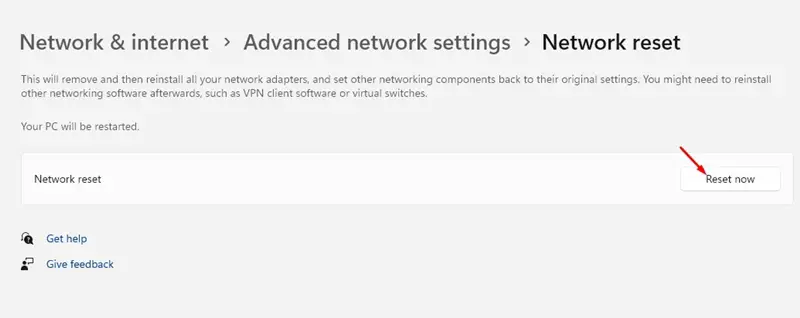
4. A Hálózat visszaállítása képernyőn kattintson a Visszaállítás most.
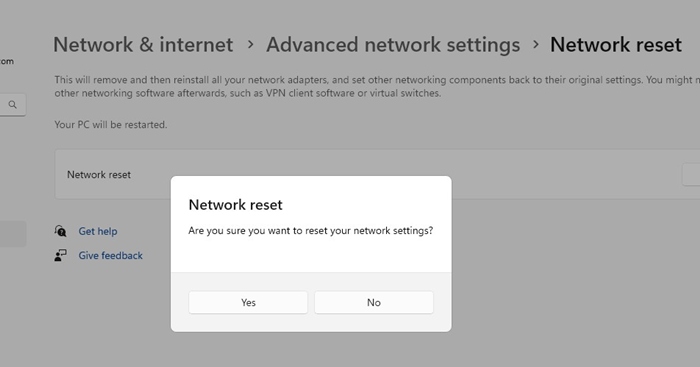
5. A megerősítést kérő ablakban kattintson a gombra 是 的.
8. Tiltsa le a VPN- vagy proxyalkalmazásokat
A múltban a VPN és a proxy alkalmazások úgy döntöttek, hogy intézkednek, és blokkolják az internet-hozzáférésemet.
Tehát, ha bármilyen VPN-t vagy proxy alkalmazást használ, még egy harmadik féltől származó tűzfalprogramot is, tiltsa le, és próbáljon meg újra csatlakozni a WiFi hálózathoz.
9. Hívja az internetszolgáltatóját
Ha a probléma továbbra is fennáll, itt az ideje felhívni az internetszolgáltatóját. Lehetséges, hogy szerveroldali problémákkal szembesülnek, amelyek megakadályozzák az internet használatát.
Az internetszolgáltatód felveszi veled a kapcsolatot, és ellenőrzi a routert és annak beállításait. Lehet, hogy megoldást tudnak kínálni a problémáidra.
Íme néhány egyszerű lépés annak a problémának a megoldására, amikor a Wi-Fi-hálózat azt jelzi, hogy csatlakozik és biztonságos, de Ön nem fér hozzá az internethez. Tudassa velünk a hozzászólásokban, ha további segítségre van szüksége ebben a témában.
GYIK
Mi az oka annak, hogy nem lehet csatlakozni az internethez, de van Wi-Fi?
Az internet elérésének hiányát, de Wi-Fi-kapcsolatot, a router helytelen beállításai, DNS-feloldási problémák vagy tűzfalblokkolás okozhatja. Ellenőrizni kell a router beállításait és a DNS-beállításokat.
Megoldhatja a router újraindítása azt a problémát, hogy nem lehet csatlakozni az internethez, de van Wi-Fi?
Igen, a router újraindítása gyakran segíthet megoldani az internet hiányát, csak Wi-Fi-t. Az útválasztó újraindítása után a rendszer visszaállíthatja az IP-címet és a DNS-beállításokat.
Hogyan tudom ellenőrizni, hogy valamilyen szoftver vagy alkalmazás blokkolja-e a Wi-Fi-kapcsolatomat?
Megpróbálhatja bezárni az összes futó alkalmazást és újraindítani az eszközt, hogy ellenőrizze, helyreáll-e a Wi-Fi-kapcsolat. Ha továbbra sem tud csatlakozni az internethez, ellenőrizze a tűzfal és az útválasztó beállításait.
![Az Edge Browser alaphelyzetbe állítása [2020. évi útmutató]](https://infoacetech.net/wp-content/uploads/2020/12/370-APPSANDFEATURES.png)