ثلاث طرق لمنع تثبيت البرامج:تعرف على حماية أمان Windows 11 وتجنب تثبيت البرامج غير الضرورية.
واجهة رسومية وأدوات سطر الأوامر:اختر الطريقة التي تناسبك بشكل أفضل وقم بتقييد تثبيت البرامج بسهولة.
تحسين أمان الكمبيوتر:تعرف على كيفية حماية جهاز الكمبيوتر الخاص بك من البرامج الضارة.
إدارة أمنية سهلة:قم بإدارة تثبيت البرنامج بسرعة وأمان في بضع خطوات فقط.
إذا كان جهاز الكمبيوتر الشخصي أو الكمبيوتر المحمول الخاص بك يعمل بنظام التشغيل Windows 11 وتشارك جهازك بشكل متكرر مع مستخدمين آخرين، فقد تكون فكرة جيدة حظر تثبيت البرامج تمامًا.
سيؤدي حظر تثبيت التطبيق أيضًا إلى منع التطبيقات الضارة من تثبيت الوظائف الإضافية والبرامج الإعلانية على نظامك. إن منع المستخدمين من تثبيت البرامج في Windows 11 أمر سهل للغاية، ويمكنك القيام بذلك بعدة طرق.
اقرأ أيضًا: كيفية تشغيل البرامج القديمة في وضع التوافق في Windows 11
هل يمكنك منع المستخدمين من تثبيت البرامج؟
نعم! بإمكانك منع المستخدمين من تثبيت البرامج على Windows 11 دون تثبيت أي تطبيقات تابعة لجهات خارجية.
يمكنك ضبط Windows 11 لتثبيت التطبيقات من Microsoft Store فقط - سيؤدي القيام بذلك إلى حظر تثبيت كل تطبيق تابع لجهة خارجية على جهازك.
إذا كنت تريد منع تثبيت التطبيقات من متجر Microsoft، فيجب عليك تحرير نهج المجموعة المحلي أو ملف التسجيل.
1. قم بتثبيت برنامج الحظر عن طريق الإعداد
ستستخدم هذه الطريقة تطبيق الإعدادات في نظام التشغيل Windows 11 لمنع تثبيت البرامج. ومع ذلك، لا يمكنك تثبيت التطبيقات عبر متجر Microsoft عبر تطبيق الإعدادات. وهذا ما عليك فعله.
1. انقر فوق زر ابدأ في نظام التشغيل Windows 11 وحدد 設定.
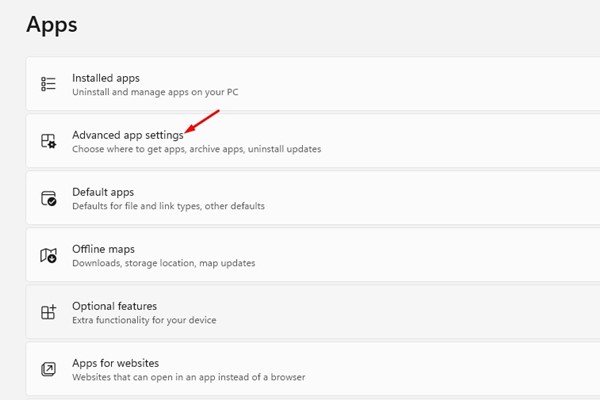
2. في تطبيق الإعدادات، انقر فوق تطبيق قسم من الجزء الأيسر.
3. على اليمين، انقر فوق التطبيقات المتقدمة يثبت.
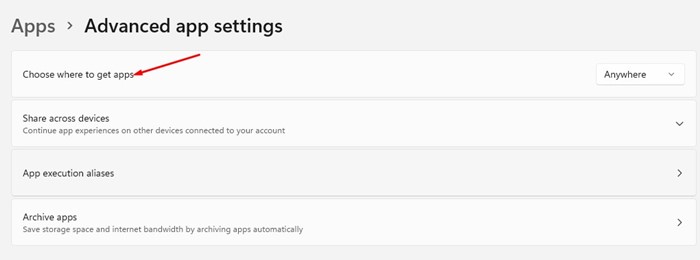
4. انقر على القائمة المنسدلة بجوار اختر مكان الحصول على تطبيقاتك.
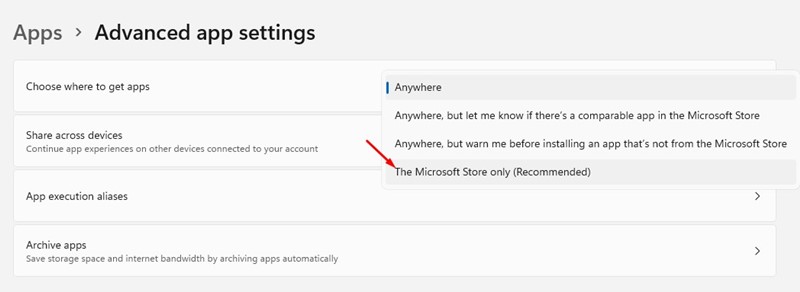
5. في القائمة المنسدلة، حدد متجر مايكروسوفت فقط.
من الآن فصاعدًا، سيقوم Windows 11 بتثبيت التطبيقات عبر متجر Microsoft فقط وسيحظر تثبيت جميع تطبيقات الطرف الثالث الأخرى على الجهاز.
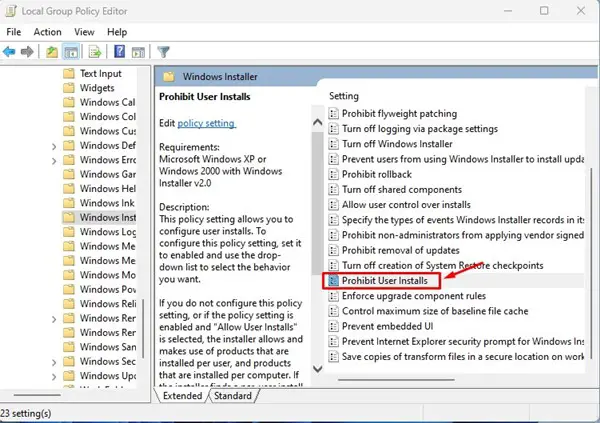
3. البحث منع المستخدمين من التثبيت سياسة. انقر نقرًا مزدوجًا فوق سياسة لفتحها في نافذة جديدة.
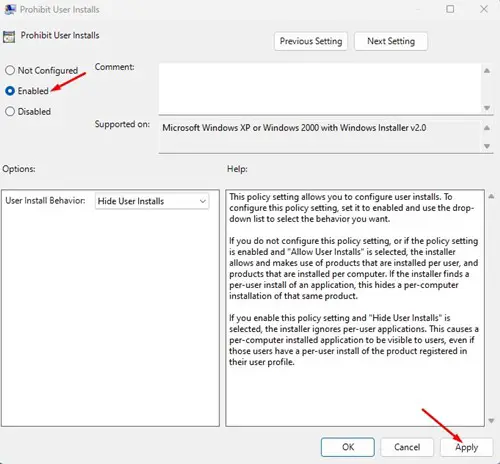
4. اختر ممكن في نافذة منع المستخدمين من التثبيت، ثم انقر فوق تطبيق زر.
بعد إجراء التغييرات، أعد تشغيل جهاز الكمبيوتر الذي يعمل بنظام التشغيل Windows 11. سيؤدي هذا إلى منع تثبيت البرنامج تمامًا. لعكس التغييرات، حدد "غير مُهيأ" في الخطوة أعلاه.
3. حظر البرامج المثبتة على نظام التشغيل Windows 11 عبر محرر التسجيل
كما هو الحال مع محرر نهج المجموعة المحلي، يمكنك استخدام محرر التسجيل لمنع تثبيت برنامج.
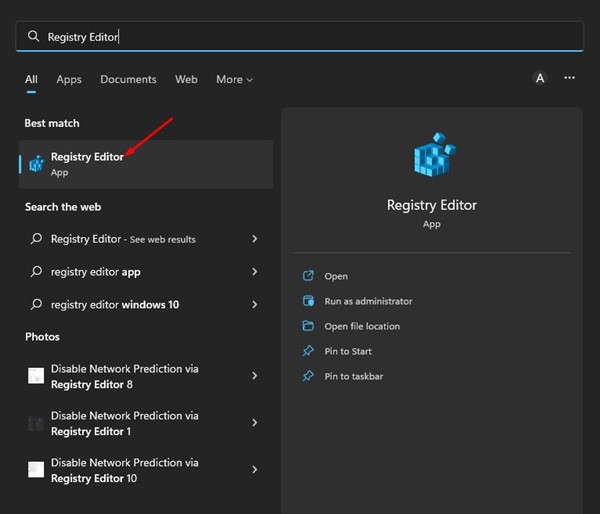
1. انقر فوق بحث Windows 11 واكتب التسجيل. افتح تطبيق محرر التسجيل من قائمة الخيارات.
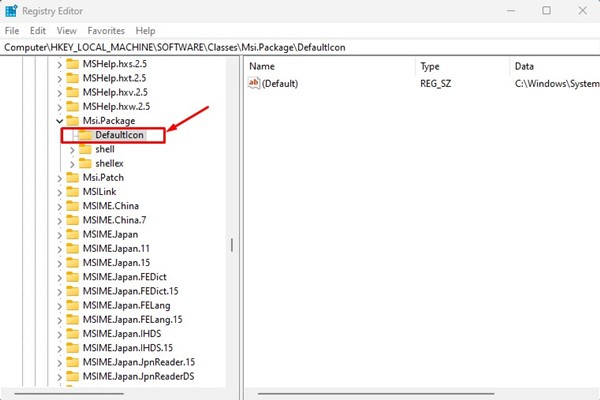
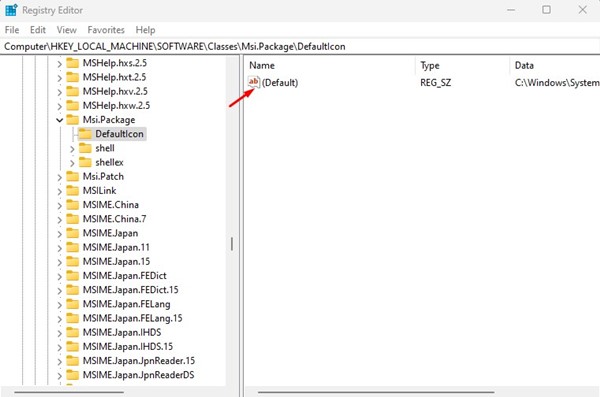
3. على الجانب الأيمن، انقر نقرًا مزدوجًا 预设 مفتاح.
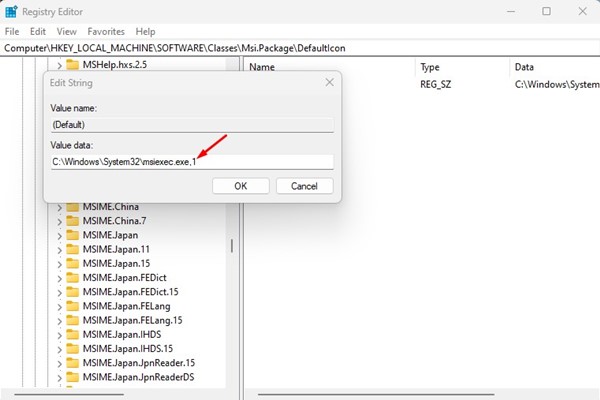
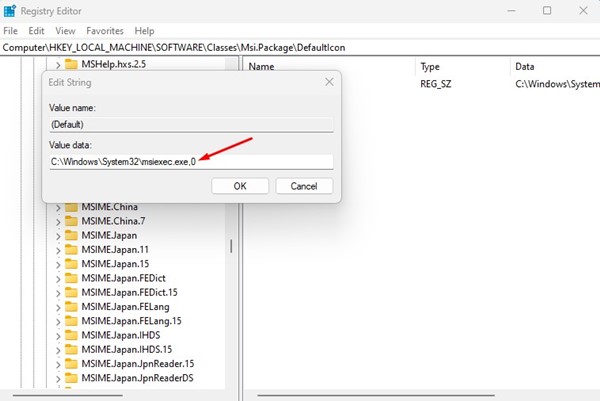
4. نسخ و الصق القيم التالية ثم اضغط خير الزر الموجود في حقل بيانات القيمة.
C:\Windows\System32\msiexec.exe,1
5. لفك تثبيت البرنامج، أدخل هذه القيمة وانقر فوق خير زر.
C:\Windows\System32\msiexec.exe,0
تتوفر بعض البرامج لأجهزة الكمبيوتر التي تسمح لك بحظر التنزيلات من داخل متصفح الويب الخاص بك. وبدلاً من ذلك، يمكنك تعديل الإعدادات التجريبية للمتصفح الخاص بك أو استخدام ملحق المتصفح لحظر التنزيلات.
إذا كنت تترك جهاز الكمبيوتر الخاص بك دون مراقبة لعدة ساعات بشكل متكرر، فمن الجيد منع تثبيت البرامج. إذا كنت تعرف أي طرق أسهل لمنع تثبيت التطبيقات على Windows 11، فأخبرنا بذلك في التعليقات.
أسئلة شائعة حول كيفية إصلاح المشكلة (FAQ)
هل أحتاج إلى حماية إضافية بعد تمكين الحماية من العبث؟
مع تمكين الحماية من العبث، لا يزال من المستحسن استخدام برنامج مكافحة فيروسات موثوق به وتدابير أمنية أخرى لحماية جهاز الكمبيوتر الذي يعمل بنظام Windows بشكل كامل.
هل ستؤثر الحماية من العبث على التثبيت العادي للبرنامج؟
بعد تمكين الحماية من العبث، لا يزال بإمكانك تثبيت البرامج بشكل طبيعي، ولكن سيتم تقييد تثبيت البرامج غير التابعة لـ Microsoft Store.
كيف يمكنني استعادة إعدادات الحماية من العبث؟
يمكنك استعادة إعداد الحماية من العبث من خلال تطبيق إعدادات Windows 11 أو محرر التسجيل.
هل تعمل ميزة Tamper Protection على جميع إصدارات Windows 11؟
نعم، تتوفر ميزة Tamper Protection (حماية العبث) في جميع إصدارات Windows 11، بما في ذلك إصدارات Home وPro وEnterprise.
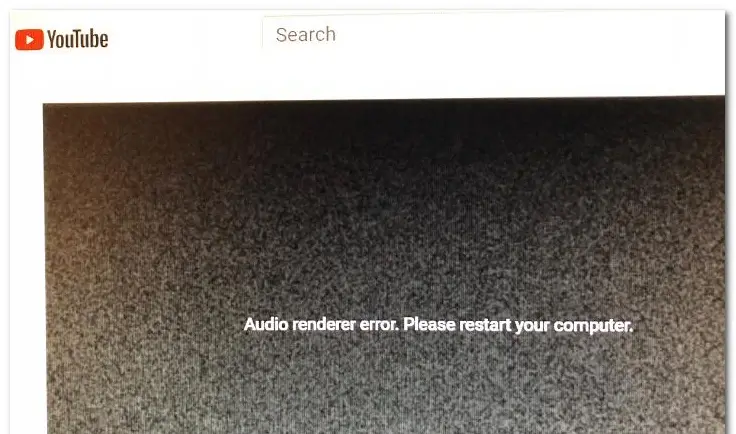
هل تواجه مشكلات في عرض الصوت على YouTube؟قد تتلقى هذه الرسالة عندما تحاول مشاهدة مقطع فيديو على YouTube.من أجل الوضوح ، هذا ليس خاصًا بأي إصدار معين من Windows أو أي متصفح معين أو أي طراز كمبيوتر معين.
حسنًا ، إذا شعرت بالإحباط بسبب رسالة "خطأ عارض الصوت ، يرجى إعادة تشغيل الكمبيوتر" ، فيرجى متابعة القراءة لمعرفة كيفية التخلص منها!