驱动程序验证者DMA违规BSOD错误! Windows 11用户必知的8个解决方法
本文焦点:
- 驱动程序验证者DMA违规错误的原因多多:了解原因才能找到有效的解决方法。
- 8种方法解锁您的系统:从更新Windows 11 到重设系统,总有一种方法能够帮助您!
- 快速修复错误,恢复正常运作:不再让驱动程序验证者DMA违规错误困扰您,立即开始修复!
- 免费解决方案,无需专业知识:轻松修复错误,让您的系统恢复正常运作。
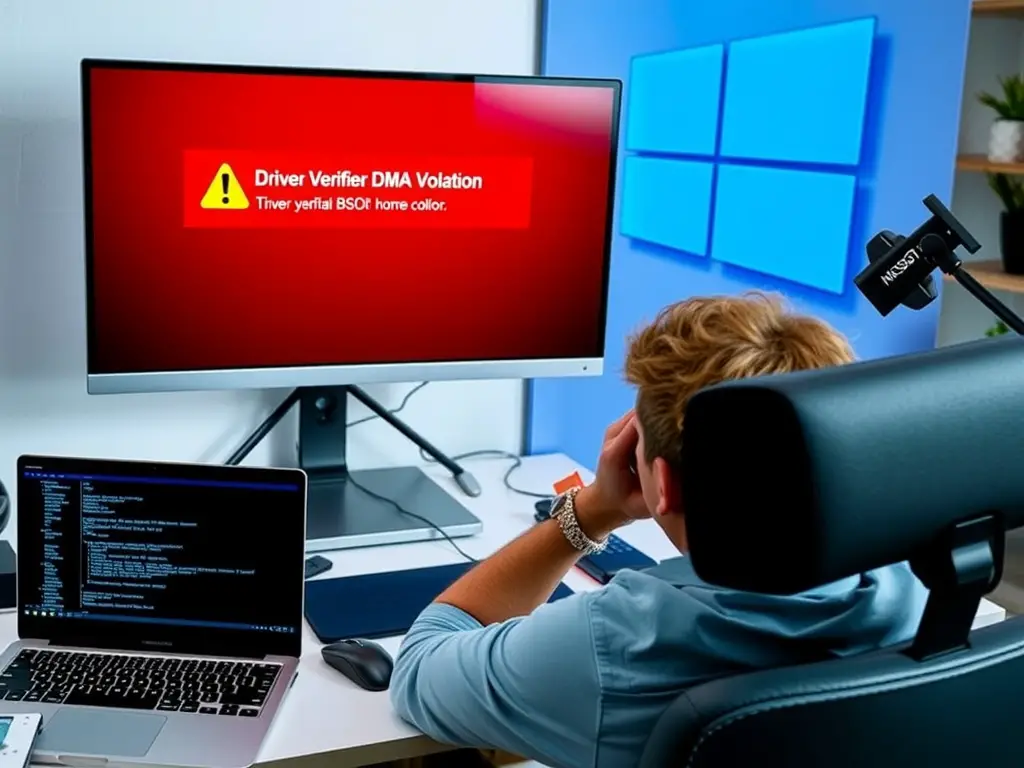
大多数Windows 11问题,包括BSOD,都可以很容易地解决。您需要知道问题的实际原因,然后解决问题。最近,发现许多Windows 11用户发现了“驱动程序验证者DMA违规” BSOD错误。
如果您刚刚遇到了Windows 11上的driver_verifier_dma_violation bsod,请不要惊慌!通过遵循我们的共享方法,可以轻松解决BSOD错误。因此,让我们查看Windows 11上的“ driver_verifier_dma_violation”的“ driver_verifier_dma_violation”。
1。更新Windows 11
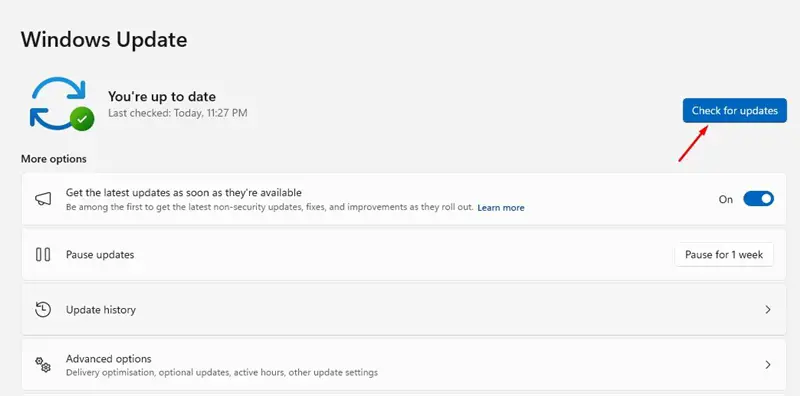
“ driver_verifier_dma_violation”通常是操作系统错误的结果。微软已经通过发布更新来删除了错误。
因此,如果您使用的是过时的Windows版本,则需要更新Windows 11来解决此问题。
要更新Windows 11 PC,请转到设置> Windows Update>检查更新。这将下载并安装所有未决更新。
2。具有可选更新的更新窗口
如果更新Windows 11没有帮助,则需要使用可选更新更新Windows。这是这样做的方法。
1。单击Windows 11开始按钮,然后选择 设置。
2。设置应用程序打开时,导航到 Windows Update>高级选项。
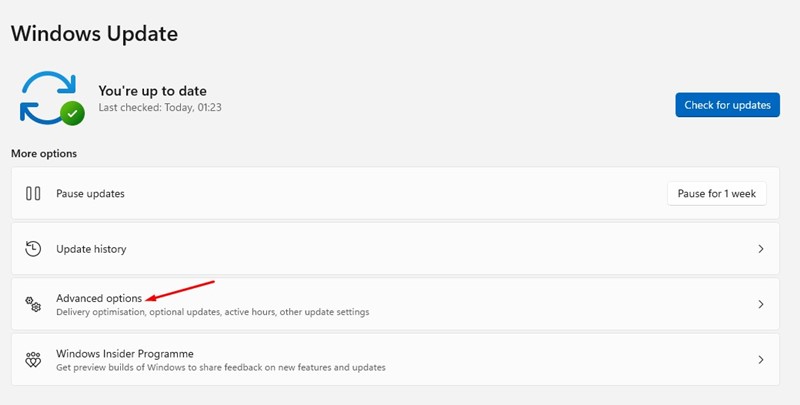
3。在高级选项中,单击 可选更新。
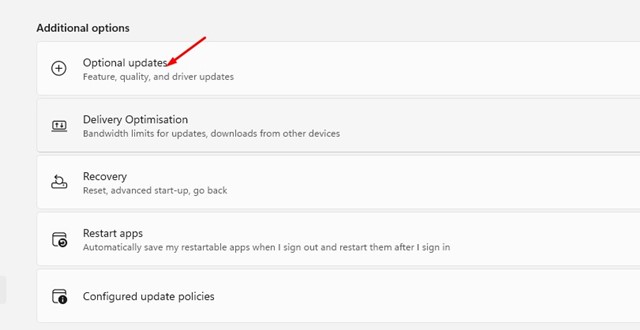
4。安装任何可用的可选更新。
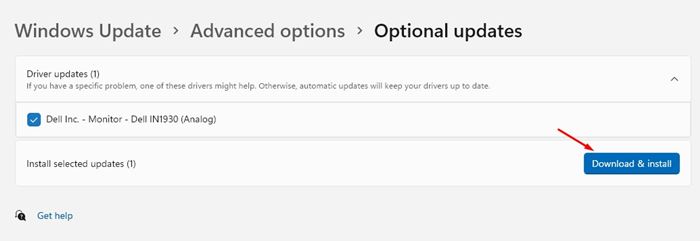
这将下载并安装所有可用的可选更新。安装可选更新后,重新启动Windows 11 PC以修复BSOD错误。
3。禁用驾驶员验证者
禁用驱动程序验证者已帮助许多Windows 11用户修复了“ driver_verifier_dma_violation”错误。因此,您也可以尝试在PC上禁用驱动程序验证仪。这是您需要做的。
1。打开Windows 11搜索和输入 验证者。
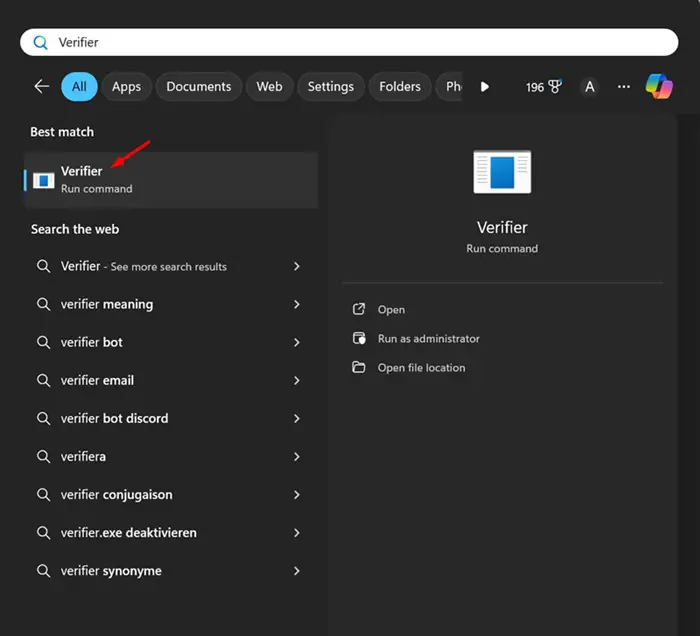
2。右键单击验证者,然后选择 作为管理员运行。
3。在驱动程序验证器管理器上,选择 删除现有设置 广播按钮,然后单击 结束。
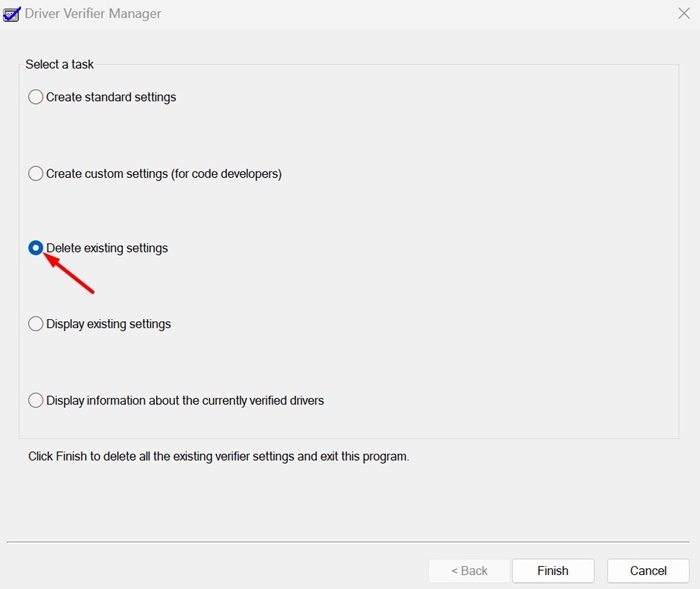
进行更改后,请确保重新启动Windows 11 PC。
4。运行SFC/DISS扫描
SFC和DISS扫描是查找和替换损坏的系统文件。因此,如果您要获得驱动程序_verifier_dma_violation bsod错误,因为系统文件损坏,则可以通过命令提示符运行这两个命令来对其进行修复。
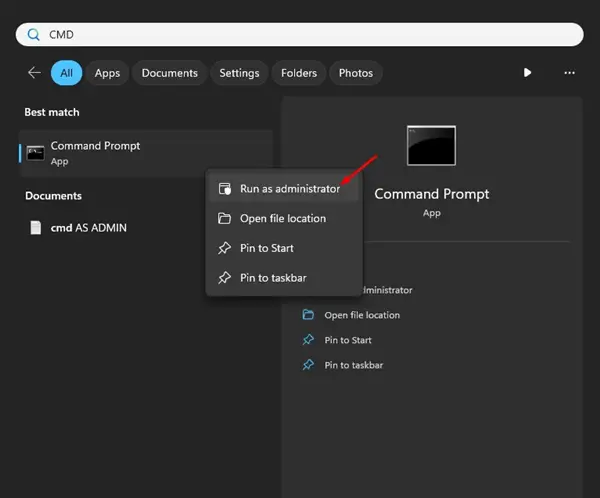
1。在Windows 11搜索上输入CMD。接下来,右键单击命令提示符,然后选择 作为管理员运行。
2。命令提示打开时,执行此命令:
SFC / SCANNOW
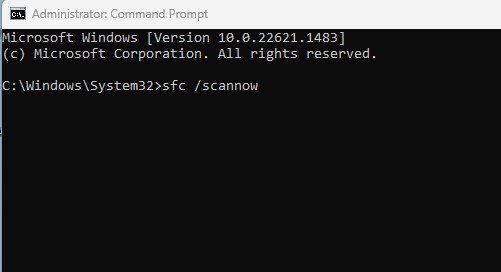
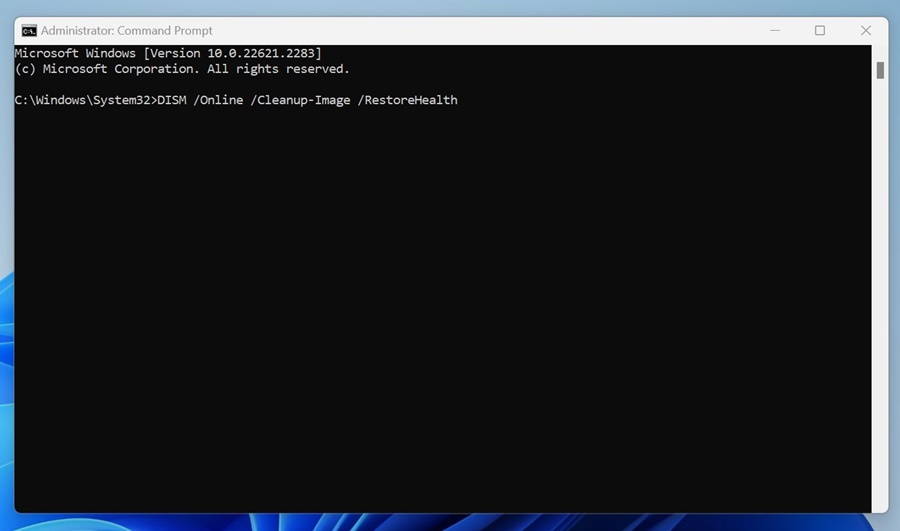
3。如果sfc命令返回错误,请一个人执行这些命令:
DISM /在线/清理图像/ CheckHealth
DISM / Online / Cleanup-Image / ScanHealth
DISM / Online / Cleanup-Image / RestoreHealth
4。完成后,在命令提示符上输入退出,然后按Enter。
执行这些命令后,重新启动Windows 11 PC。这可能会解决BSOD错误。
5。运行CHKDSK实用程序
硬驱动器中的不良扇区还可能导致'driver_verifier_dma_violation'BSOD错误。在这种方法中,我们将运行CHKDSK实用程序来解决问题。这是您需要做的。
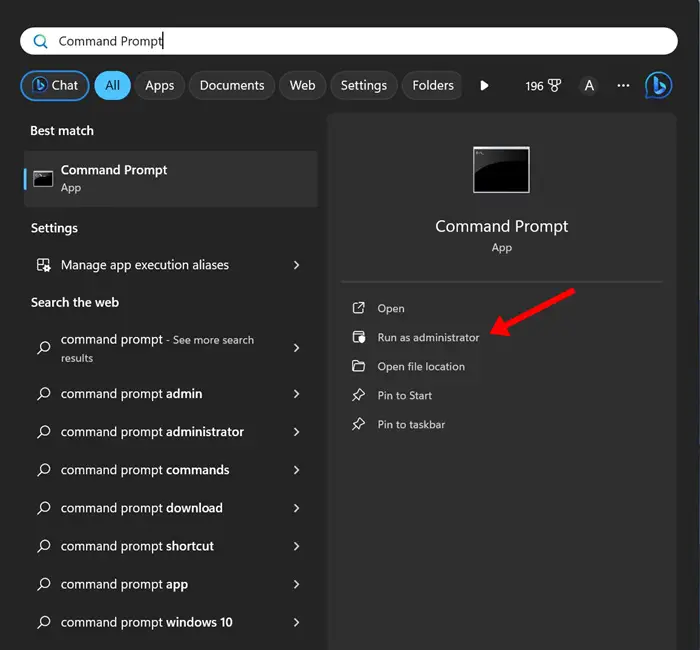
1。在Windows 11搜索上键入命令提示符。接下来,右键单击CMD,然后选择 作为管理员运行。
2。命令提示打开时,执行此命令:
chkdsk / r / f
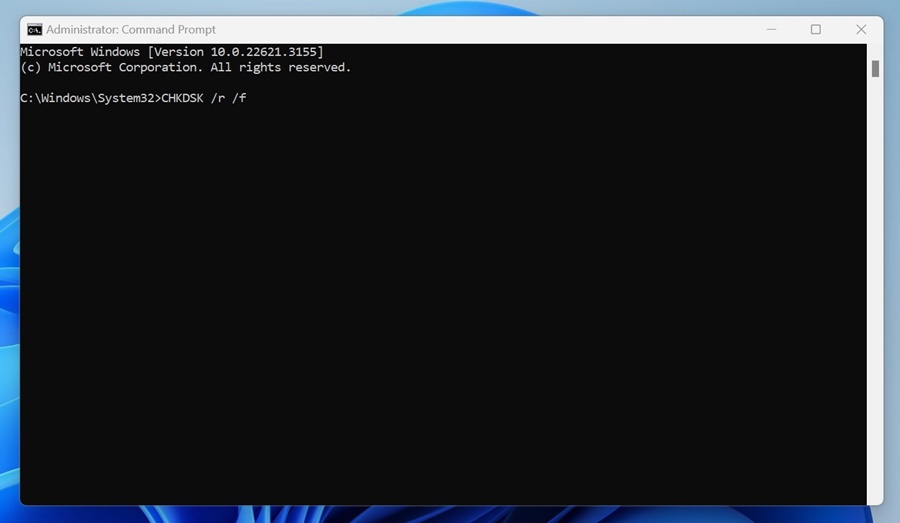
3。执行命令后,键入Y并按Enter。
您需要等到扫描完成。扫描完成后,重新启动Windows 11 PC以修复BSOD错误。
6。检查错误的硬件
打印机,扫描仪等硬件设备具有自己的驱动程序,可以干扰系统上安装的现有驱动程序。
这种冲突经常在Windows 11上触发BSOD。因此,建议您断开您最近连接到设备的所有硬件。
您还可以单独重新连接系统外围设备以检测问题的外围设备。
7。执行系统还原
如果您仍然会收到“ driver_verifier_dma_violation” bsod错误,则该将系统恢复为先前创建的还原点了。这是您可以在Windows 11上执行系统还原的方法。
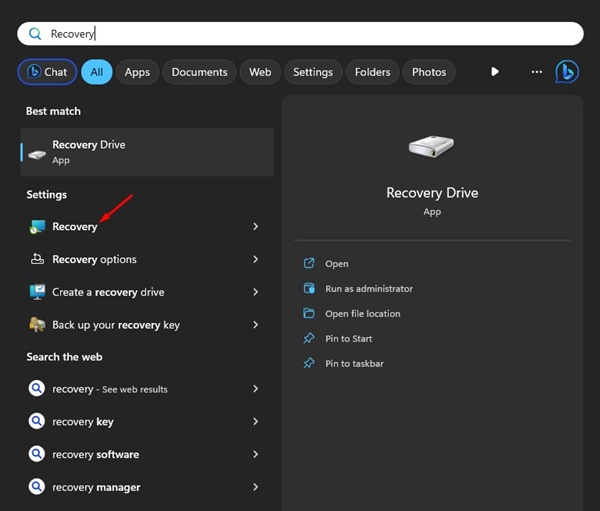
1。在Windows 11搜索上输入恢复。接下来,打开 恢复 从最佳匹配结果列表中的应用程序。
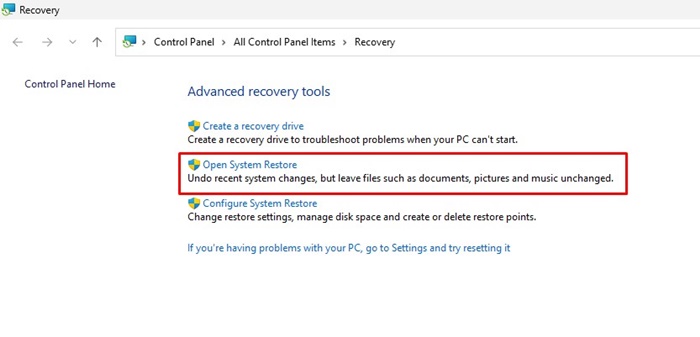
2。恢复应用程序打开时,单击 打开系统还原。
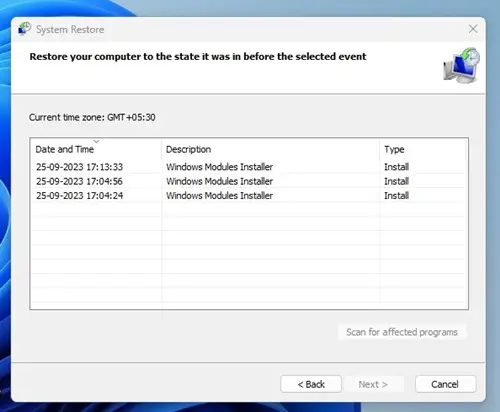
3。接下来,选择您选择的还原点。
4。完成后,单击 结束 确认您的还原点。
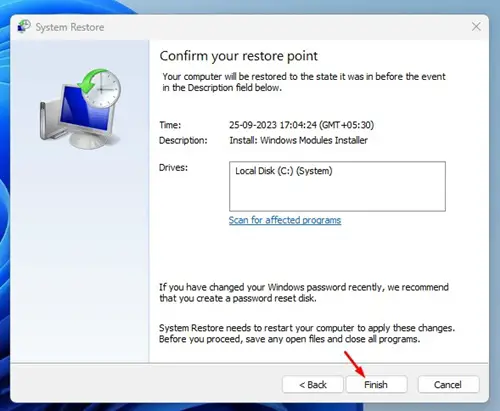
这就是您可以在Windows 11上执行系统还原以修复driver_verifier_dma_violation bsod错误的方式。
8。重置窗口
如果没有任何帮助,那么唯一的选择是执行系统还原。在此之前,请确保备份您的重要数据。这是您需要做的。
1。单击Windows 11开始按钮,然后选择 设置。
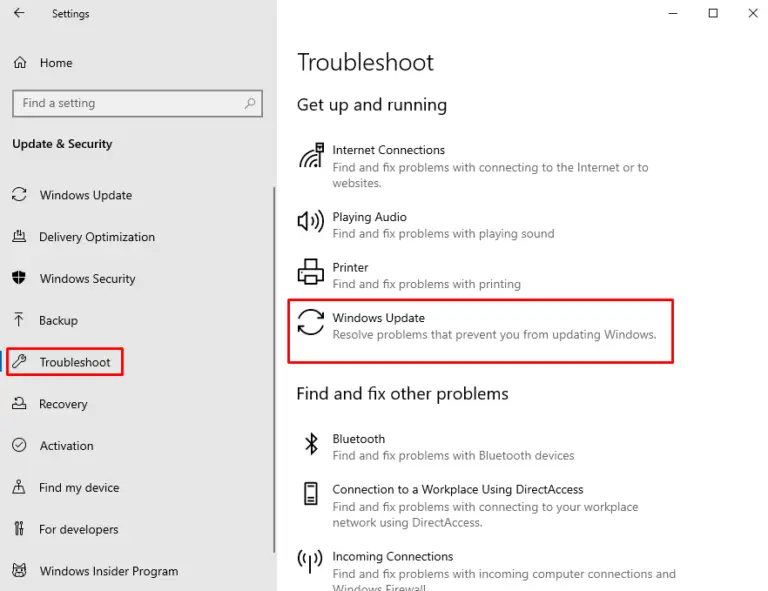
2。设置应用程序打开时,单击 更新和安全性。
3。在下一个屏幕上,单击 恢复。
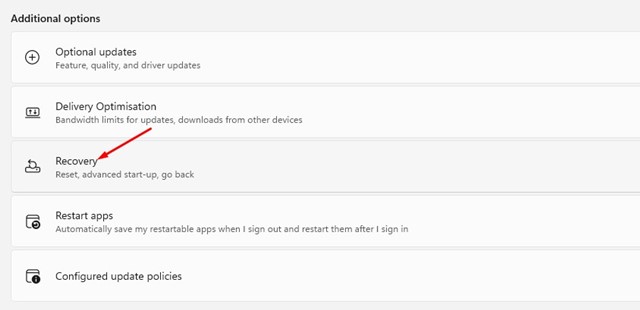
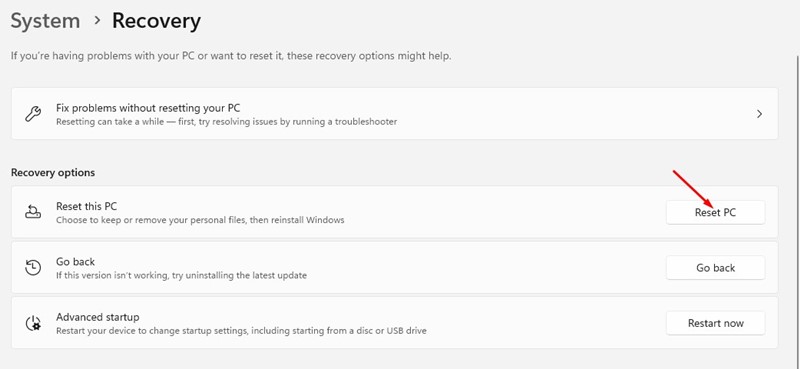
4。接下来,单击 重置PC 重置该PC部分的按钮。
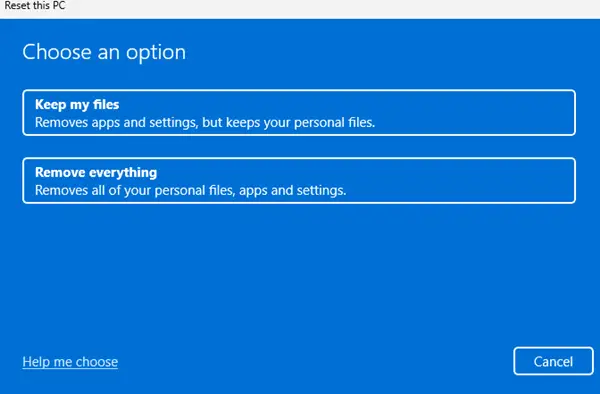
5。在选择选项屏幕上,选择 保留我的文件。
6。在下一个提示下,选择 云下载。
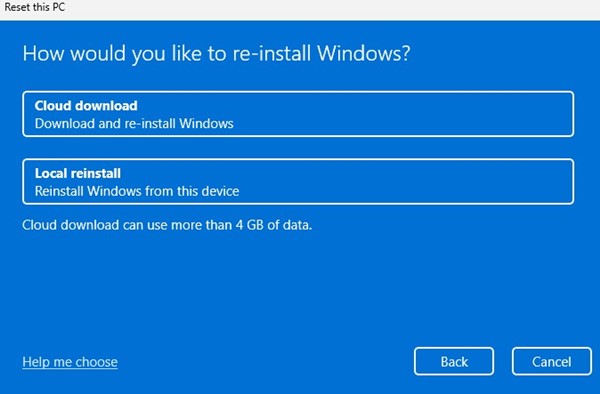
最后,单击“重置”按钮将Windows 11设置重置为默认值。
您需要等待重置过程完成。完成后,正常使用设备;您将不再遇到BSOD错误。
这些是修复Windows 11上“ driver_verifier_dma_violation” BSOD错误的一些最佳工作方法。让我们知道您是否需要更多帮助解决Windows BSOD错误。另外,如果您发现本指南有帮助,请在下面的评论中告诉我们。
常见问题解答(FAQ)
驱动程序验证者DMA违规错误是什么?
驱动程序验证者DMA违规错误是一种常见的Windows 11错误,通常出现在系统驱动程序验证时,提示系统出现DMA违规错误。
如何快速修复驱动程序验证者DMA违规错误?
本文提供8种方法来帮助您快速修复驱动程序验证者DMA违规错误,包括更新Windows 11、禁用驱动程序验证等。
驱动程序验证者DMA违规错误是否会损害我的系统?
驱动程序验证者DMA违规错误可能会导致系统崩溃或损坏,如果不及时修复,可能会导致系统性能下降或其他问题。
是否需要专业知识才能修复驱动程序验证者DMA违规错误?
不需要专业知识,本文提供的方法均为简单易行,任何Windows 11用户都可以按照步骤进行修复。