Windows 11删除DirectX着色器缓存,提高游戏性能,让你爽玩!
本文焦点:
- 删除DirectX着色器缓存的秘密:了解为什么这个步骤能够改善游戏性能,让你玩游戏更顺畅!
- 三种删除方法供你选择:从设定到清理工具,找出最适合你的方法!
- 提高游戏速度,提升游戏体验:学会删除DirectX着色器缓存,让你的游戏时间更精彩!
- 快速提高游戏性能的关键步骤:掌握这个小技巧,让你的游戏体验大幅提升!
您可能知道Windows创建并存储用于应用程序和程序加快负载的程序的缓存文件。 Windows 11上的图形系统会创建一个DirectX着色器缓存文件,以加快应用程序加载时间。
什么是DirectX着色器缓存?
DirectX着色器缓存由您的图形系统创建的文件组成。这些文件旨在加快应用程序的加载时间并提高性能。
据说DirectX着色器缓存还可以提高Windows应用程序的响应能力。尽管认为这很重要,但您可以删除它而不担心系统故障或档案损坏。
最好在Windows 11上定期删除DirectX着色器缓存,以确保文件不会太大或损坏。删除后,当您使用图形密集型应用程序或程序时,DirectX着色器缓存将自动再生。
1。删除DirectX着色器缓存通过设置
此方法将使用Windows 11的设置应用程序删除DirectX着色器缓存文件。这是您需要做的。
1。单击Windows 11开始按钮,然后选择 设置。
2。在设置应用程序上,单击 系统 下面的选项卡。
3。在右侧,单击 贮存 选项。
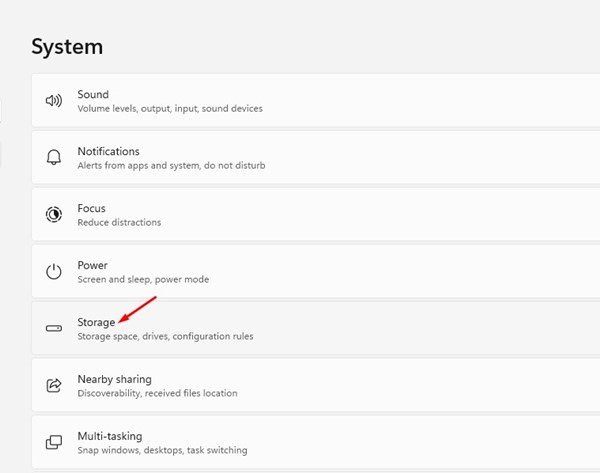
4。现在向下滚动到存储管理部分,然后单击 清理建议。
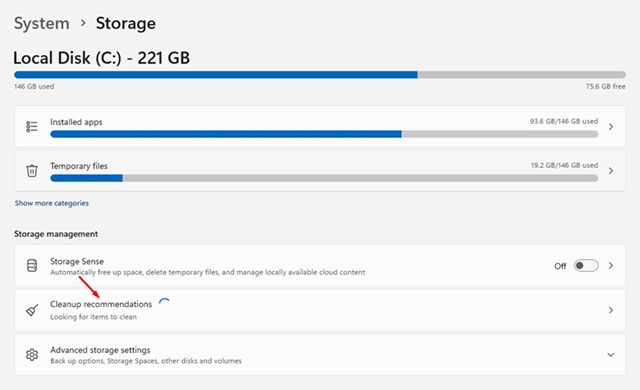
5。单击 请参阅高级选项 链接清理建议。
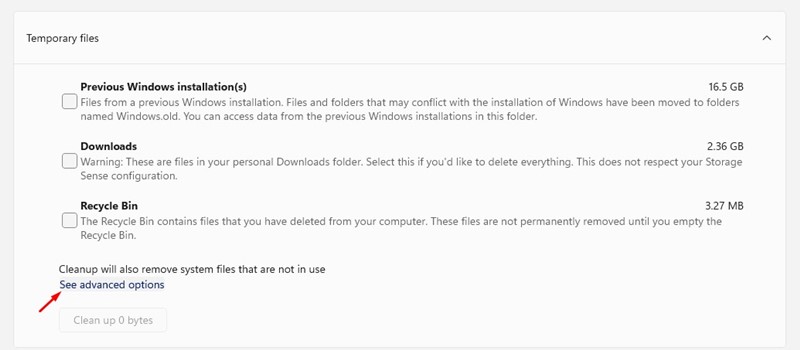
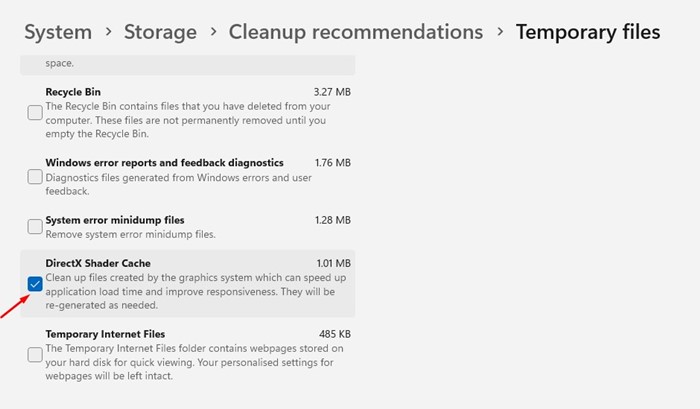
6。取消选中所有选项,然后选择 Directx着色器缓存。
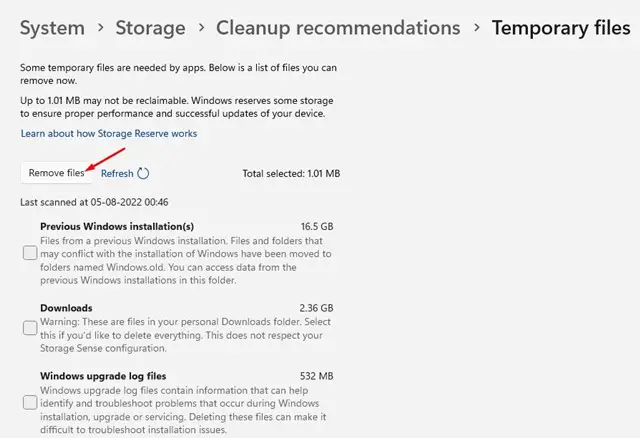
7.完成后,向上滚动并单击 删除文件 按钮。
2。删除DirectX着色器缓存通过磁盘清理实用程序
此方法将使用磁盘清理实用程序清除Windows 11上的DirectX着色器缓存。请按照下面共享的一些简单步骤。
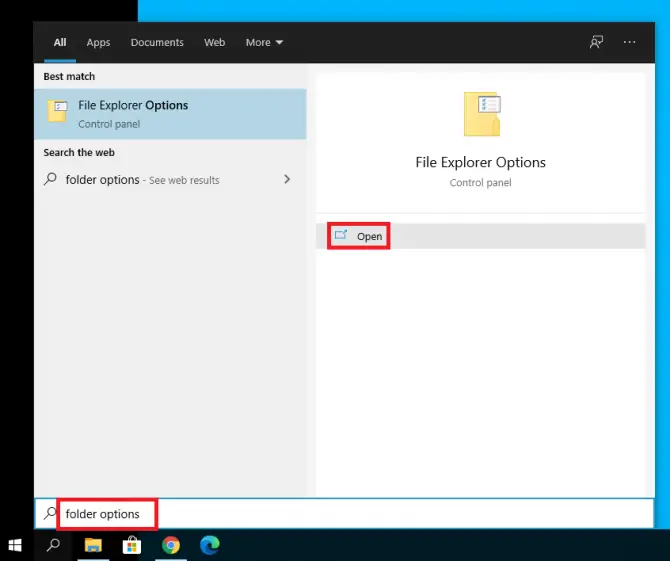
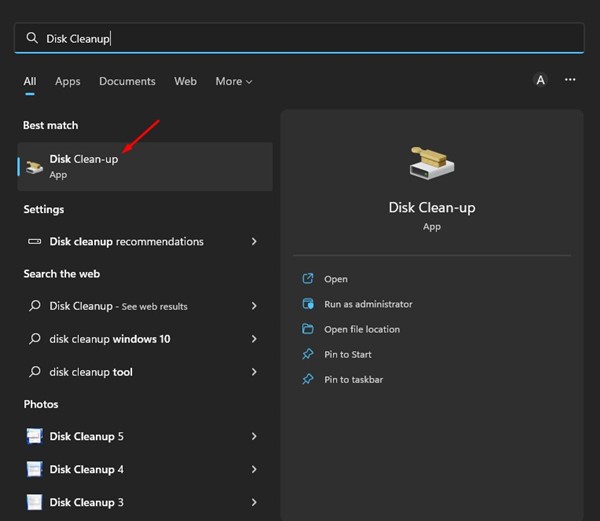
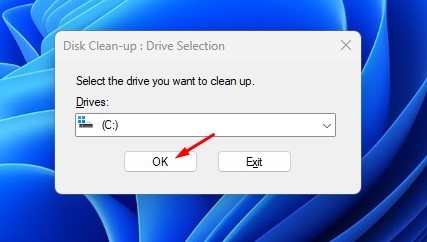
1。单击Windows 11搜索并键入磁盘清理。打开 磁盘清理 从匹配结果列表中的实用程序。
2。选择您的 系统安装驱动器 然后单击 好 磁盘清理工具上的按钮。
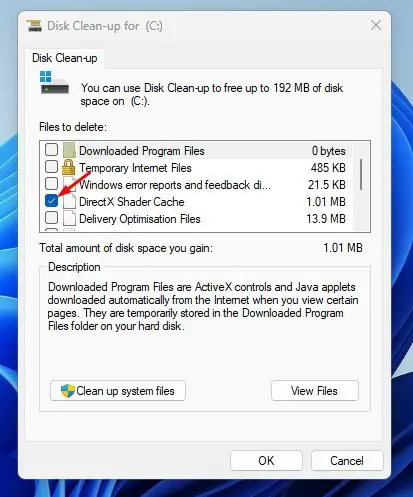
3。在删除部分的文件中,检查'Directx着色器缓存'并单击“确定”按钮。
3。删除DirectX着色器缓存通过存储意义
存储感是一种内置存储管理工具,可以帮助您释放存储空间。您还可以使用存储效率删除DirectX着色器缓存文件。这是您需要做的。
1。单击Windows 11开始按钮,然后选择 设置。
2。在设置应用程序上,单击 系统 标签如下所示。
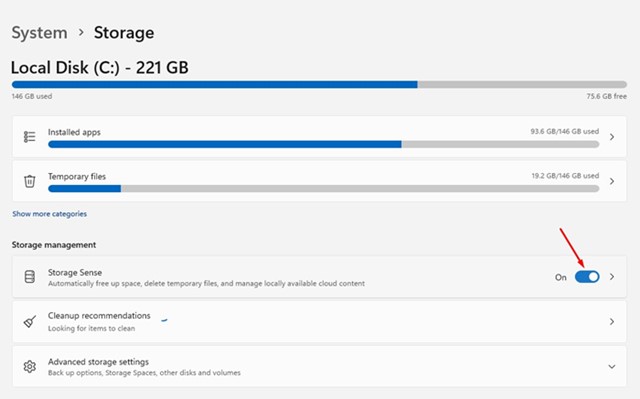
3。在右侧,向下滚动并单击 贮存 选项。
4。 使能够 这 存储感 选项。启用存储感将自动清洁DirectX着色器缓存。
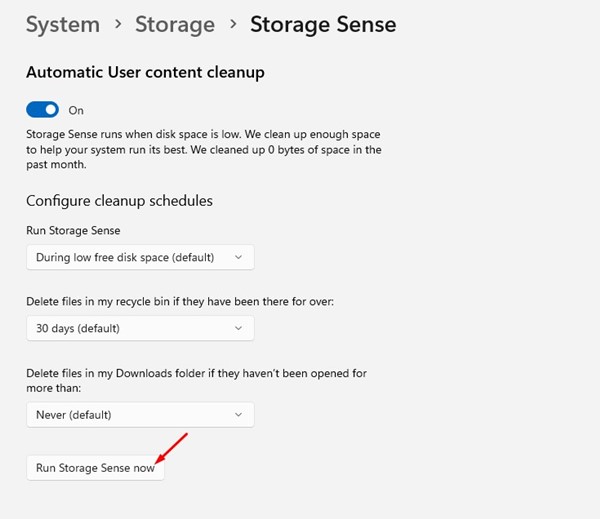
5。否则,单击“存储意识”选项和'现在运行存储意识' 按钮。
删除DirectX着色器缓存会造成任何伤害吗?
不完全是,但是删除DirectX着色器高速缓存可以在某种程度上提高游戏的性能。因此,删除Windows中的DirectX着色器高速缓存没有任何伤害。
您应该记住的另一件事是,删除着色器缓存并不总是会带来更好的游戏性能,因为几件事取决于它,例如硬件规格,游戏与操作系统的兼容性,等等。
另请阅读:下载并安装Windows 11上的DirectX的最新版本
这是删除Windows 11中DirectX着色器高速缓存的三种最佳方法。如果您在设备上运行游戏和应用程序时遇到问题,则可以尝试删除DirectX着色器缓存。
常见问题解答(FAQ)
删除DirectX着色器缓存后会否影响其他软体或系统功能?
删除DirectX着色器缓存通常不会影响其他软体或系统功能,除非你使用的软体或系统有特殊需求。
如何确定是否需要删除DirectX着色器缓存?
如果你注意到游戏性能下降或游戏画面卡顿,删除DirectX着色器缓存可能是解决方案之一。
删除DirectX着色器缓存是否需要重启电脑?
通常不需要重启电脑,删除DirectX着色器缓存后你可以立即测试游戏性能是否改善。
删除DirectX着色器缓存是否会影响游戏保存的资料?
删除DirectX着色器缓存不会影响游戏保存的资料,包括游戏设定、进度和其他资料。