《错误0x800703E6! Windows更新失败? 7个快速解决方法》
本文焦点:
- 错误0x800703E6出现了?:了解这个常见的Windows更新问题,并学习如何修复它!
- 7个快速解决方法供你选择:从重新启动服务到执行就地升级,你会发现哪一种方法适合你!
- 轻松修复问题并避免电脑崩溃:学习如何使用最有效的方法来修复错误0x800703E6,并保持你的Windows系统稳定运行!
試圖安裝KB4023057,KB5003214和KB5003173更新Windows 10版本1903、1909、2004和20H2時,錯誤0x800703E6通常會出現。
如果驱动器处于故障,缺少注册表条目,则可能会出现错误,防病毒/防火墙正在阻止Windows Update Tool下载更新,依此类推。
由于我们不知道错误消息的实际原因,因此我们必须手动找出并解决该问题。这是解决问题的方法。
1。重新启动您的PC并尝试
如果您刚刚遇到了错误消息,那么第一件事就是重新启动您的PC。无论您是使用Windows 10还是Windows 11,简单的重新启动都可以在解决错误方面大有帮助。
单击Windows启动按钮,然后单击“电源”菜单。在电源选项上,选择重新启动。
重新启动后,尝试运行Windows Update工具,并检查您是否仍会遇到错误。
2。运行Windows更新故障排除器
Windows 10具有内置故障排除器,可以找到并解决与Windows更新相关的各种问题。运行此故障排除可能会解决错误0x800703E6。
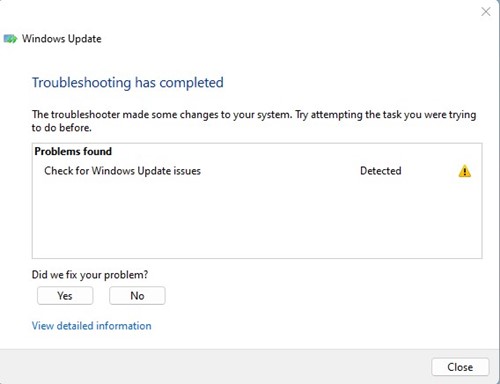
- 打开Windows搜索栏并输入 故障解决
- 单击故障排除并选择 解决Windows更新的问题
- 现在等待几分钟,然后重新启动计算机
3。重新启动Windows Update服务
Windows Update Services的问题还可能触发错误。您可以重新启动Windows Update服务以解决此问题。
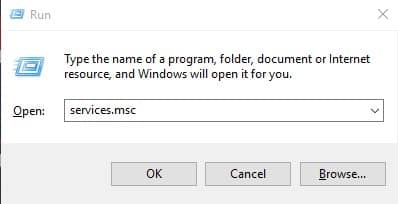
1。按Windows键+ R按钮打开“运行对话框”。
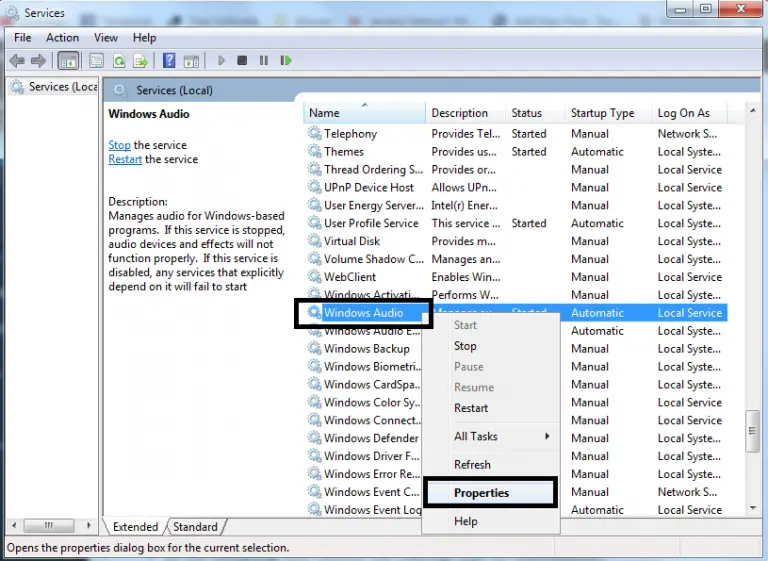
2。在“运行对话框”中,输入 服务.MSC 然后按Enter。
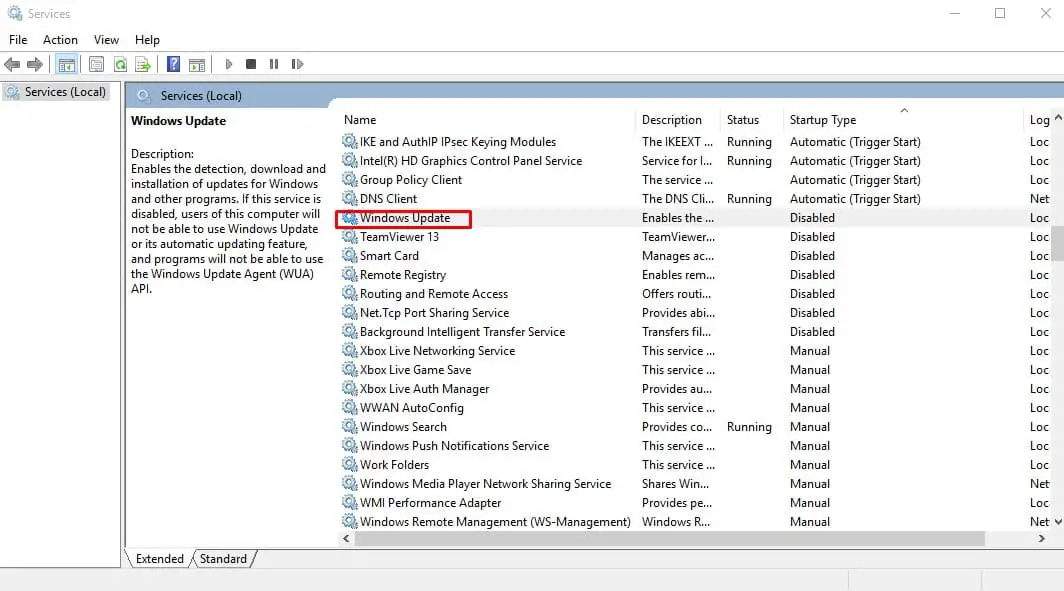
3。找到Windows Update服务,右键单击,然后选择 停下。
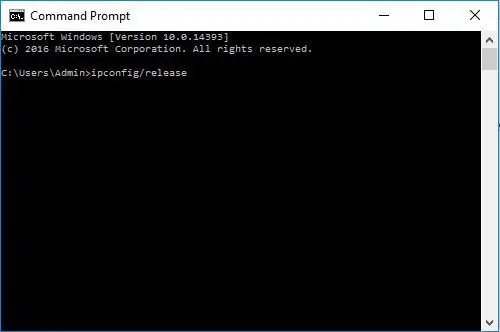
4。打开具有管理员权限的命令提示符(右键单击>以管理员的身份运行)。
5。在命令提示符下,一一输入以下命令:
- 净停止Wuauserv
- 净停止cryptsvc
- 净停止位
- 净停止MSISERVER
- 网络启动Wuauserv
- 网络启动cryptsvc
- 净启动位
- NET启动MSISERVER
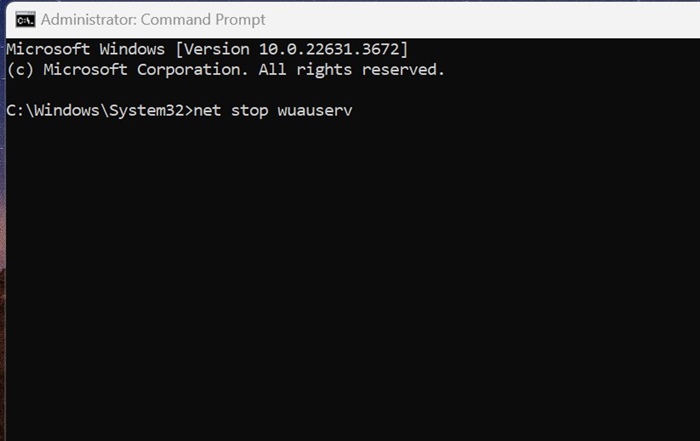
执行所有这些命令后,运行Windows Update工具,并检查您是否仍会遇到错误。
4。运行SFC并DISM命令
为了排除损坏的系统文件的可能性,您可以尝试运行SFC并丢弃命令。这是您需要做的。
1。在Windows搜索中键入命令提示符。接下来,右键单击CMD,然后选择“运行为管理员”。
2。接下来,在命令提示符上执行此命令:
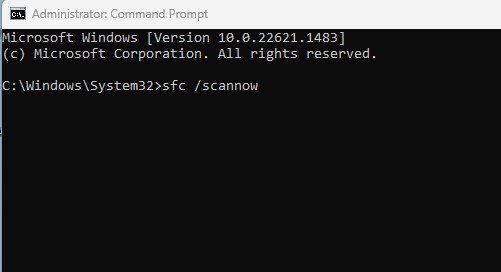
3。如果命令返回错误,请尝试一个一个一个一个一个一个命令:
- DISS /在线/清理图像/核对健康
- DISS /在线/清理图像/Scanhealth
- DISS /在线/清理图像/RestoreHealth
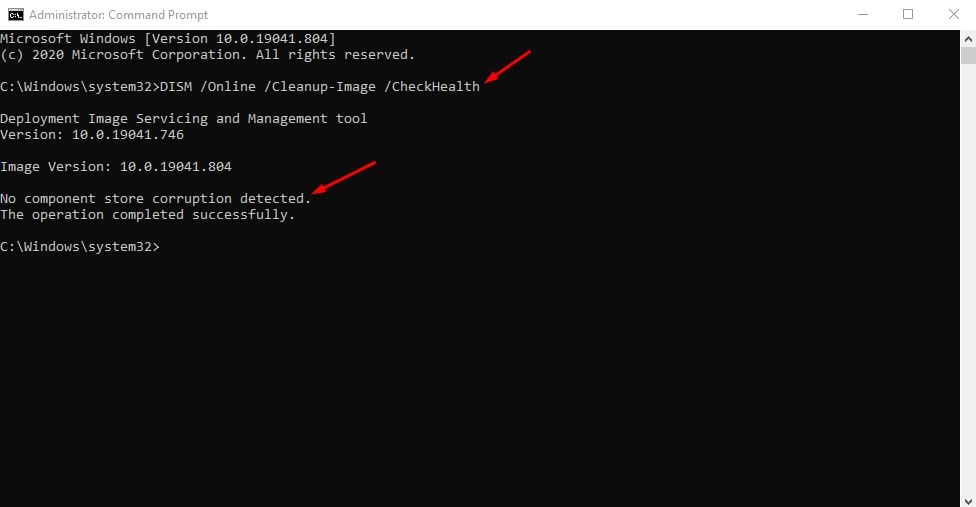
执行所有这些命令后,关闭命令提示符并重新启动Windows PC。重新启动后,尝试安装更新。
5。运行磁盘清理工具
错误0x800703E6的另一个原因可能是对内存位置的无效访问。您可以通过运行磁盘清理工具来解决此问题。
- 按Windows键并输入 磁盘清理。
- 右键单击磁盘清理并选择 作为管理员运行。
- 选择 系统安装驱动器 (通常是C:驱动器)并扫描。
- 选择 Windows更新清理复选框 然后单击确定以清洁驱动器。
进行更改后,重新启动Windows 10 PC并重新运行更新工具。
6。执行就地升级
如果升级到Windows 11时出现错误0x800703E6,则需要执行就位升级。获得升级的最快方法是使用媒体创建工具或ISO文件。
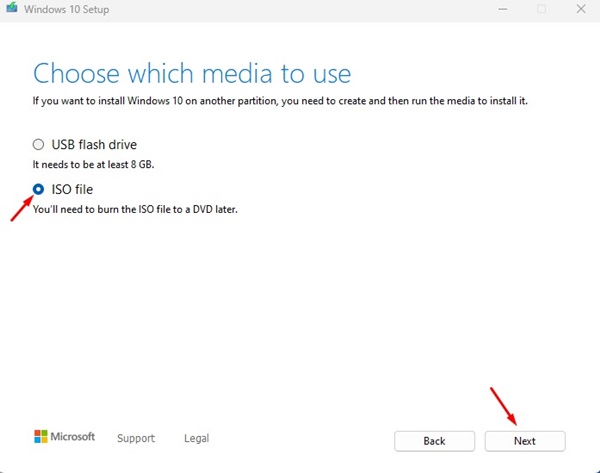
- ISO文件是最安全的选项;请按照以下步骤执行一个就地升级。
- 下载 媒体创建工具 来自微软的官方网站。
- 下载后,右键单击并选择 作为管理员运行。
- 选择“创建安装媒体”,然后单击下一步。
- 选择语言,版本和体系结构。完成后,单击下一步。
- 在下一个屏幕上,SELECt ISO文件 然后单击下一步。
- 现在,等待媒体创建工具下载Windows 10 ISO文件。
- 获得ISO文件后,右键单击它,然后选择“运行为管理员”。
只需按照屏幕上的说明执行就地升级即可。
另外,在升级过程中选择“维修此PC”,然后选择“保留个人文件,Windows设置和应用程序选项”。
7。清洁安装Windows 11
如果您仍然无法通过Windows Update工具升级到Windows 11,则剩下的最后一个选项是执行干净的安装。
为了避免此错误消息,您可以 清洁安装Windows 11 从启动屏幕。该过程很长,您首先必须创建一个Windows 11可启动USB。
我们已经分享了有关如何清洁安装Windows 11的详细指南。请确保通过该指南了解这些步骤。
这些是一些简单的解决方法,可以摆脱错误0x800703E6。如果您需要更多帮助解决此错误,请在评论中告诉我们。
常见问题解答(FAQ)
错误0x800703E6是什么意思?
错误0x800703E6是一种Windows更新错误,通常出现在当系统尝试下载和安装最新的安全性更新时。
哪些方法可以修复错误0x800703E6?
本文提供了7个快速解决方法,包括重新启动服务、执行就地升级和使用SFC和DISM命令等。
错误0x800703E6会影响我的Windows系统安全性吗?
错误0x800703E6可能会使您的系统免受最新的安全性更新保护,使您更容易受到恶意程式攻击和其他安全威胁。
如果我使用了其中一种方法后,错误0x800703E6仍然存在该怎么办?
如果您已经尝试了其中一种方法,但错误0x800703E6仍然存在,请尝试其他方法或联系Microsoft支持服务以获得进一步帮助。
![0xc0000001 Error: Fix For Windows 10/8/7 [7 Methods]](https://infoacetech.net/wp-content/uploads/2020/12/266-error-code-0xc0000001-9-768x423.png)