
Spotify未显示本地文件? 10个解决方法帮你找回!
本文焦点:
- Spotify未显示本地文件?:了解问题的原因,找出解决方法!
- 10个解决方法帮你找回!:从简单的重启到高级的设定调整,总有一个适合你!
- 轻松恢复你的音乐收藏:不再失去你喜爱的歌曲和专辑,快速恢复你的音乐世界!
Spotify Desktop应用程序通常运行良好,并且错误较少,但有时会向您显示一些问题。最近,许多Spotify用户在播放本地音乐文件时遇到了问题。根据用户的说法,Spotify本地文件未在Windows 11上显示。
由于各种原因,Spotify未在Windows 11上显示本地文件。由于设置不正确,缓存数据,损坏的应用程序安装数据等,它可能无法显示本地音乐文件。
1。重新启动Windows 11 PC
在遵循下一个方法之前,建议 重新启动Windows 11计算机。重新启动通常是处理错误和故障的首选,该错误和故障可防止该应用正确运行。
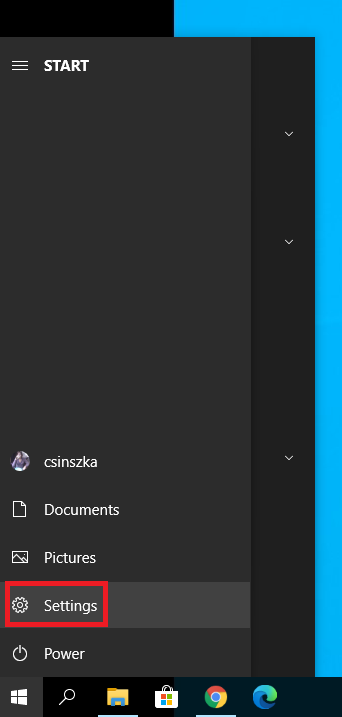
如果Spotify应用由于错误而没有显示本地音乐文件,则重新启动可能会修复它。要重新启动Windows 11,请导航到Windows 11开始按钮>电源菜单>重新启动。
2。确保本地文件已打开
Spotify默认不显示本地文件;应用程序中有一个需要修改以显示本地文件的设置。这是您可以在Spotify应用程序上显示台式机上的本地文件的方法。
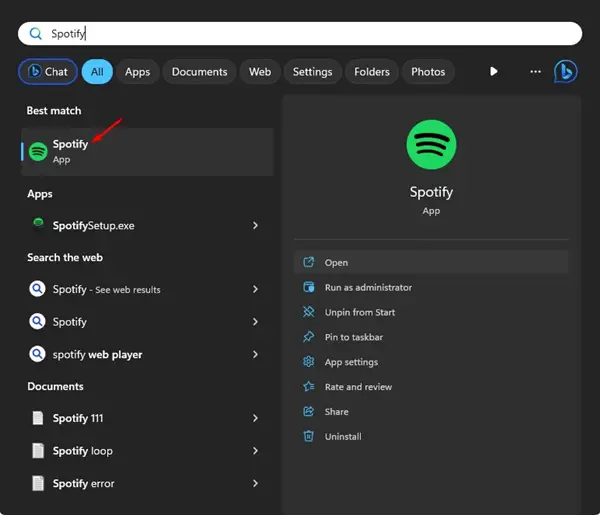
1。单击Windows 11搜索并输入 Spotify。从匹配结果列表中打开Spotify应用程序。
2。当Spotify应用打开时,单击 个人资料图标 在。

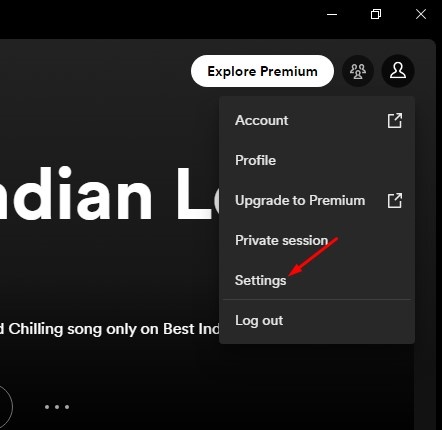
3。选择 设置 在出现的菜单选项列表中。
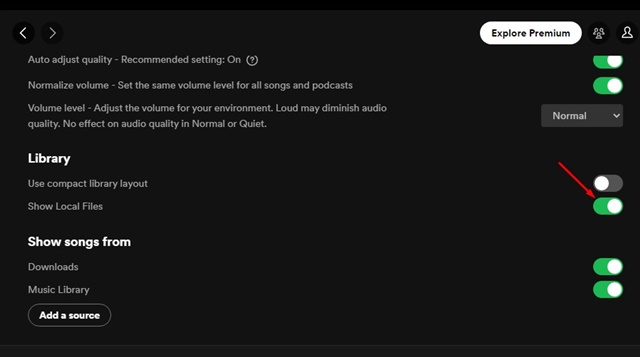
4。在Spotify设置中,向下滚动到 图书馆。启用旁边的切换 显示本地文件。
3。添加音乐文件夹以手动Spotify
启用显示本地文件选项后,您必须手动添加源文件夹。在这里,您必须选择将音乐文件存储在PC上的文件夹。这是您需要做的。
1。单击Windows 11搜索并输入 Spotify。从匹配结果列表中打开Spotify应用程序。
2。当Spotify应用打开时,单击 个人资料图标 在。
3。选择 设置 在出现的菜单选项列表中。
4。在节目中的歌曲下方,单击 添加一个源。
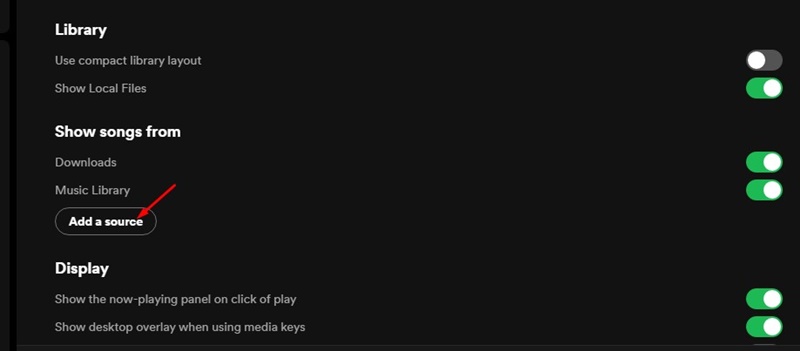
5。选择保存本地音乐文件的文件夹,然后单击 好。
进行更改后,重新启动桌面的Spotify应用程序。重新启动后,本地音乐文件应显示在Spotify桌面应用中。
4。删除Spotify的存储文件夹中的索引。
Spotify应用程序在安装过程中创建一个index.bat文件。它负责在线和本地播放音乐。如果此文件被损坏,则不会显示本地音乐文件,否则您可能会遇到播放问题。因此,从Spotify的存储文件夹中删除index.bat文件最好迫使该应用程序重建它。
1。打开Spotify应用并导航到 个人资料>设置>存储>离线存储位置。
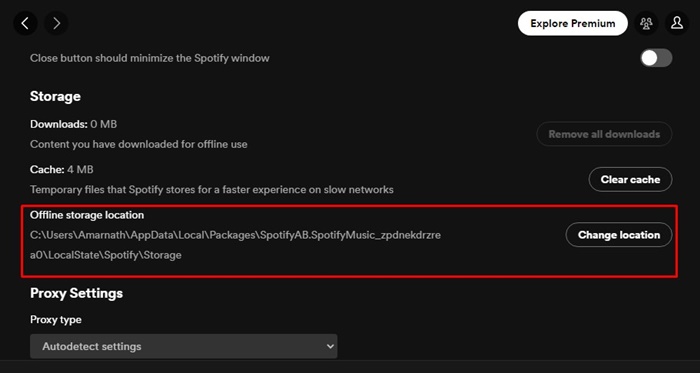
2。请注意离线存储位置,然后从PC的文件资源管理器导航到其位置。
3。找到 索引数据 文件,右键单击,然后选择 删除。
现在,重新启动Spotify应用程序,并检查本地文件是否显示。
5。允许Spotify通过Windows防火墙
防火墙或Antimalware程序有时可以阻止Spotify应用程序访问本地文件。如果发生这种情况,则必须允许Spotify通过Windows Defender防火墙。这是您需要做的。
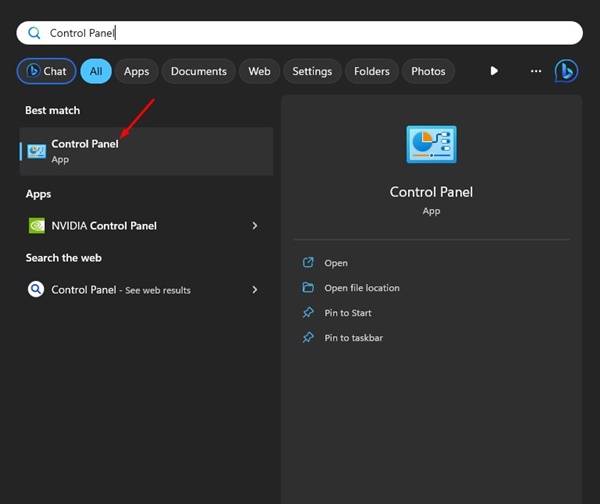
1。在Windows搜索中输入控制面板。打开 控制面板 匹配结果列表中的应用程序。
2。在控制面板上,选择 系统和安全性 > Windows Defender防火墙。
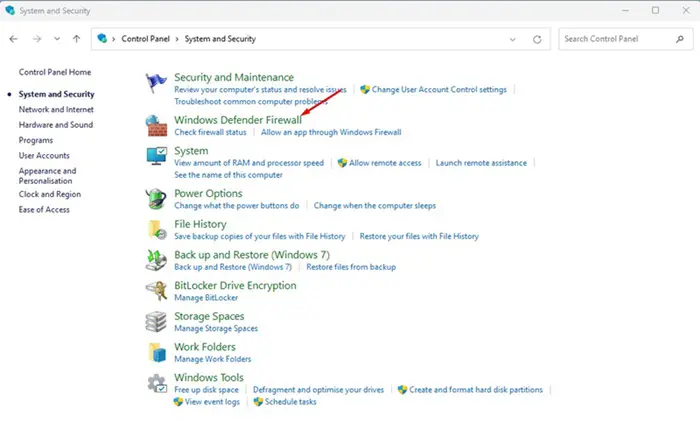
3。在右侧,单击 通过Windows Defender防火墙允许应用程序或功能 关联。
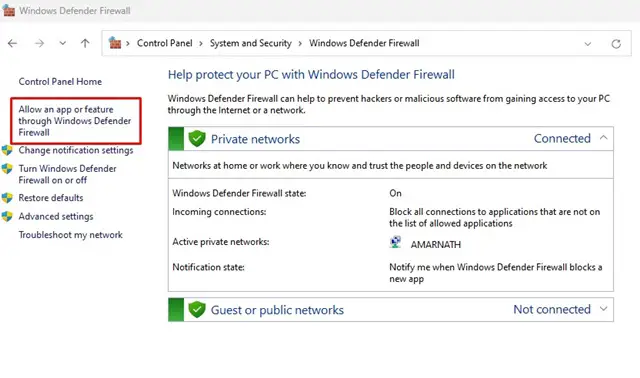
4。现在单击 更改设置 按钮。
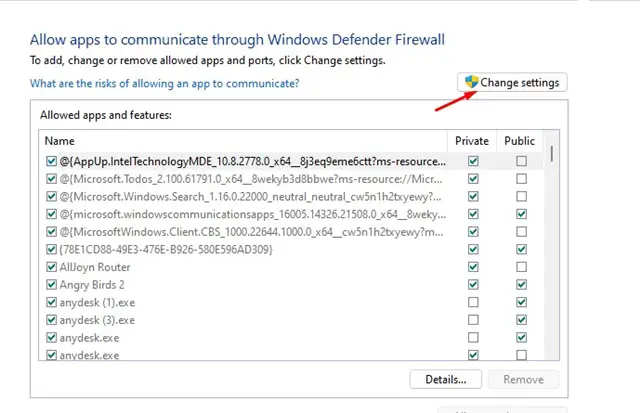
5。查找和 查看 这 Spotify音乐 然后单击 好 保存更改。
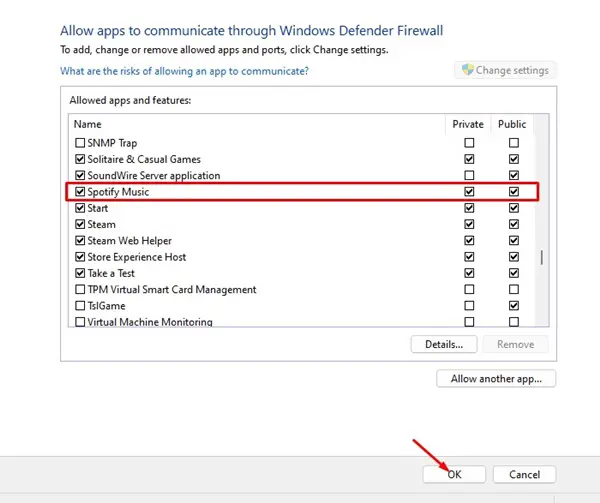
进行更改后,请确保重新启动计算机。更改仅在您重新启动计算机后才适用。
6。确保音乐文件格式兼容
Spotify仅与少数音乐文件格式兼容。目前,它支持像音频格式 MP3,MP4,M4A,因此,如果音乐文件保存在您的本地存储或任何其他格式上,则不会出现。
因此,您需要确保您的文件以Spotify支持的格式。您可以将视频转换器应用程序用于PC将这些音频文件转换为MP3,MP4或M4A。
一旦转换为兼容格式,它们就应该出现在Spotify应用程序中。
7.清除Spotify应用程序缓存
像每个桌面和移动应用程序一样,Spotify应用程序还创建并存储缓存数据以增强用户体验。如果此缓存数据被损坏,则桌面应用程序可能会奇怪。
它可以开始显示播放问题,连接性问题等。很有可能没有在Windows 11上显示本地文件是因为被损坏的缓存数据。因此,最好清除Spotify缓存数据以解决问题。
1。启动Spotify应用,单击您的 个人资料图标 在。
2。在出现的菜单上,选择 设置。
3。在Spotify设置中,向下滚动到 存储部分。
4。现在单击 清除缓存 在缓存旁边的按钮。
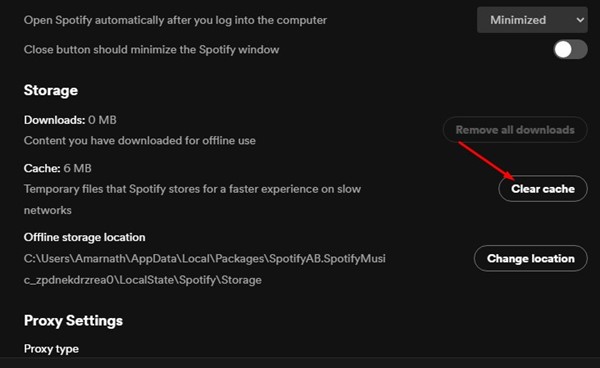
5。在清晰的缓存上?确认提示,单击 清除缓存。
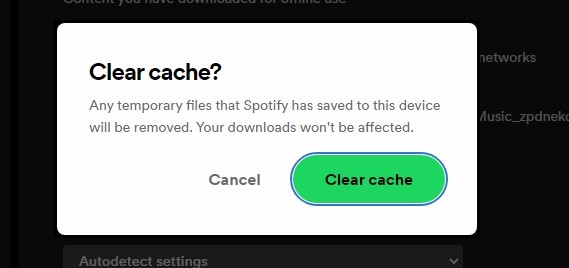
这将清除所有保存的Spotify缓存文件。清除缓存后,请确保重新启动Spotify应用程序。
8。维修和重置Spotify应用程序
Microsoft&Spotify论坛上的许多用户声称可以通过重置应用程序来解决未在Spotify问题上显示的本地文件。如果问题仍未解决,您可以做同样的事情。这是修复和重置Spotify桌面应用程序的方法。
1。按键盘的Windows + 1按钮打开 Windows 11设置。
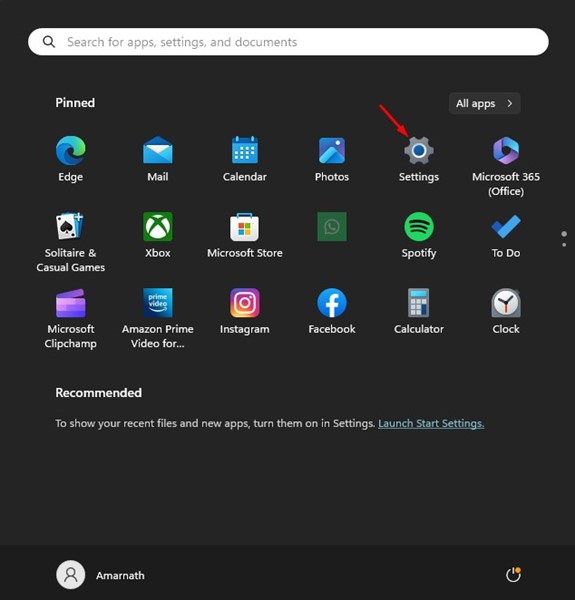
2。在设置上,导航到 应用>已安装的应用程序。
3。找到Spotify音乐;单击 三个点 在它旁边。在出现的菜单上,选择 高级选项。
4。向下滚动到重置部分,然后单击 维修 按钮。
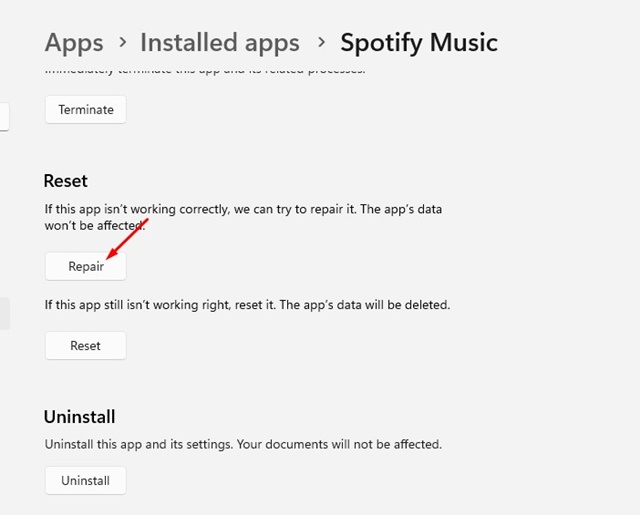
5。如果维修不起作用,请单击 重置 按钮。
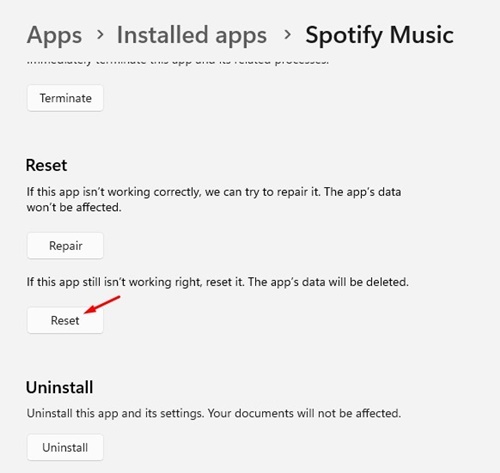
这是在Windows 11计算机上修复和重置Spotify应用程序的最简单方法。
9。更新Spotify应用程序
如果Spotify仍然找不到本地文件,则下载所有等待Spotify应用程序更新是下一个最好的事情。这是您可以更新Spotify桌面应用程序的方法。
1。启动Spotify应用,单击 个人资料图标。
2。在出现的菜单上,检查是否正在待处理。如果有任何更新,您将看到 更新可用。现在重新启动 选项。
就是这样!这将把Spotify桌面应用程序更新为最新版本,并修复本地文件未显示问题。
10。重新安装Spotify应用程序
如果您遵循到目前为止共享的所有方法,那么可能已经修复了未显示的Spotify本地文件。
但是,如果Spotify应用程序仍未显示本地文件,那么您很幸运。除了重新安装Spotify应用程序或联系支持团队外,还有很多选择。
您可以从控制面板上卸载Spotify并再次安装。您甚至可以尝试与Spotify支持团队联系以寻求进一步的帮助。
这些是修复Spotify未在Windows 11上显示本地文件的最佳和工作方法。这些是可以解决许多Spotify问题的一般故障排除提示。让我们知道哪种方法适合您修复未在Spotify上显示的本地文件。
常见问题解答(FAQ)
Spotify未显示本地文件的原因有哪些?
Spotify未显示本地文件可能是由多种原因引起的,包括软件更新问题、音乐文件格式不兼容、Spotify设定错误等。
如何恢复Spotify 未显示的本地文件?
可以尝试重新启动Spotify、更新Spotify 软件、清除Spotify 缓存、修复Spotify 设定等方法来恢复未显示的本地文件。
Spotify 未显示本地文件是否影响音乐播放?
是的,Spotify 未显示本地文件可能会影响音乐播放,导致一些歌曲或专辑无法播放。
如何防止Spotify 未显示本地文件的问题再次发生?
可以定期更新Spotify 软件、清除Spotify 缓存、检查音乐文件格式等方法来防止Spotify 未显示本地文件的问题再次发生。
![How To Install FFmpeg On Windows 10? [Full Guide]](https://infoacetech.net/wp-content/uploads/2020/12/346-5.jpg)