错误代码16解决方法!网络浏览器错误代码16原因及解决方法
本文焦点:
- 错误代码16出现了吗?:了解错误代码16的真正原因,从而找出解决方法。
- 快速解决网络浏览器问题:轻松地检查日期和时间、代理服务器、防病毒软件和防火墙等问题。
- 免费试用VPN:尝试使用VPN来解决ISP阻止问题,让你能够自由访问任何网站。
- 联系您的ISP:如果上述方法无效,联系您的ISP来解决错误代码16问题。
尽管具有高速互联网并安装了多种安全工具,但您通常可能会在浏览器上遇到“访问拒绝错误代码16”之类的错误。
访问某些网站时,通常会发生“错误代码16此请求被安全规则阻止”。
错误代码16:安全规则阻止了此请求
该错误阻止您访问网站,从而导致挫败感。当ISP,防病毒或防火墙工具阻止网站时,通常会发生这种情况。
无论如何,如果您最近遇到相同的错误,这是解决问题的方法。
1。检查日期和时间
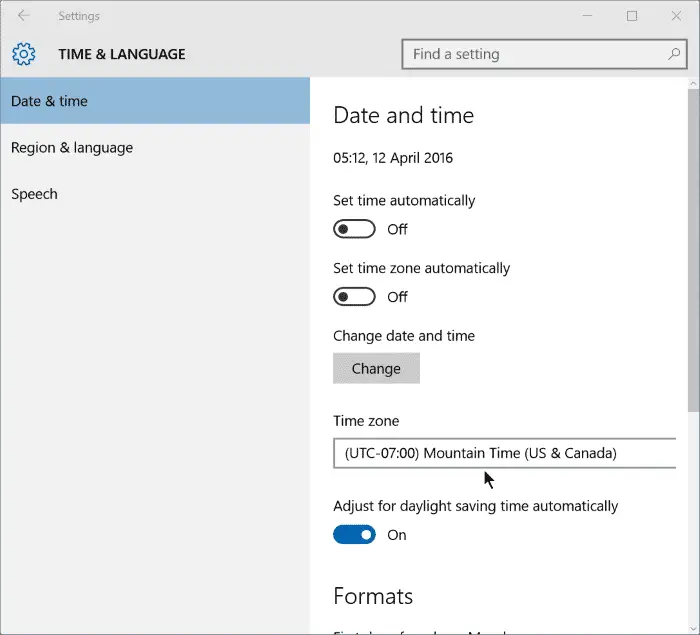
错误的日期和时间设置通常是诸如“错误代码16:此请求被安全规则阻止”之类的错误原因。这是由于SSL验证日期与系统时钟之间的不兼容而发生的。
因此,您需要检查日期和时间是否不正确。右键单击任务栏,然后选择“调整日期和时间”。在日期和时间设置下,如果需要进行适当的更改。
2。尝试从另一台设备访问网站
如果在访问自己喜欢的网站时获得错误代码16,请访问其他设备的同一网站。
您的PC可能未正确配置,或者某些软件阻止了您要访问的网站的连接。
只需使用网络上的其他设备访问网站。如果您没有出现错误,则必须对PC的网络设置进行更改。
3。禁用代理服务器
代理服务器是Windows上错误代码16的另一个主要原因。摆脱它的最佳方法是禁用PC上的代理服务器。
如果您使用的是专用代理应用程序,则也需要将其禁用。在Windows上,这是如何禁用代理服务器。
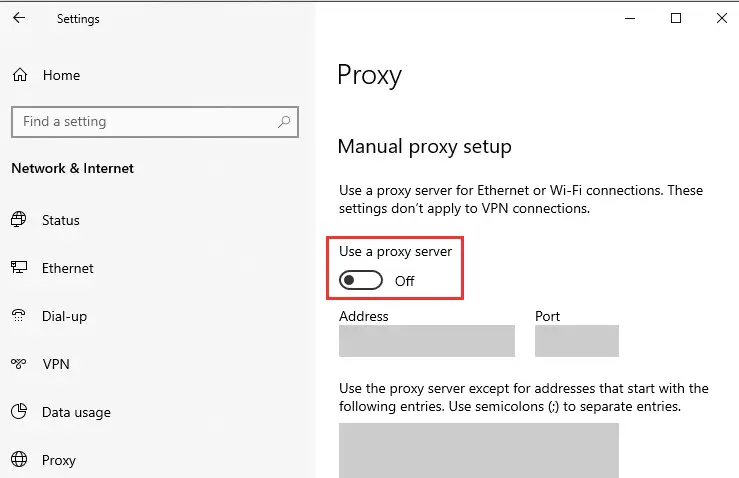
- 按 Windows键+ I 按钮打开 设置。
- 当Windows设置打开时,请切换到 网络和互联网。
- 在左侧,切换到 代理人 选项卡。
- 在右边,滚动到手册代理设置和 禁止 切换 使用代理服务器。
禁用后,尝试访问网站显示错误代码16。
4。更新您的操作系统
Windows确实是一个很棒的操作系统,但是它具有许多错误和故障。
您可能仅仅因为系统级错误而遇到错误。如果这是问题所在,则必须更新Windows PC。
另外,保持操作系统保持最新是一个很好的安全实践。这样,您将能够享受新功能和更好的稳定性。
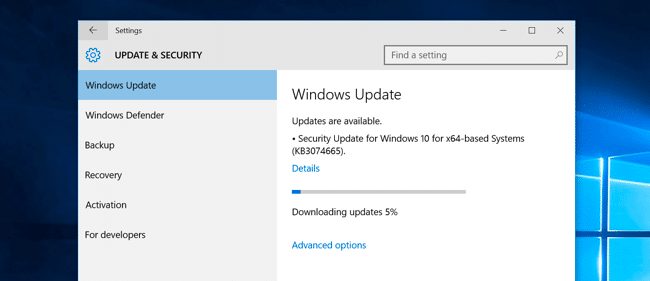
- 通过按下打开设置应用程序 Windows键+ I
- 在设置页面上,单击 更新和安全性 部分
- 接下来,单击 检查更新
Windows将自动检查可用更新,并在后台下载。
5。重置您的网络浏览器
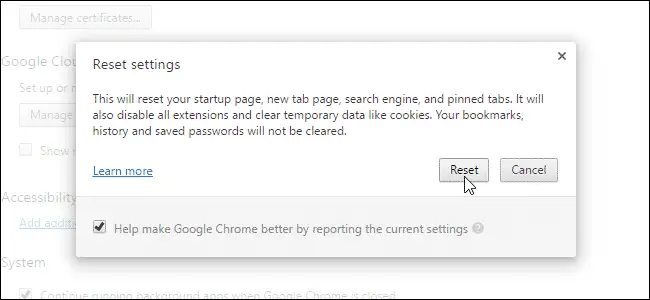
过时的浏览器或不正确的浏览器设置有时会导致此类错误。处理浏览器问题的最佳方法是将所有浏览器设置重置为其默认值。
重置Chrome浏览器很容易。去 设置>重置设置,,,, 然后 点击 还原设置为其右侧的原始默认设置。
接下来,单击 重置设置 选项。
6。禁用防病毒和防火墙
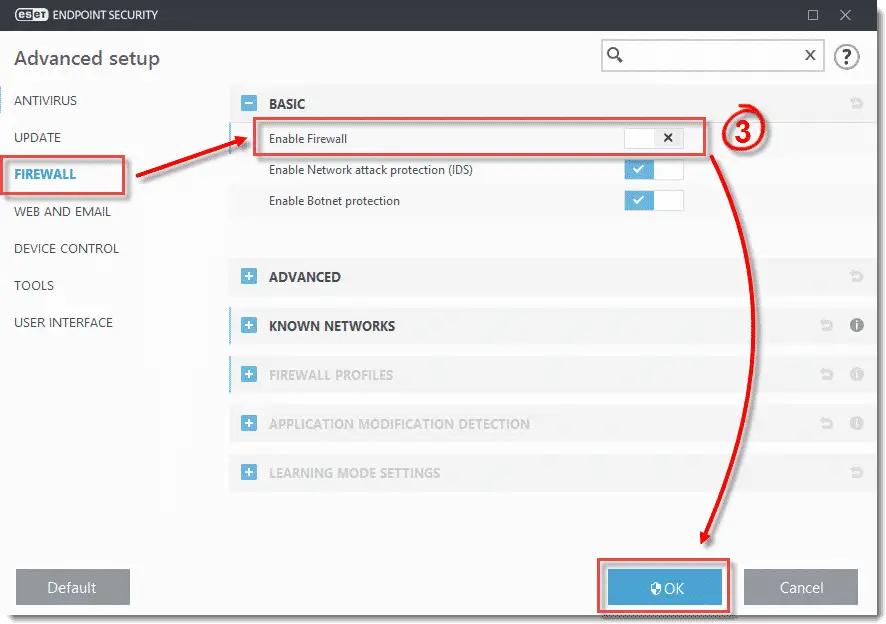
如上所述,防病毒软件和防火墙会阻止传入流量,这可能导致此错误。为了解决这个问题,您需要关闭防病毒软件和防火墙规则。
您可以从任务栏禁用防病毒软件。要禁用防火墙,请前往控制面板,并从防火墙设置中禁用防火墙。完成后,重新启动计算机以修复“错误代码安全规则阻止此请求”
7。尝试使用VPN
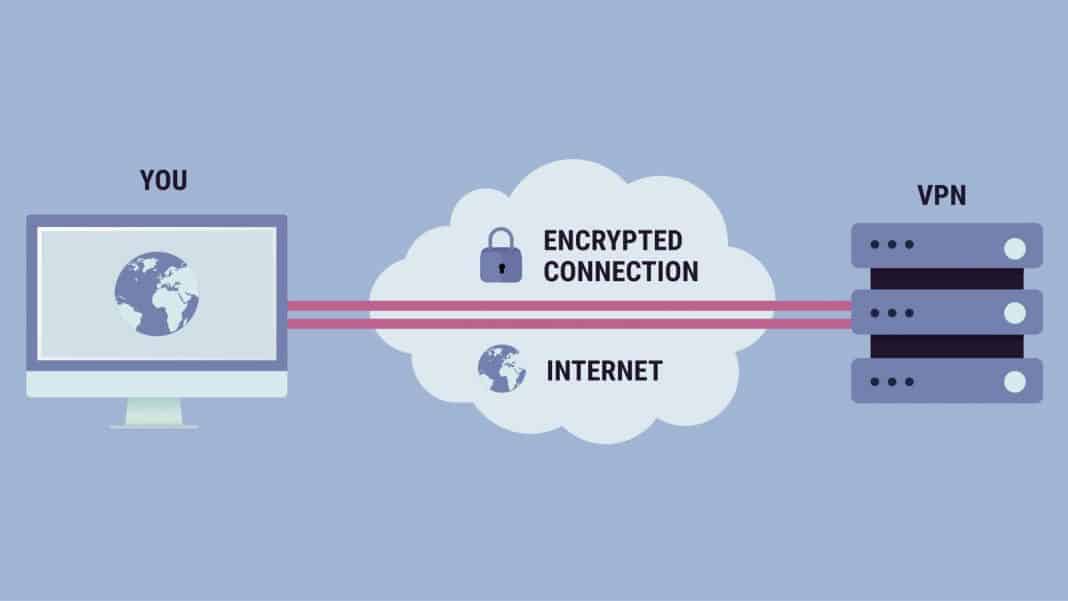
如果您的ISP阻止了网站,则错误代码安全规则也可能会发生此请求。为了消除该限制,您将必须使用VPN应用程序。
使用VPN,您可以隐藏您的IP地址并访问被阻止的站点。您可以阅读有关最佳Windows VPN的文章,以选择最佳的VPN应用程序。 VPN还具有一些额外的好处,例如加密流量和阻止跟踪器;如果以前的方法未能修复错误消息,则必须尝试VPN软件。
8。联系您的ISP
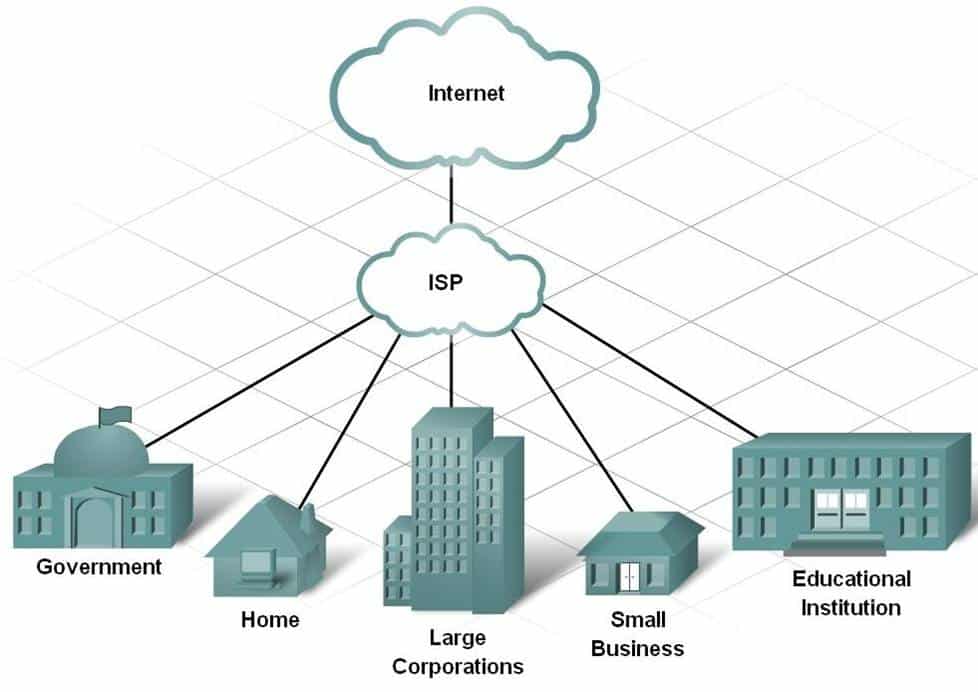
上面列出的VPN方法可能会在Web浏览器中修复错误。 但是,如果您仍然获得“错误代码,则安全规则阻止了这些请求”,则必须联系您的ISP。您需要要求您的ISP研究这个问题。
这些是修复错误代码16的最佳方法,此请求被Web浏览器的安全规则阻止。
常见问题解答(FAQ)
错误代码16是什么?
错误代码16是一种常见的网络浏览器错误,通常表明您的浏览器被安全规则阻止了。
如何检查代理服务器是否启用?
您可以在网络浏览器的设定中检查代理服务器是否启用。如果启用,请尝试禁用代理服务器来解决错误代码16。
使用VPN是否能解决错误代码16?
是的,使用VPN可能能够解决错误代码16问题,特别是当您的ISP阻止了访问某些网站时。
错误代码16出现后,我该如何联系我的ISP?
如果上述方法无效,请联系您的ISP,向他们报告错误代码16问题,让他们帮助您解决。