防火墙阻止Spotify? ! 5招解锁Spotify错误代码39
本文焦点:
- 防火墙阻止Spotify? !:了解错误代码39的真相,避免无法登录的困扰!
- 快速解锁Spotify:5个简单步骤帮你解决防火墙问题,轻松恢复Spotify 使用!
- 避免VPN 和代理陷阱:小心!你可能在使用VPN 或代理!快速检查并修复防火墙设定!
- 解决Spotify 问题:从重新启动计算机到重新安装Spotify,找到最有效的解决方案!
一些用户报告说,在登录其Spotify帐户时会遇到错误。完整的错误消息指出:
“防火墙可能会阻止Spotify。请更新您的防火墙以允许Spotify。 此外,您可以尝试更改当前使用的代理设置(错误代码:auth:3)透明
消息末尾的错误代码可能会根据您的操作系统而有所不同。例如,您可能会得到'Spotify错误代码:AUTH:39“或“ Spotify错误代码:AUTH:30”等。
1。重新启动计算机
重新启动计算机并不是对错误消息的万无一失的解决方案,但这仍然是您应该尝试的。也许Spotify由于错误或故障而向您显示错误消息,并且您没有任何错误。
因此,如果您不使用任何VPN/代理服务,则最好重新启动计算机。要重新启动Windows计算机,请单击 Windows启动按钮>电源选项 并选择 重新启动。
重新启动后,打开Spotify桌面应用程序并登录到您的帐户。如果您仍然收到错误消息,请按照下一个方法。
2。关闭VPN
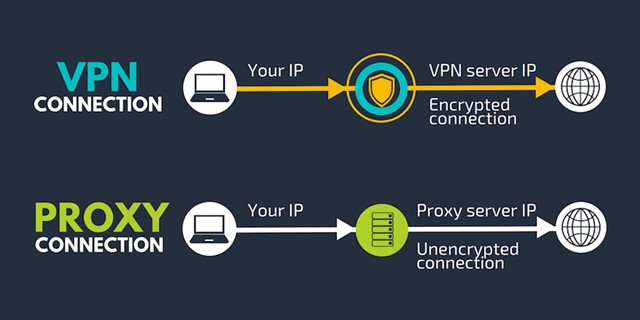
错误消息本身建议您修改或禁用代理设置。虽然可以选择在Spotify桌面客户端上修改代理设置,但是如果您使用的是VPN,则需要将其保留为禁用。
当您连接到VPN时,Spotify客户端将尝试连接到其他区域中的服务器。如果服务器远离您的位置,则桌面客户端将无法连接并向您显示错误消息。
因此,如果您在Windows计算机上使用VPN程序,最好将其断开一段时间。断开连接后,重新启动计算机并再次启动Spotify客户端。这次可能会修复错误消息。
3。允许Spotify通过防火墙
如果您仍然获得Spotify错误代码:39,则防火墙应用程序正在阻止Spotify客户端。此外,错误消息声称“防火墙可能正在阻止Spotify”;因此,您要么需要禁用防火墙程序,要么允许Spotify应用程序。
通过窗户上的防火墙允许应用程序非常容易。为此,请按照下面共享的一些简单步骤。
1。首先,单击Windows搜索并输入 防火墙和网络保护。接下来,从列表中打开防火墙和网络保护应用程序。
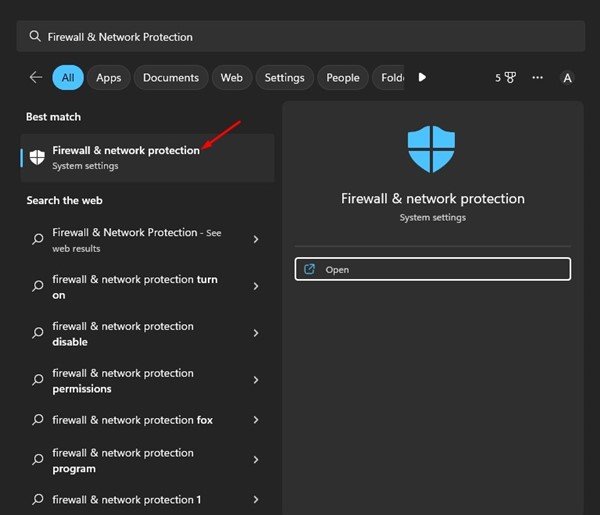
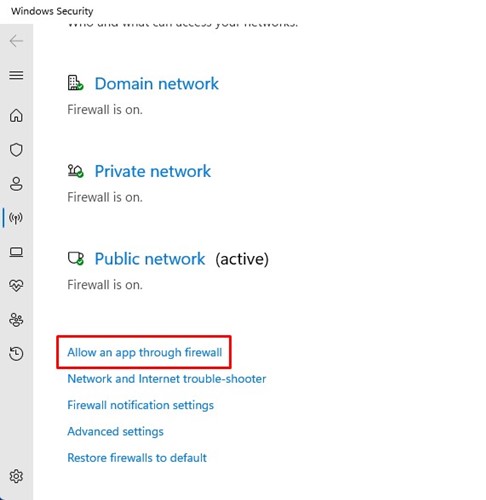
2。在防火墙和网络保护屏幕上,向下滚动并单击'通过防火墙允许应用程序' 选项。
3。在下一个屏幕上,单击 更改设置 按钮。
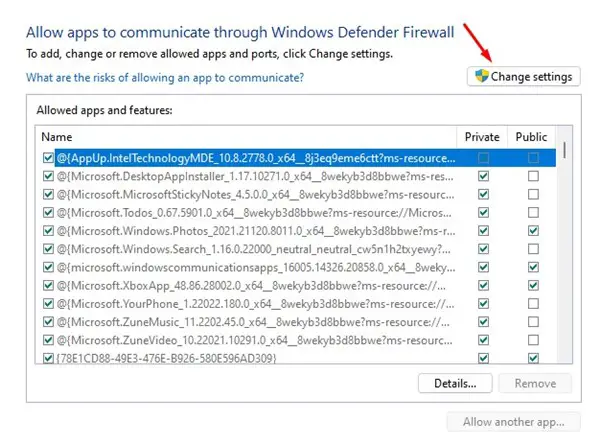
4。接下来,查找Spotify音乐并选中两者的框 私人的 和 民众。
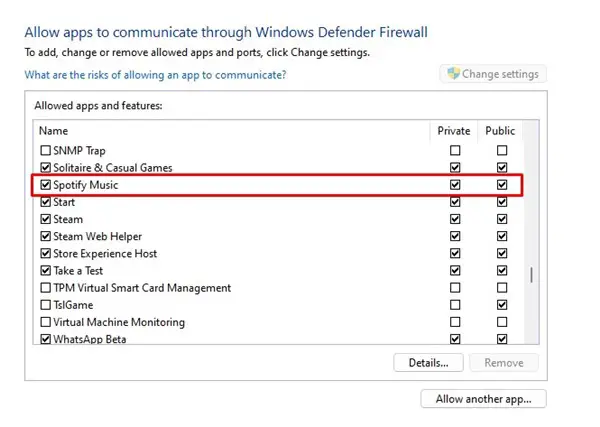
5。进行更改后,单击 好 按钮。
4。在Spotify应用程序上禁用代理设置
此方法将禁用Spotify桌面客户端上的代理设置,以解决“防火墙可能阻止Spotify”错误消息。这是您需要做的。
1。首先,单击Windows搜索并输入Spotify。接下来,打开 Spotify桌面应用程序 从列表中。
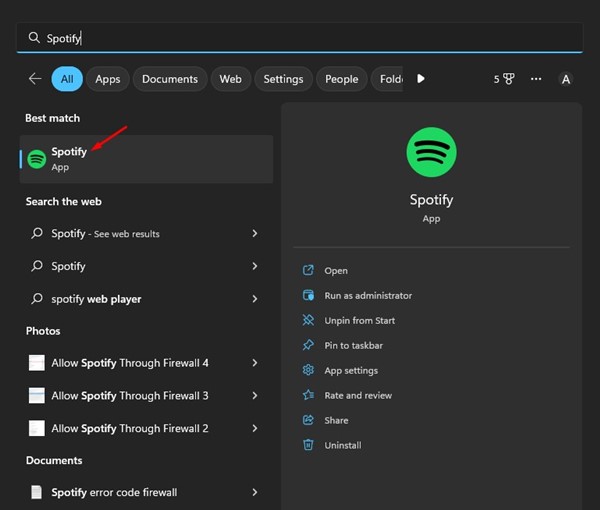
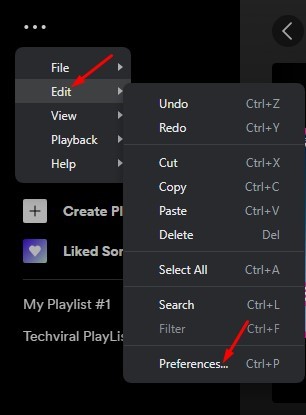
2。应用程序打开时,单击 三个点 在左上角。
3。将光标悬停在编辑中,然后选择 偏好。
4。在Spotify首选项中,向下滚动到代理设置。在代理类型上,选择 没有代理。
5。选择Spotify帐户上的正确区域
我们不知道它是如何工作的,但是许多Spotify用户声称通过在其帐户上选择合适的国家或地区来修复“防火墙可能会阻止Spotify”错误。因此,您也可以尝试这样做。这是您需要做的。
1。在您的Web浏览器上打开Spotify应用程序,然后登录到您的帐户。
2。当Spotify应用打开时,单击 笑脸 操作的图标。
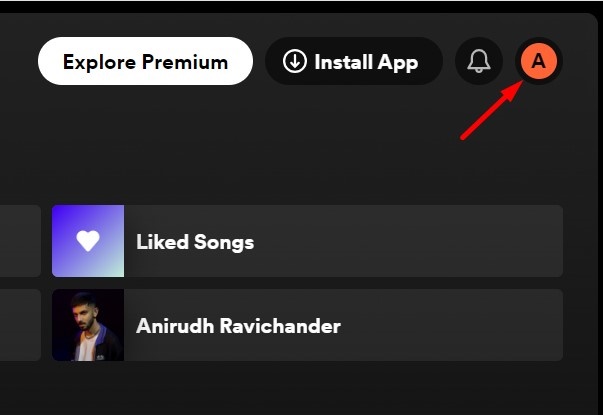
3。在出现的菜单上,选择 编辑个人资料。
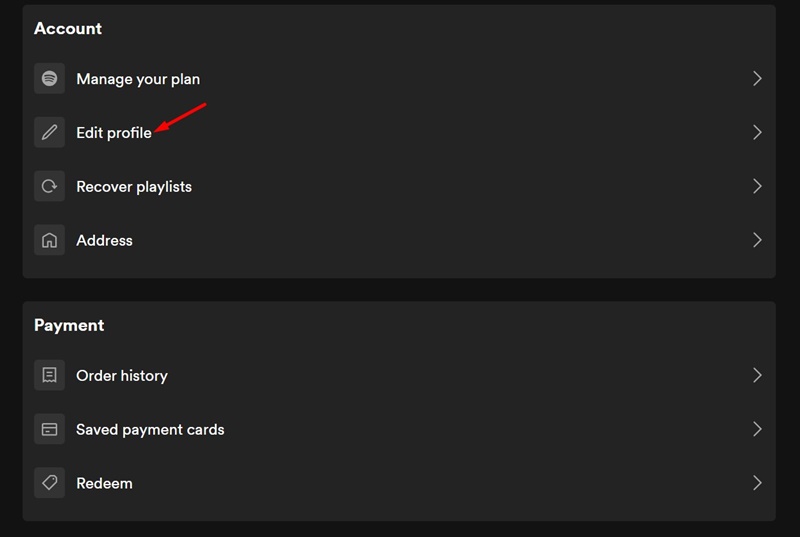
4。现在单击下拉菜单下的下拉菜单 国家 或区域并选择适当的选项。完成后,单击 保存个人资料。
进行更改后,在PC上重新打开Spotify应用程序。这应该解决问题。
6。重新安装Spotify应用程序
如果您正确遵循所有步骤,则“防火墙可能正在阻止Spotify”错误消息,可能已经解决了。但是,如果您仍在收到错误消息,建议您再次查看更改。
另外,您可以重新安装Spotify应用程序。重新安装与代理或VPN没有链接,但它将排除损坏的应用程序文件。许多用户声称可以解决Spotify错误代码39或 防火墙可能会阻止Spotify 通过重新安装应用程序,错误消息。
但是,重新安装将删除您的所有设置和用户数据。要重新安装Spotify,请打开控制面板并卸载Spotify应用程序。卸载后,在计算机上下载并安装Spotify的最新版本。
“防火墙可能正在阻止Spotify”,或者 Spotify错误代码访问点39 通常与VPN,代理或防火墙应用程序链接。如果您找到罪魁祸首,则可以轻松解决该错误。如果您需要更多帮助解决Spotify防火墙错误代码,请在评论中告诉我们。另外,如果文章为您提供帮助,请与您的朋友分享。
常见问题解答(FAQ)
防火墙阻止Spotify的原因有哪些?
防火墙阻止Spotify可能是因为您的防火墙设定阻止了Spotify的连接,或者您正在使用VPN 或代理,导致Spotify 不能正常运作。
如何解锁Spotify错误代码39?
您可以试着重新启动计算机、关闭VPN 或代理、允许Spotify 通过防火墙、禁用Spotify 的代理设置、选择Spotify 帐户上的正确区域或重新安装Spotify 来解锁错误代码39。
使用VPN 或代理会导致Spotify 什么问题?
使用VPN 或代理可能会导致Spotify 不能正常运作,或者出现错误代码39。因此,建议您检查您的VPN 或代理设定,确保Spotify 连接正常。
重新安装Spotify 是否能解决Spotify 问题?
是的,重新安装Spotify 可能能解决某些Spotify 问题,包括错误代码39。如果您已经尝试了其他解决方案仍然无法解决问题,重新安装Spotify 可能是您的最后选择。