《Windows 11 WinSXS 資料夾大小爆炸!如何輕鬆減小?》
本文焦點:
- WinSXS資料夾大小飆升?:了解原因和最佳解決方案,讓你的系統檔案管理更加高效!
- 四種方法減小WinSXS:從簡單易用的工具到命令行工具,總有一款適合你!
- 免費教學和最佳實踐:掌握如何有效管理系統檔案,讓你的電腦運行得更穩定、更快速!
- 立即減小10GB以上的資料夾大小:利用我們提供的方法,你可以輕鬆實現這一目標,並且提升你的系統管理技能。
有很多方法可以釋放Windows上的存儲空間,例如卸載程序,刪除照片和視頻等,如果您不想刪除任何個人文件而仍然想擴展存儲空間,該怎麼辦?
在這種情況下,您必須清理Windows計算機上的WinSXS文件夾。
Windows中的WinSXS文件夾是什麼?
winsxs(並排使用Windows)是系統安裝驅動器上的文件夾。 Windows存儲其恢復文件,需要安裝更新的文件,Windows組件的先前版本等。
這是一個非常重要的文件夾,可幫助您在軟件故障的情況下恢復到先前的狀態。由於Windows經常使用WINSX存儲新文件,因此文件夾大小可以隨著時間的推移而擴展,從而導致磁盤空間較低。
該文件夾位於系統安裝驅動器中。例如,如果C:驅動器是您的系統安裝驅動器,您將在該文件夾中找到WINSXS文件夾 C:\ Windows \ winsxs 小路。
打開此文件夾時,您會注意到文件存儲在操作系統中的多個位置。但是,只有一個文件的副本,其餘隻是硬鏈接。
刪除WINSXS文件夾安全嗎?
您無法刪除winsxs,也不應該嘗試刪除它。從WINSXS文件夾中刪除文件可能會破壞操作系統的功能。
在最壞的情況下,您的PC甚至可能無法啟動。為了避免此類問題,最好的選擇是減少WinSXS文件夾的大小;這將使您保持安全的一面。
由於您無法刪除WinSXS文件夾,因此您需要找到減少其尺寸的方法。您可以使用任務調度程序,存儲感,命令提示或磁盤清理工具來執行此操作。
1。通過任務調度程序減小WinSXS文件夾的大小
您可以使用任務調度程序來減少Windows 11中的WinSXS文件夾大小。這是您需要做的。
1。單擊Windows 11搜索並輸入 任務調度程序。接下來,從選項列表中打開任務調度程序應用程序。

2。在任務調度程序中,導航到以下路徑:
任務調度程序庫\ Microsoft \ Windows \ Servicing \ StartComponentCleanup

3。在StartComponentCleanup上,單擊 跑步 選定項目部分中的按鈕。
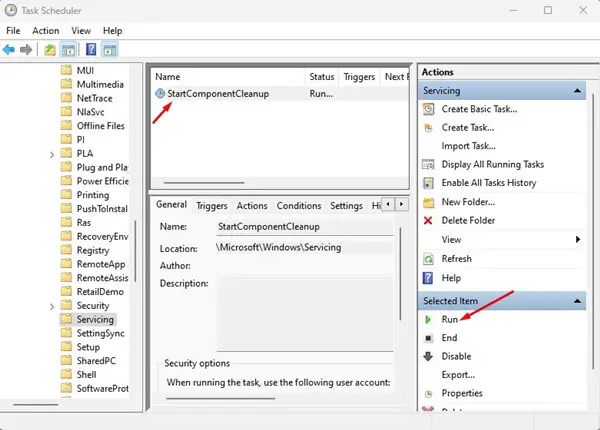
這將運行StartComponentCleanup工具並減少WinSXS文件夾的大小。
2。使用磁盤清理工具清理winsxs
您可以使用磁盤清理實用程序來減少WINSXS文件夾大小。這是下面共享的一些簡單步驟。
1。在您的Windows 11上打開文件資源管理器。在系統安裝驅動器上右鍵單擊並選擇屬性。或者,打開Windows 11搜索並輸入磁盤清理。接下來,打開 磁盤清理實用程序 從列表中。
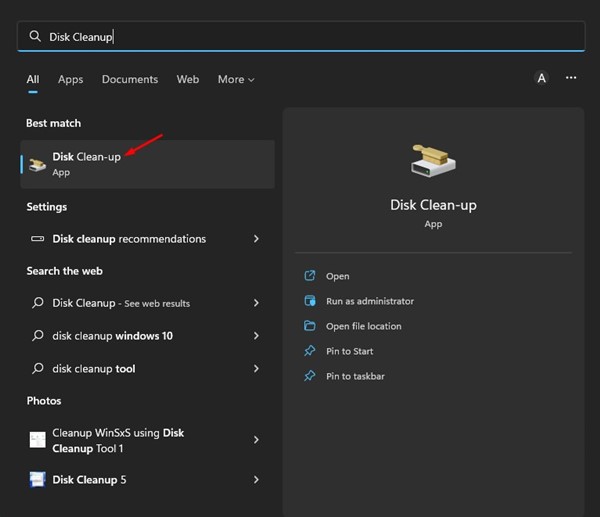
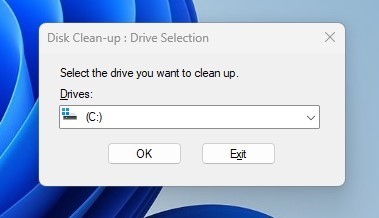
2。在本地磁盤屬性上,單擊“磁盤清理”按鈕。如果您使用的是磁盤清理實用程序, 選擇驅動器 你想打掃。
3。在磁盤清理提示下,單擊 清理系統文件 按鈕。
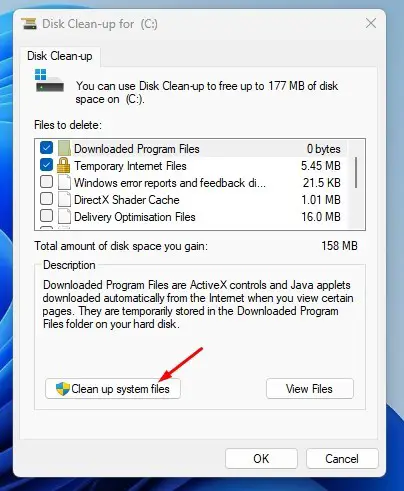
4。 選擇所有復選框 然後單擊 好的 按鈕。
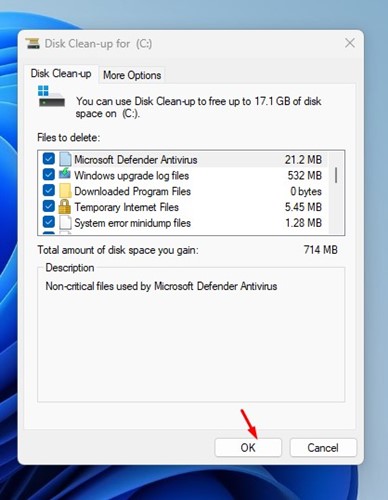
磁盤清理實用程序將運行並清潔所有不必要的系統文件。
3。使用存儲意識清理WINSXS文件夾
存儲感是一種存儲管理工具,可通過刪除不需要的項目來釋放驅動空間。
它將有效地掃描並從Windows 11計算機上刪除不必要的文件和文件夾。這是您可以使用存儲感來清理WINSXS文件夾以回收空間的方法。
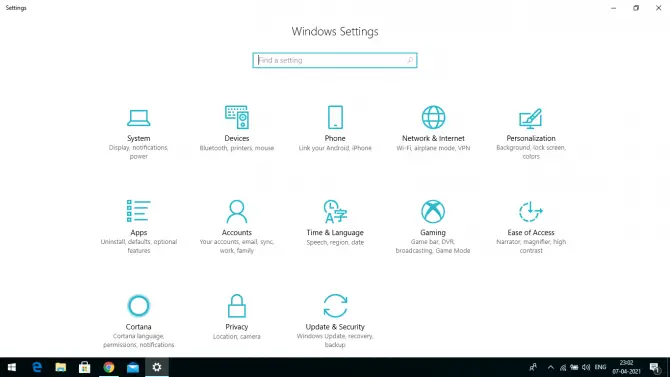
1。單擊Windows 11開始按鈕,然後選擇 設定。
2。在設置上,切換到 貯存 左側的標籤。
3。在存儲使用情況下,單擊 臨時文件。

4。取消選擇 回收箱 和 下載。確保選擇所有其他選項。

5。完成後,單擊 刪除文件 按鈕。
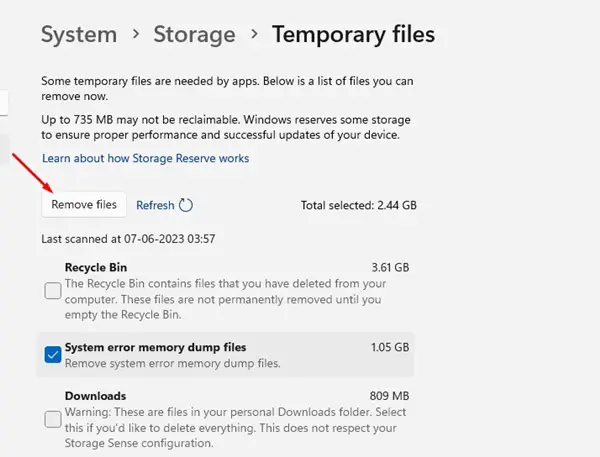
這將立即在Windows 11計算機上運行存儲感。這不會清潔WinSXS文件夾,但會降低其尺寸。
4。通過CMD清理WINSXS文件夾
您還可以利用命令提示符來減少WINSXS文件夾的大小。這是您需要做的。
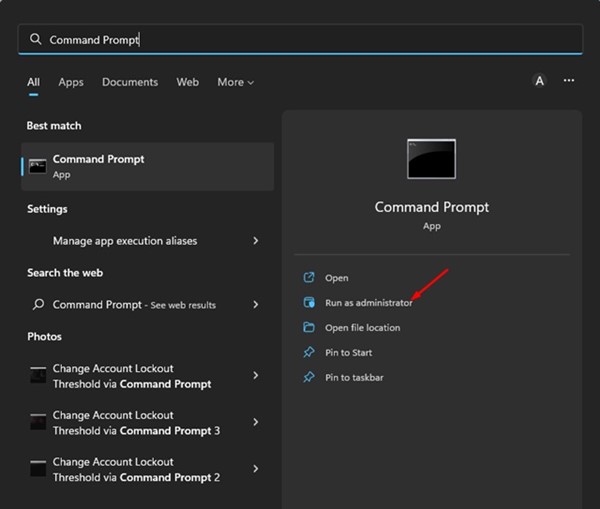
1。單擊Windows 11搜索並輸入命令提示符。右鍵單擊 命令提示 並選擇 作為管理員運行。
2。在命令提示符下,執行命令:
dism.exe /在線 /清理圖像 /startComponentCleanup
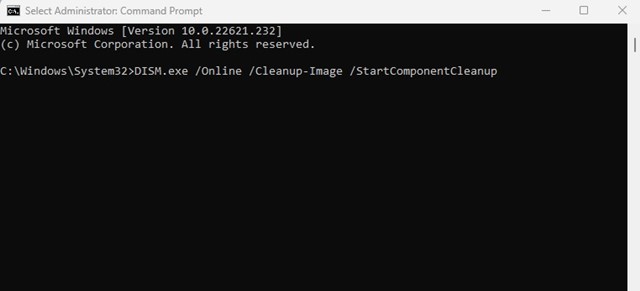
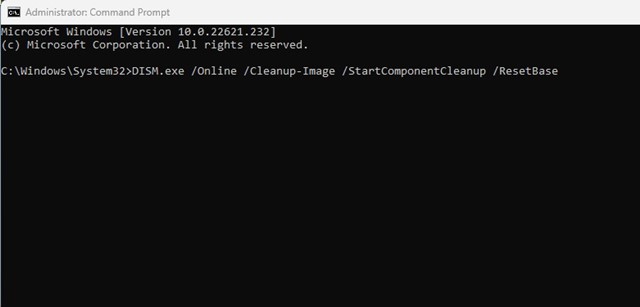
3。這將從WINSXS文件夾中清除特定的文件組。如果要清潔舊的Windows組件版本,請執行命令:
dism.exe /在線 /清理圖像 /startComponentCleanup /resetBase
這些是減少Windows 11中WinSXS文件夾大小的最佳方法。您不應該以任何代價刪除此文件夾;如果要減小尺寸,只需遵循我們的共享方法。如果您在Windows 11中的WinSXS文件夾中需要更多幫助,請在下面的評論中告訴我們。
常見問題解答 (FAQ)
WinSXS資料夾大小飆升是什麼原因?
WinSXS資料夾大小的飆升通常是因為系統更新或安裝新的軟件導致的。這些程序會創建新的系統檔案和副本,從而增加資料夾的大小。
我用了Storage Sense還是DISM命令行工具,我們的WinSXS資料夾大小還是沒有減小?
如果你已經嘗試過上述方法仍然無效,可能是因為系統檔案太多或者有其他問題導致的。建議你再次檢查你的系統設定和檔案狀態,確保所有步驟正確執行。
會刪除哪些文件?我怕刪錯了重要的系統檔案!
我們提供的方法是安全的,並且只刪除不必要的系統副本和垃圾檔案。然而,仍然建議你在進行任何更改之前備份你的系統,以防萬一。