Windows 11 淡出數據追踪!這些簡單的步驟一定能夠你保障私人資料安全!
本文焦點:
- Windows 11 數據追踪簡介:了解如何禁用 Windows 11 上的數據跟踪、電量等功能,保障私人資料不被外部侵害。
- 簡單、易行的步驟:我們為您整理了5個簡單易行的步驟,保證你能夠隨時禁用數據跟踪和電量。
- 更好的使用體驗:除了保障私人資料之外,禁用數據跟踪還能夠提升您使用 Windows 11 的體驗。
- 熱門問題回答:我們也為您解答了一些關於禁用數據跟踪和電量的常見問題,保證您能夠更好地理解這些功能。
科技公司通過其遙測系統收集數據,以使用其應用程序和服務來改善用戶體驗。同樣,微軟還通過Windows 11上的遙測系統收集您的數據,以增強您的用戶體驗。
什麼是Windows遙測?
Microsoft收集您的活動信息,例如您使用的應用程序,系統設置,Windows設置,您訪問的站點等,並將其發送到其服務器。微軟需要用戶的數據來改善操作系統,增強安全性並解決現有錯誤。
儘管微軟有有效的理由遠程收集數據,但它可能引起隱私問題。並非每個人都不願意在未經同意的情況下與Microsoft共享他們的系統和應用程序使用詳細信息。如果您不希望Windows 11收集並將遙測數據發送到Microsoft,則需要手動將其關閉。
在Windows 11上禁用遙測非常容易,您可以在不安裝任何第三方應用程序的情況下進行操作。這是做的方法。
1。禁用Windows 11上的發送診斷數據
首先,您需要禁用將可選診斷數據發送到Windows 11中的Microsoft的功能。這是您需要做的。
1。單擊Windows 11開始按鈕,然後選擇 設定。
2。在設置應用程序上,單擊 隱私與安全 部分。
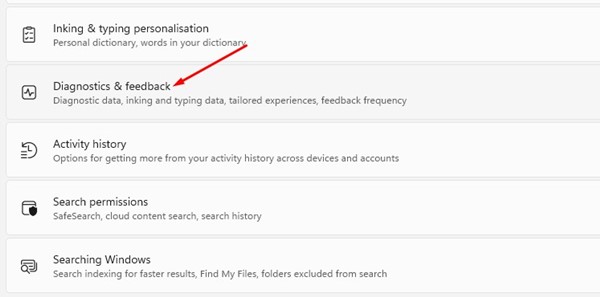
3。向下滾動並單擊 診斷和反饋 選項。
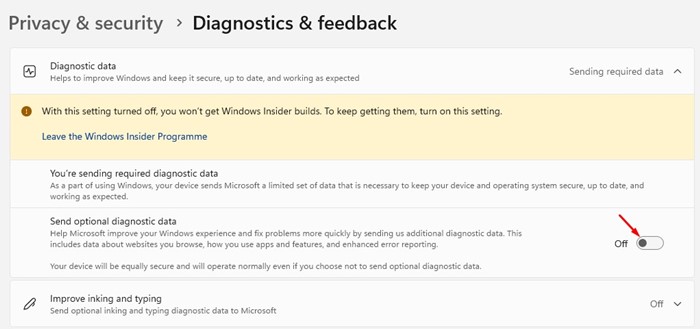
4。擴展診斷數據部分和 關 切換 發送可選的診斷數據
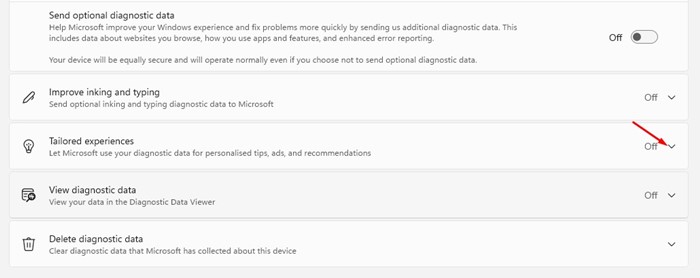
5。向下滾動一點並擴展 量身定制的經驗。
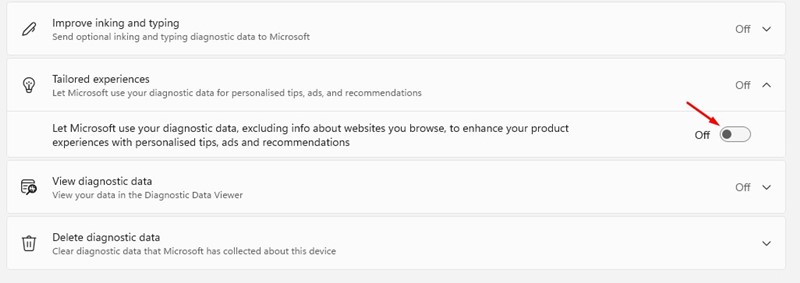
6。在量身定制的經驗下, 關 讀取的切換開關 讓Microsoft使用您的診斷…
2。禁用Windows 11上的其他診斷數據
您需要禁用其他一些選項,以完全防止數據跟踪。您需要禁用以下幾件事。
1。單擊Windows 11開始按鈕,然後選擇 設定。
2。在設置應用程序上,單擊 隱私與安全 選項在左側欄中。
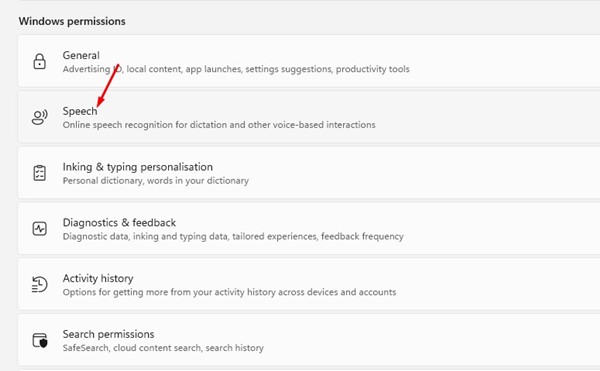
3。在右窗格上,單擊 演講。
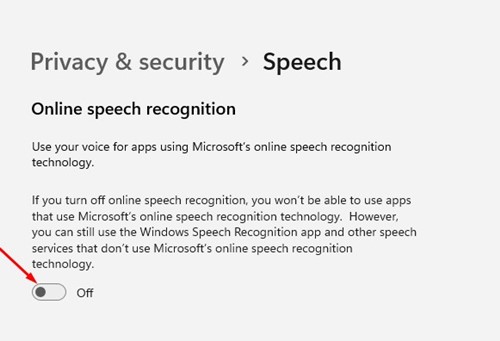
4。 關 切換 在線語音識別 在下一頁。
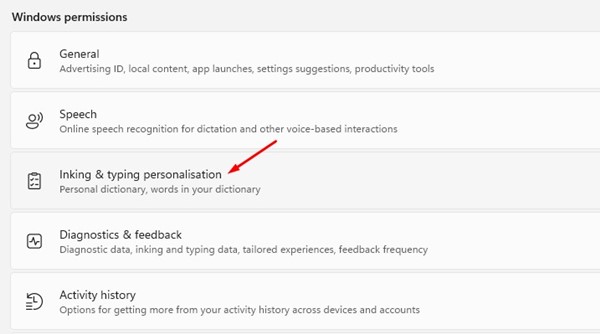
5。現在,返回上一頁,然後單擊 墨水和打字個性化。
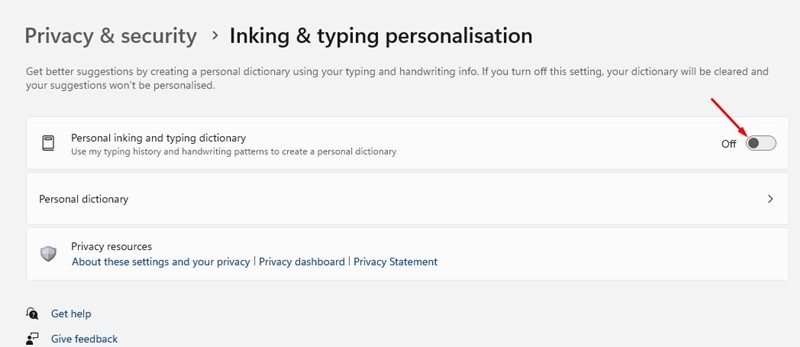
6。在下一個屏幕上, 關 切換 “個人墨水和鍵入字典”
7。移回上一個屏幕,然後單擊 活動歷史。
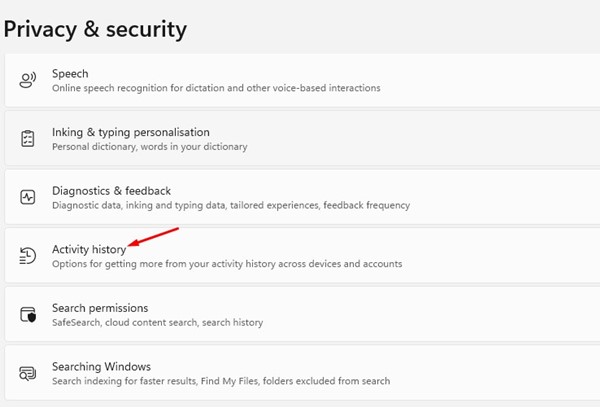
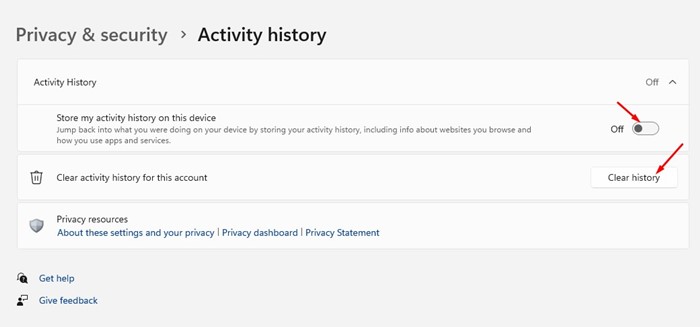
8。在活動歷史部分中, 關 切換 將我的活動歷史記錄在此設備上。完成後,單擊 清晰的歷史 按鈕。
3。更改一般隱私設置
您還可以對Windows 11的一般隱私設置進行一些更改,以防止數據跟踪。這是您需要做出的一些重要更改。
1。單擊Windows 11開始按鈕,然後選擇 設定。
2。在設置頁面上,單擊 隱私與安全 左窗格的選項。
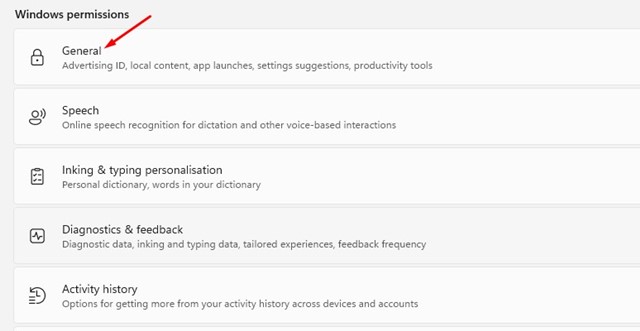
3。在右側,向下滾動並單擊 一般的 Windows權限下的選項。
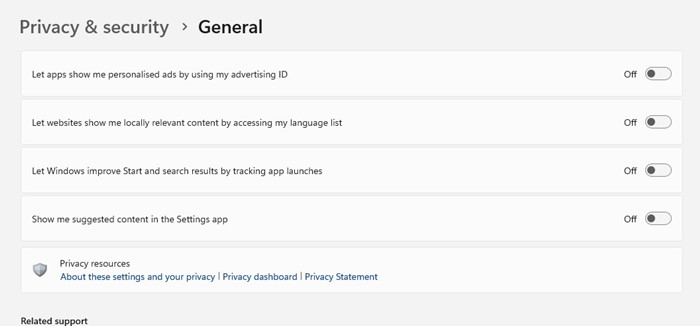
4。在下一個屏幕上,您需要 禁用所有四個選項:
- 讓應用程序通過使用我的廣告ID向我展示個性化的廣告。
- 讓網站通過訪問我的語言列表來向我展示本地相關的內容。
- 向我展示設置應用程序中建議的內容。
- 讓Windows通過跟踪應用程序啟動來改善啟動和搜索結果。
- 關閉所有四個選項後,重新啟動Windows 11計算機。
4。禁用查找我的設備功能
查找我的設備功能很有用,如果您經常忘記筆記本電腦的位置,則應打開。
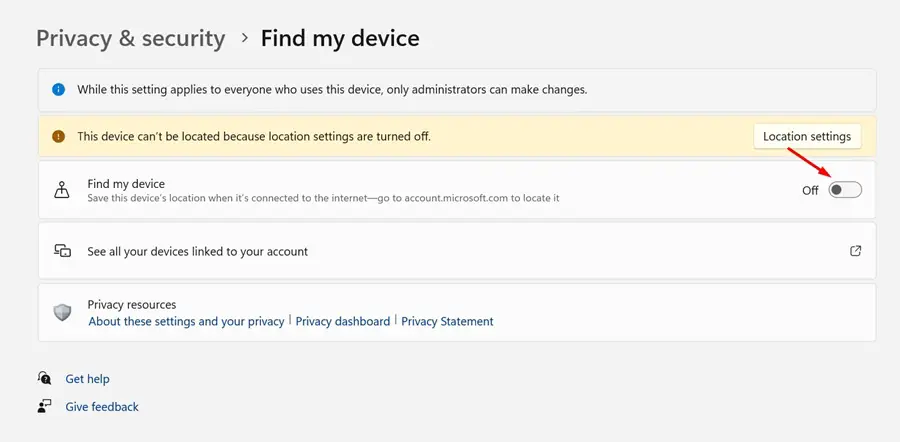
但是,有了此功能,Microsoft跟踪您的位置詳細信息。因此,如果要避免數據跟踪,則應關閉Windows 11也找到我的設備功能。
1。啟動 設定 在您的Windows 11 PC上應用。
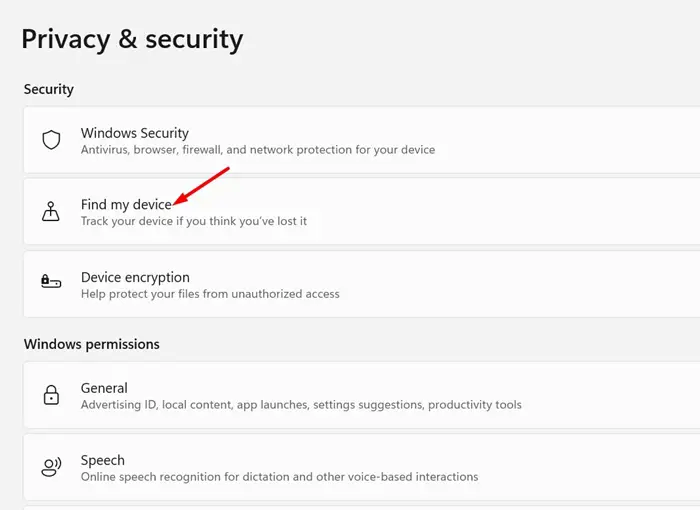
2。設置應用程序打開時,切換到 隱私與安全。
3。在右側,單擊 找到我的設備。
4。 關 旁邊的切換找到我的設備。
這些是在Windows 11 PC上禁用遙測的最佳方法。這些方法禁用設備上的所有類型的數據跟踪。如果您需要有關遙測數據的更多幫助,請在評論中告訴我們。
常見問題解答 (FAQ)
我可以完全禁用 Windows 11 上的數據跟踪和電量嗎?
是的,你可以禁用大部分的數據跟踪和電量功能,但請注意,某些功能是由系統所必需的。
禁用數據跟踪和電量對使用體驗有什麼影響?
禁用這些功能可以提升您的私人資料安全,但請注意,某些功能是依賴數據跟踪和電量的。例如,使用Microsoft Edge時,無法啟用自動更新或同步書籤。
我需要針對每個功能都進行設定嗎?
不是的,您可以使用系統設置中的一些全域設置來禁用所有數據跟踪和電量功能。但是,請注意,某些應用程序或服務並非所有功能都受影響。
我可以使用工具來幫助我禁用數據跟踪和電量功能嗎?
是的,有許多工具可供您選擇,例如O&O ShutUp10、CCleaner等。但請注意,這些工具對於不同系統版本和應用程序的效果可能異動。