Sem acesso à Internet, mas com Wi-Fi disponível? 6 dicas para resolver problemas de conexão!
Foco deste artigo:
- Identifique problemas rapidamente:Não tem acesso à Internet, mas tem Wi-Fi? Nós ajudamos você a descobrir o porquê!
- Soluções múltiplas:Desde reiniciar seu roteador até alterar suas configurações de DNS, sempre há uma solução que funciona para você!
- Corrigindo problemas de conexão: Reinicie facilmente sua conexão Wi-Fi e melhore a estabilidade da rede!
Usuários de PC que dependem de redes Wi-Fi para conectar seus dispositivos à Internet geralmente enfrentam alguns problemas. Embora a maioria dos problemas de Wi-Fi possa ser facilmente corrigida, um problema que pode frustrar você é quando sua rede Wi-Fi no Windows diz "Conectada, Segura", mas você não consegue acessar a Internet.
Muitos usuários do Windows recorreram ao Reddit em busca de soluções para consertar seu WiFi que diz "Conectado, Seguro", mas não consegue acessar a Internet. Se você tiver o mesmo problema, aqui está o que isso significa.
Por que o Wi-Fi diz "Conectado, Seguro", mas não há Internet?
Se o seu Wi-Fi estiver conectado e seguro, significa que o dispositivo está conectado ao roteador Wi-Fi, mas está com problemas para acessar a Internet.
Pode ser um problema com a instalação do seu adaptador WiFi, drivers da placa WiFi desatualizados ou corrompidos, problemas com o serviço de Internet e algumas outras coisas. Abaixo, compartilhamos algumas soluções simples para o problema.
1. Reinicie o computador e o roteador
O primeiro passo para qualquer solução de problemas geralmente começa com uma simples reinicialização do dispositivo.
Para o problema que você está enfrentando atualmente, você terá que reiniciar seu PC e seu roteador WiFi.
Reiniciar pode descartar conflitos, erros e falhas em aplicativos de terceiros. Basta clicar no botão Iniciar do Windows ou no botão Liga/Desliga e selecionar Reiniciar.
2. Execute o Solucionador de problemas de rede
A próxima coisa que você deve fazer é usar o solucionador de problemas de rede no seu dispositivo baseado no Windows. Você precisa executá-lo seguindo os passos descritos abaixo.
1. Clique em Windows Search e digite solução de problemas.
2. Aberto Configurações de solução de problemas Da lista de melhores resultados correspondentes.
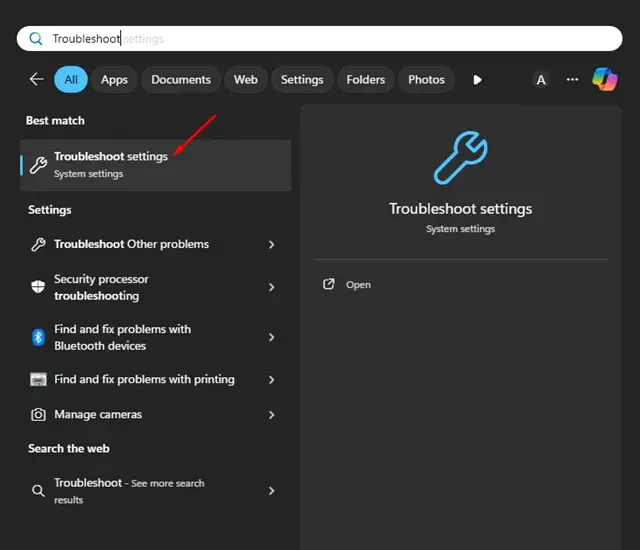
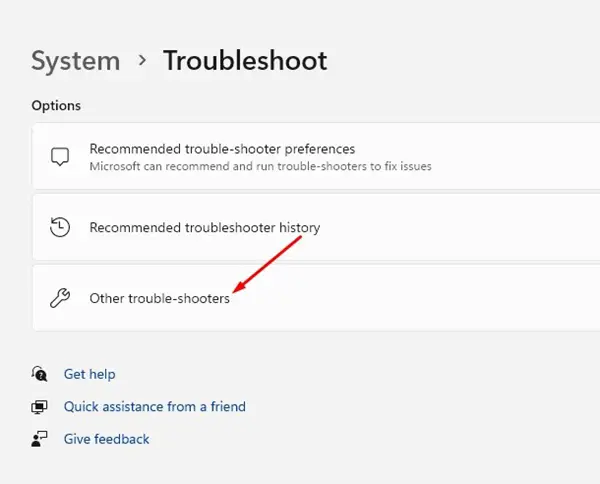
3. Na tela Solução de problemas, clique em Solução de problemas adicionais.
4. aparecer Rede e Internet Então clique Corre botão.
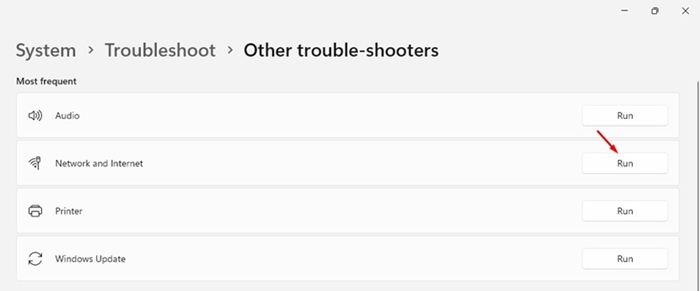
5. Você precisa seguir as instruções na tela para concluir o processo de solução de problemas. Ele também lhe dará alguns conselhos; basta seguir suas palavras.
3. Reinicie o adaptador de rede WiFi
Se a solução de problemas da Internet não resolver o problema, tente reiniciar o adaptador de rede WiFi instalado no seu dispositivo. Para fazer isso, siga estes passos.
1. Clique no botão Iniciar do Windows e selecione 設定.
2. Nas configurações, mude para Rede e Internet Aba.
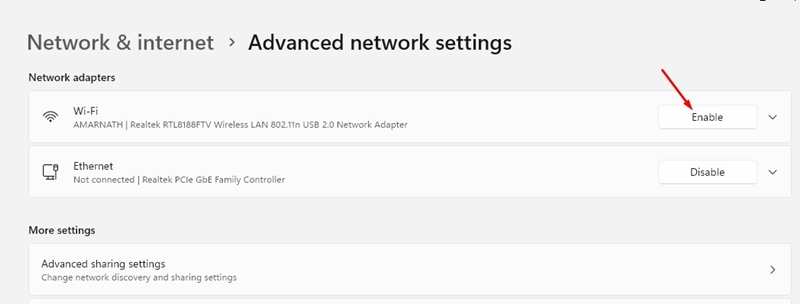
3. No lado direito, role um pouco para baixo e clique Configurações avançadas de rede.

4. Clique Desabilitar botão ao lado do adaptador WiFi.

5. Uma vez desabilitado, clique em permitir.
4. Atualize o driver da placa de rede
Atualizar o driver da placa de rede no Windows 10/11 é muito fácil. Você precisa usar o Gerenciador de dispositivos para isso.
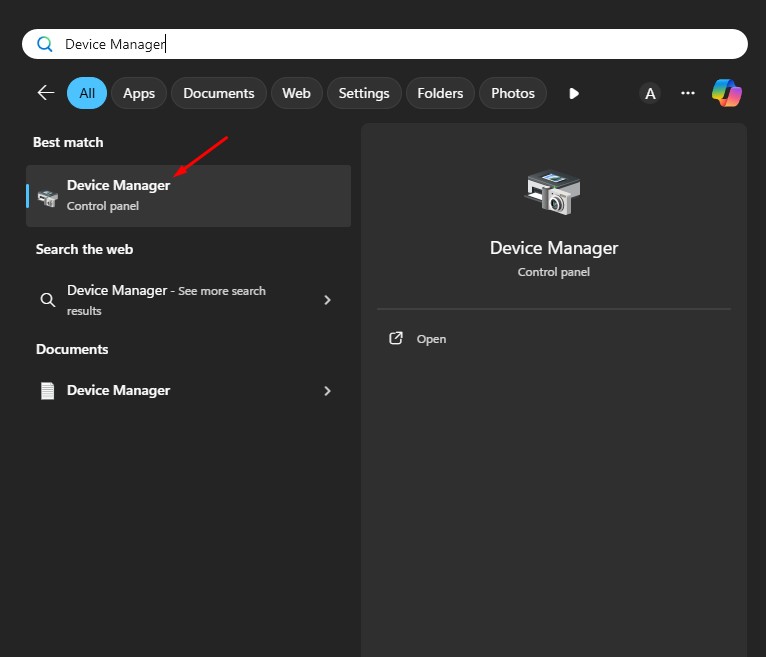
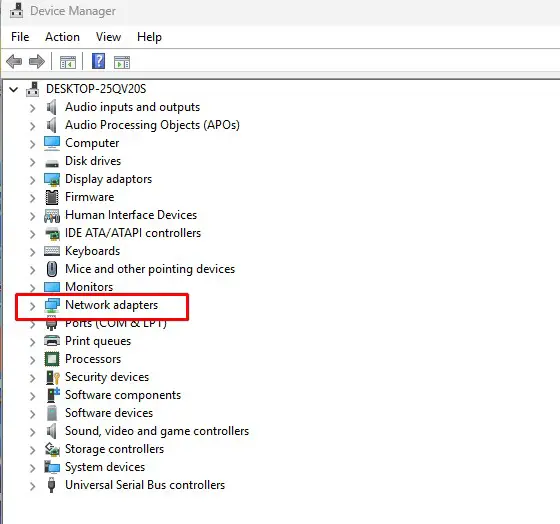
1. Digite gerenciador de dispositivos na pesquisa do Windows. Abrir gerenciador de Dispositivos Selecione o aplicativo na lista de resultados de Melhor Correspondência.
2. Quando o Gerenciador de dispositivos abrir, expanda Adaptador de rede Árvore.
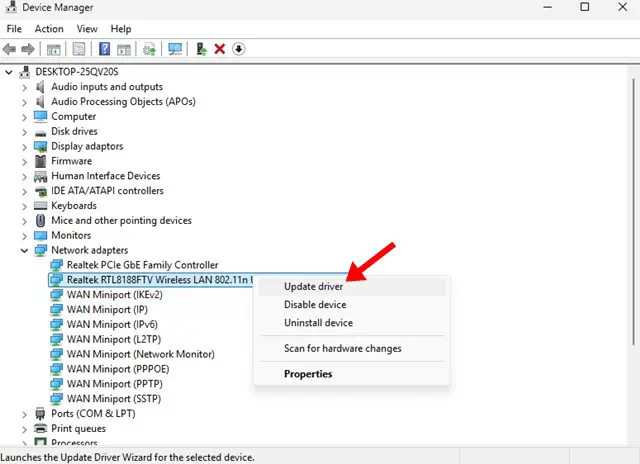
3. Clique com o botão direito do mouse no adaptador de rede WiFi e selecione Atualizar driver.
4. Na janela pop-up que aparece, selecione Pesquisa automática de drivers.

5. Redefinir DNS
Redefinir o DNS ajudou muitos usuários a corrigir o problema do WiFi dizendo conectado e seguro, mas não conseguindo usar a Internet. Você também pode tentar redefinir seu DNS e ver se funciona.
1. Digite CMD na Pesquisa do Windows. Clique com o botão direito do mouse em Prompt de Comando e selecione Executar como administrador.
2. No prompt de comando, execute esses comandos um após o outro. IpConfig /flushdns
ipconfig /registerdns ipconfig /release ipconfig /renew netsh winsock reset
3. Depois de executar todos esses comandos, feche o Prompt de Comando e verifique se você consegue usar a Internet.
6. Tente atualizar o driver WiFi no site oficial
Uma das melhores coisas que você pode fazer para corrigir problemas relacionados ao WiFi no seu computador é atualizar o driver da placa WiFi no site oficial.
Por exemplo, se você estiver usando uma placa WiFi da TP-Link, precisará baixar os drivers do site oficial da TP-Link.
Você também pode usar um programa atualizador de driver de terceiros para instalar a versão mais recente do driver da sua placa WiFi.
7. Redefinir as configurações de rede no Windows
Redefinir as configurações de rede é a última coisa que você pode fazer para corrigir o problema que está enfrentando. Observe que isso excluirá suas redes salvas, configurações de VPN, configurações de proxy, etc. Veja o que você precisa fazer.
1. iniciar 設定 Aplicar e mudar para Rede e Internet.
2. Em Rede e Internet, clique em Configurações avançadas de rede.
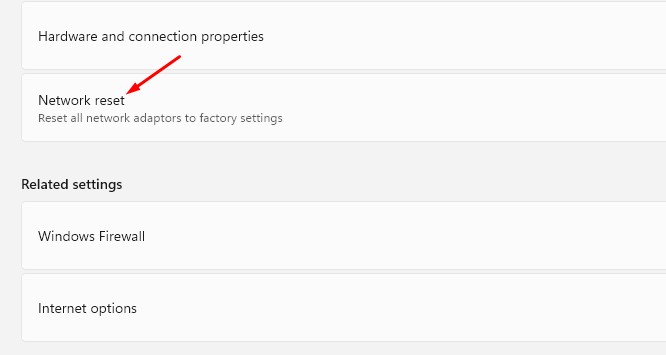
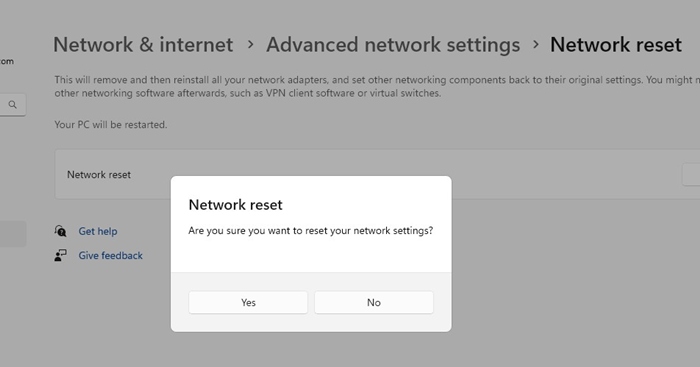
3. Na próxima tela, selecione Reinicialização da rede.
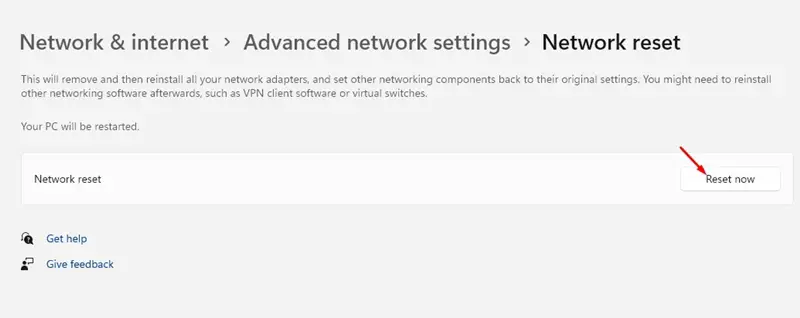
4. Na tela Redefinição de rede, clique em Redefinir agora.
5. No prompt de confirmação, clique em sim.
8. Desabilite aplicativos VPN ou proxy
No passado, aplicativos VPN e proxy decidiram agir e bloquearam meu acesso à Internet.
Então, se você estiver usando qualquer aplicativo VPN ou proxy, até mesmo um programa de firewall de terceiros, desative-o e tente se conectar à rede WiFi novamente.
9. Ligue para o seu provedor de serviços de Internet
Se o problema persistir, é hora de ligar para o seu provedor de serviços de Internet. Eles podem estar enfrentando problemas no servidor que estão impedindo você de usar a Internet.
Seu ISP entrará em contato com você e verificará o roteador e suas configurações. Eles podem lhe oferecer soluções para os problemas que você está enfrentando.
Estas são algumas etapas simples para resolver o problema em que o seu Wi-Fi diz que está conectado e seguro, mas você não consegue acessar a Internet. Deixe-nos saber se você precisa de mais ajuda sobre esse tópico específico nos comentários.
Perguntas frequentes sobre o produto (FAQ)
Qual o motivo de não conseguir acessar a Internet, mas ter Wi-Fi?
A incapacidade de acessar a Internet, mas ter Wi-Fi, pode ser causada por configurações incorretas do roteador, problemas de resolução de DNS ou bloqueio de firewall. É necessário verificar as configurações do roteador e as configurações de DNS.
Reiniciar o roteador pode resolver o problema de não conseguir acessar a Internet, mas ter Wi-Fi?
Sim, reiniciar o roteador geralmente pode ajudar a resolver o problema de falta de internet, mas Wi-Fi. Após reiniciar o roteador, o sistema pode recuperar o endereço IP e as configurações de DNS.
Como posso verificar se algum software ou aplicativo está bloqueando minha conexão Wi-Fi?
Você pode tentar fechar todos os aplicativos em execução e reiniciar o dispositivo para testar se isso restaura a conexão Wi-Fi. Se ainda assim você não conseguir acessar a Internet, verifique as configurações do firewall e do roteador.