Czy powiadomienia o skanowaniu dysków są irytujące?:Dowiedz się, jak szybko identyfikować i rozwiązywać problemy z powiadomieniami funkcji Skanuj dysk w systemie Windows 11.
Wiele metod do wyboru: Zawsze znajdzie się rozwiązanie odpowiednie dla Ciebie, od narzędzi systemowych po oprogramowanie zabezpieczające.
Łatwy powrót do normalnego działania:Skorzystaj ze wskazówek zawartych w tym artykule, aby przywrócić normalne działanie komputera i uniknąć irytujących powiadomień o sterownikach skanujących.
Bezpłatne wersje próbne i narzędzia niewymagające instalacji:Rozwiąż problem z powiadomieniem o skanowaniu dysku, nie wydając ani grosza i nie instalując żadnego oprogramowania.
Wielu użytkowników systemu Windows 11 zgłosiło otrzymywanie nietypowych powiadomień „Skanowanie dysków” ze składnika Zabezpieczenia i konserwacja.
Powiadomienie „Błąd skanowania dysku” nie wskazuje konkretnego dysku, który należy sprawdzić, ani nie informuje o problemie. Dlatego też należy wypróbować różne metody rozwiązywania problemów w celu znalezienia i naprawienia problematycznego dysku.
Dlaczego podczas skanowania dysku pojawia się komunikat o błędzie?
Jeśli właśnie uruchomiłeś komputer i zobaczyłeś powiadomienie „Skanowanie dysków w poszukiwaniu błędów”, oznacza to, że komputer odłącza się i sprawdza swój stan podczas uruchamiania.
Nieprawidłowe wyłączenie może doprowadzić do uszkodzenia danych, a nawet uszkodzenia dysku twardego/dysku SSD. Komunikat ten może również oznaczać, że dysk twardy uległ awarii. Niezależnie od tego, czy dysk twardy jest uszkodzony, czy nie, poniżej znajdziesz kilka czynności, które możesz wykonać, aby naprawić błąd.
1. Uruchom skanowanie CHKDSK za pomocą CMD
Aby naprawić wszystkie rodzaje problemów związanych z dyskiem twardym, należy uruchomić skanowanie CHKDSK. Istnieje wiele sposobów uruchomienia polecenia CHKDSK; Najłatwiej jest użyć wiersza poleceń. Oto jak to uruchomić.
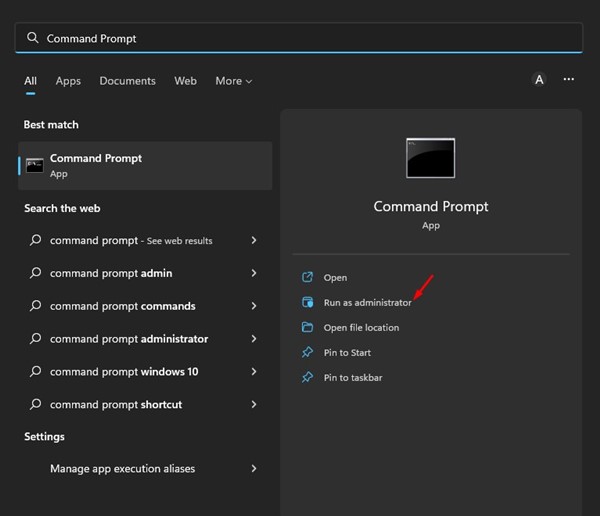
1. Kliknij pozycję Wyszukaj w systemie Windows 11 i wpisz Wiersz polecenia. Kliknij prawym przyciskiem myszy Wiersz polecenia i wybierz Uruchom jako administrator.
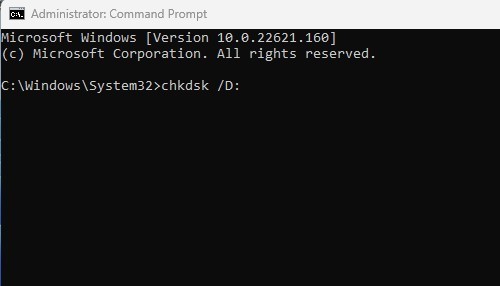
2. W oknie wiersza poleceń wykonaj polecenie:
chkdsk /x:
Ważny: Zastąp X nazwą dysku, który chcesz przeskanować.
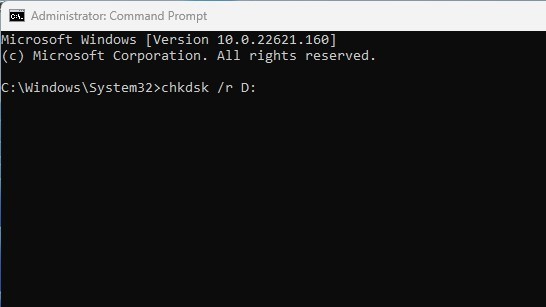
3. Poczekaj kilka sekund, aż skanowanie się zakończy. Po wykonaniu tej czynności należy przeskanować dysk twardy w poszukiwaniu uszkodzonych sektorów. Aby to zrobić należy wykonać następujące polecenie:
chkdsk /r x:
Ważny: Zastąp X nazwą dysku, który chcesz przeskanować.
2. Uruchom narzędzie Check Disk za pomocą Eksploratora plików
Jeśli uważasz, że metoda wiersza poleceń jest skomplikowana, możesz uruchomić narzędzie CHKDSK z Eksploratora plików systemu Windows 11. Aby to zrobić, wykonaj kilka prostych kroków podanych poniżej.
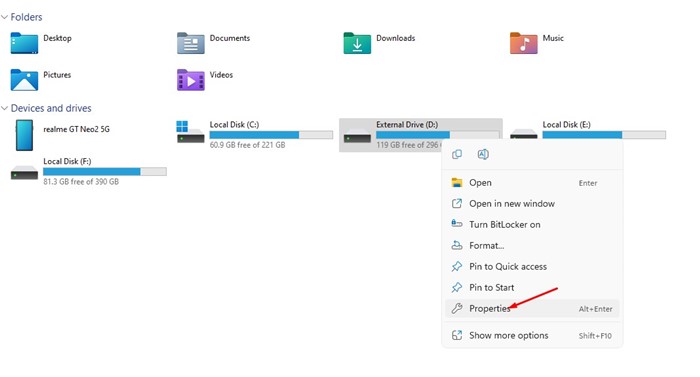
1. Otwórz Eksplorator plików na komputerze z systemem Windows 11.
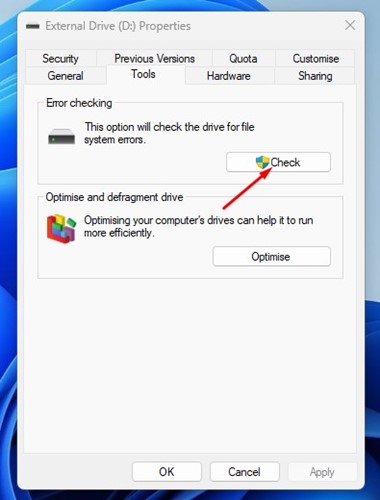
2. Kliknij prawym przyciskiem myszy dysk, który chcesz przeskanować i wybierz 特性.
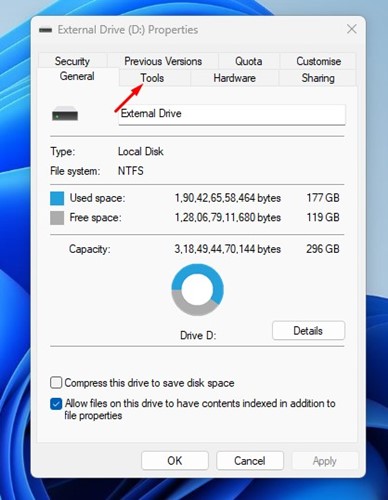
3. We właściwościach sterownika przełącz się na 工具 Tagi pokazano poniżej.
4. W obszarze Sprawdzanie błędów kliknij Zobacz Przycisk.
Spowoduje to uruchomienie narzędzia Check Disk na komputerze z systemem Windows 11. Poczekaj kilka sekund, aż skanowanie się zakończy. Po zakończeniu uruchom ponownie komputer.
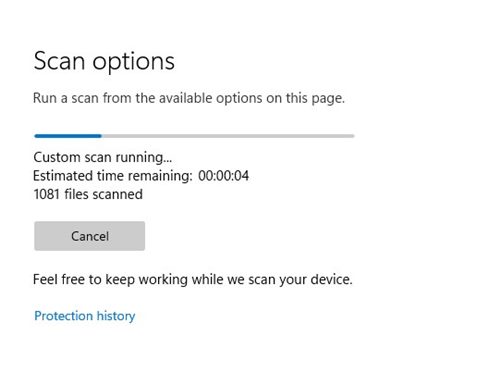
Czasami złośliwe oprogramowanie lub wirusy mogą również powodować problemy z działaniem dysku twardego. Jeśli polecenie CHKDSK nie rozwiąże problemu, przeprowadź pełne skanowanie antywirusowe.
Jeśli nie masz programu antywirusowego, możesz użyć Aplikacja Zabezpieczenia systemu Windows Uruchom pełne skanowanie antywirusowe. Możesz też pobrać i zainstalować na swoim komputerze oprogramowanie antywirusowe innej firmy, aby znaleźć i usunąć wirusy, złośliwe oprogramowanie, programy typu cub i keyloggery.
4. Przeprowadzanie inteligentnych testów
Dzięki inteligentnemu testowi dowiesz się, czy Twój dysk twardy jest bliski zużycia. Smart to skrót od Self-Monitoring, Analysis and Reporting Technology, dzięki któremu możesz dowiedzieć się o stanie swojego dysku twardego.
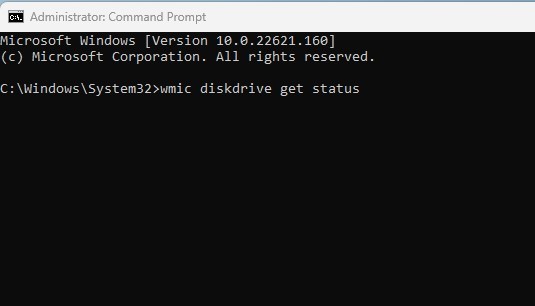
1. Kliknij pozycję Wyszukaj w systemie Windows 11 i wpisz Wiersz polecenia. Kliknij prawym przyciskiem myszy Wiersz polecenia i wybierz Uruchom jako administrator.
2. W wierszu poleceń wpisz polecenie i naciśnij enter.
wmic diskdrive get status
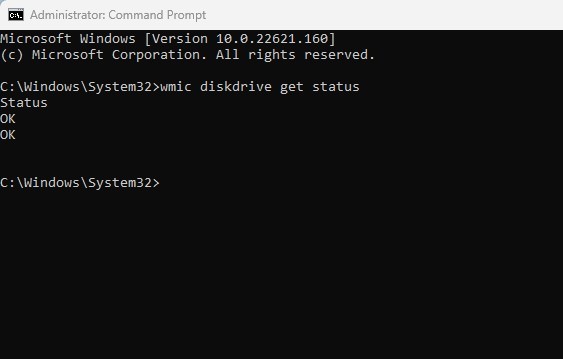
3. Inteligentne testy zwrócą wynik statusu. Jeśli status jest wyświetlany .的, twój Nie ma problemu z dyskiem twardym. Jeśli jednak powróci 壞的 lub nieznany status, który wskazuje na awarię dysku twardego.
Oto jak uruchomić inteligentny test w systemie Windows 11. Jeśli w teście SMART pojawi się komunikat Bad (Zły) lub Unknown (Nieznany), należy sprawdzić dysk twardy.
5. Wykonaj przywracanie systemu
Jeśli po zastosowaniu wszystkich powyższych metod w systemie Windows 11 nadal pojawia się powiadomienie o konieczności skanowania dysków, należy wykonać przywracanie systemu.
Przywracanie systemu może zastąpić uszkodzone pliki systemowe i nieprawidłowe ustawienia, co może rozwiązać problem. Jeśli jednak włączono automatyczne punkty przywracania systemu na urządzeniu, można wykonać przywracanie systemu.
Jeśli na Twoim komputerze z systemem Windows 11 utworzono już punkt przywracania systemu, wykonaj poniższe czynności.
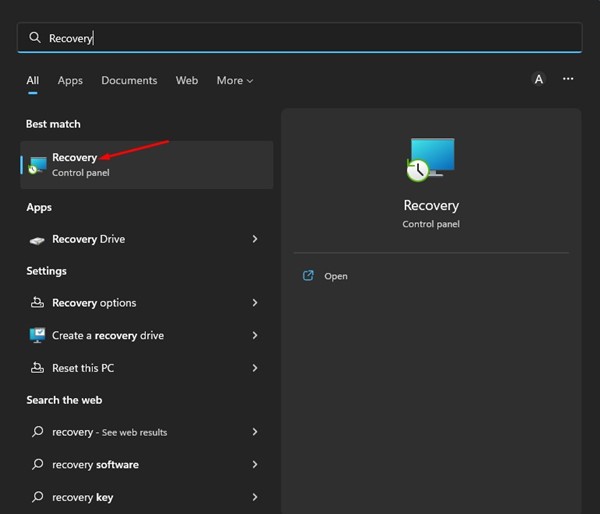
1. Kliknij opcję Szukaj w systemie Windows 11 i wpisz zdrowieć.
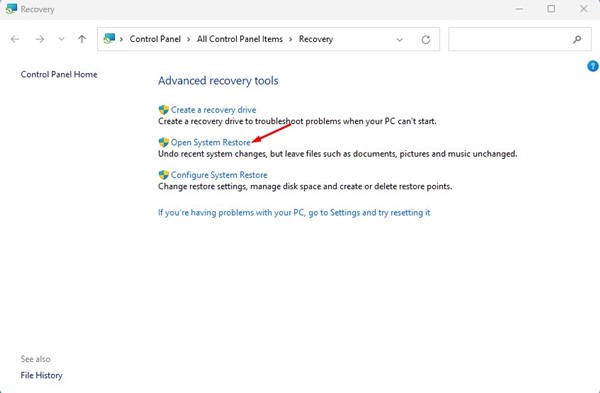
2. W aplikacji odzyskiwania kliknij Otwórz Przywracanie systemu stowarzyszenie.
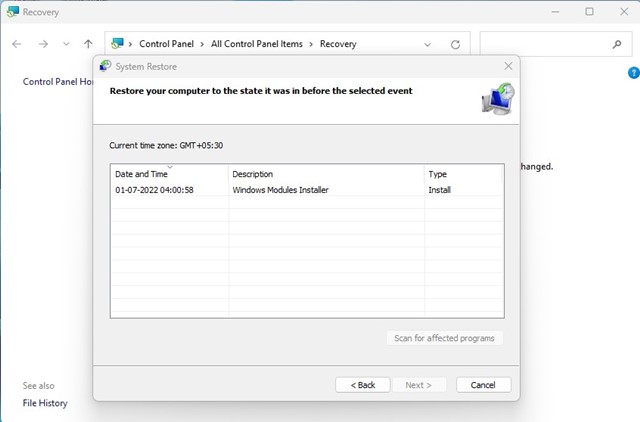
3. W oknie Przywracanie systemu Wybierz punkt przywracania Chcesz użyć.
4. Na następnym ekranie kliknij Skończyć Przycisk.
Oto kilka najlepszych sposobów na naprawienie powiadomienia „Skanowanie dysku” w systemie Windows 11. Jeśli znasz inne sposoby rozwiązania problemu, daj nam znać w polu komentarza poniżej.
Powiadomienie Skanuj dyski to ostrzeżenie w systemie Windows 11, informujące, że system wykrył dysk twardy lub inne urządzenie zewnętrzne, które może być uszkodzone.
Jak mogę sprawdzić, czy powiadomienie o skanowaniu dysku jest prawdziwe?
Aby sprawdzić, czy powiadomienie jest prawidłowe, należy wyświetlić widok zdarzeń systemowych (Podgląd zdarzeń) lub użyć narzędzia innej firmy, aby sprawdzić stan dysku twardego.
Czy powiadomienia sterownika skanowania spowodują pogorszenie wydajności mojego komputera?
Powiadomienia sterownika skanowania zazwyczaj nie mają bezpośredniego wpływu na wydajność komputera. Jeśli jednak nie zajmiesz się tym problemem natychmiast, może to spowodować spowolnienie działania systemu lub inne problemy.










![Uruchom ponownie i wybierz odpowiednie urządzenie rozruchowe [Szybka poprawka]](https://infoacetech.net/wp-content/uploads/2020/12/446-cmdprompt.png)