Brakuje Ci sterowników? Nie martw się!:Nauczymy Cię, jak szybko znaleźć i zainstalować brakujące sterowniki, aby przywrócić działanie systemu Windows 11.
Cztery metody instalacji:Od usługi Windows Update po Menedżera urządzeń i narzędzia do aktualizacji sterowników innych firm — zawsze znajdziesz metodę, która Ci odpowiada!
Łatwe rozwiązywanie problemów sprzętowych:Zainstalowanie brakujących sterowników może pomóc rozwiązać różne problemy sprzętowe, np. z dźwiękiem, siecią lub kartami graficznymi.
Popraw stabilność systemu:Zainstalowanie brakujących sterowników może pomóc w poprawieniu stabilności systemu i uniknięciu problemów, takich jak awarie lub zawieszanie się systemu.
Gdy system Windows 11 aktualizuje się automatycznie, czasami proces aktualizacji zatrzymuje się, powodując brak sterowników. Jeżeli system nie rozpozna nowego urządzenia, niezbędne sterowniki potrzebne do jego prawidłowego działania nie zostaną zainstalowane.
Jeśli tak, będziesz musiał ręcznie znaleźć i zainstalować brakujące sterowniki w systemie Windows 11. Wspomnieliśmy o czterech różnych sposobach, aby to zrobić.
1. Pobierz i zainstaluj brakujące sterowniki za pomocą usługi Windows Update
Jednym z najprostszych sposobów zainstalowania brakujących sterowników w systemie Windows 11 jest skorzystanie z usługi Windows Update. Postępuj zgodnie z prostymi krokami, które udostępniamy.
1. Kliknij przycisk Start systemu Windows 11 i wybierz 设定.
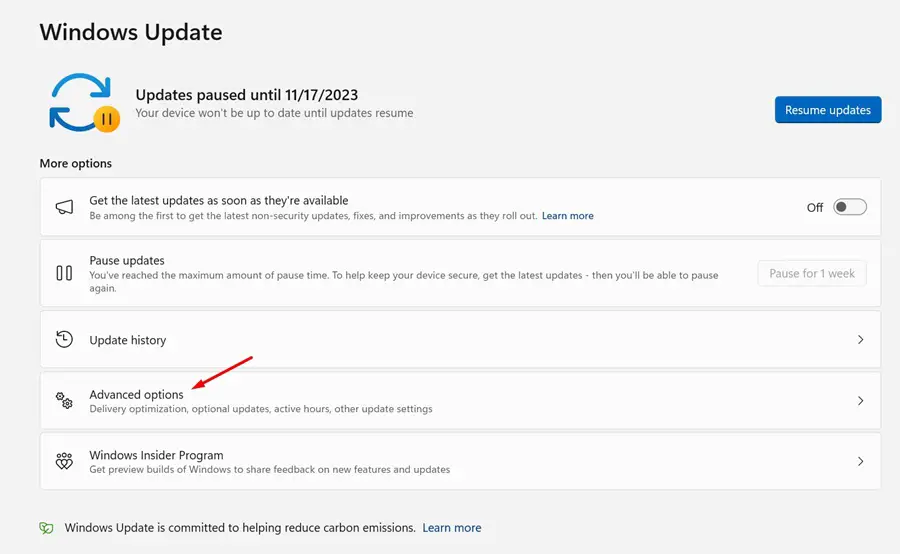
2. Po otwarciu aplikacji Ustawienia przełącz się na Aktualizacja systemu Windows Karty w lewym panelu.
3. Po prawej stronie kliknij zaawansowane opcje.
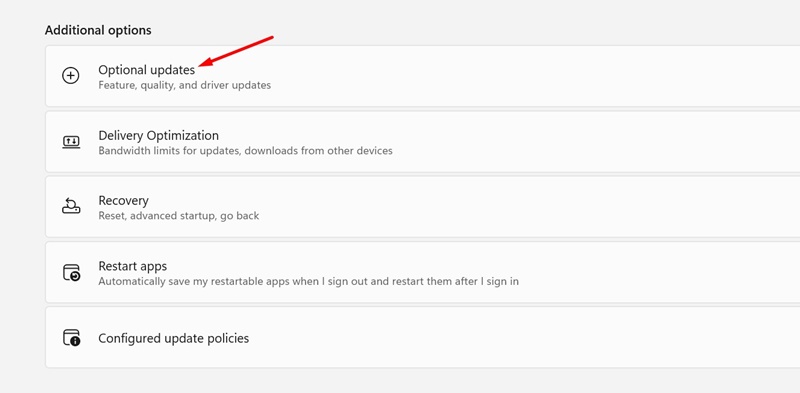
4. Przewiń w dół do Opcji dodatkowych i kliknij Opcjonalne aktualizacje.
5. Jeśli dostępna jest aktualizacja sterownika, pojawi się ona w Aktualizacja sterownika.
6. Kliknij Ściągnij i zainstaluj przycisk, aby zainstalować brakujące sterowniki.
2. Zainstaluj brakujące sterowniki w systemie Windows 11 za pomocą Menedżera urządzeń
Za pomocą Menedżera urządzeń można łatwo instalować/odinstalowywać istniejące sterowniki, przywracać poprzednią wersję sterownika lub odinstalowywać urządzenie.
Menedżer urządzeń systemu Windows 11 może również zainstalować brakujące sterowniki. Aby to zrobić, wykonaj następujące kroki.
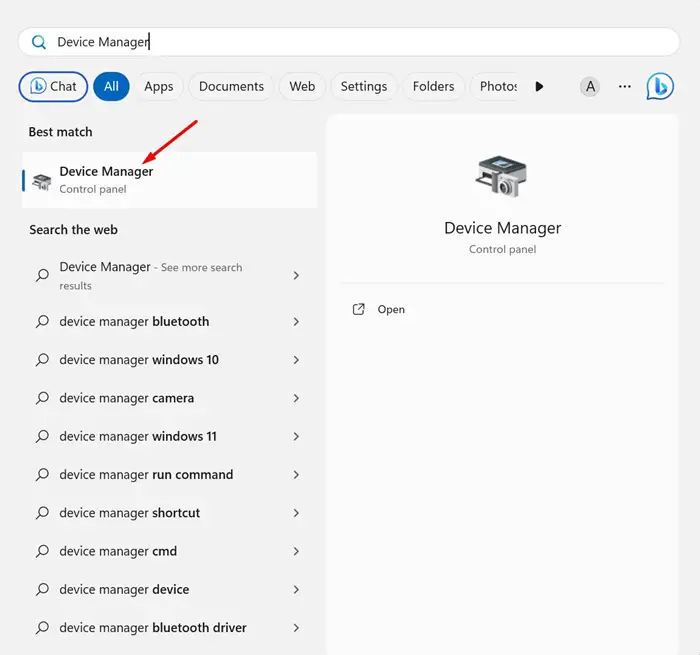
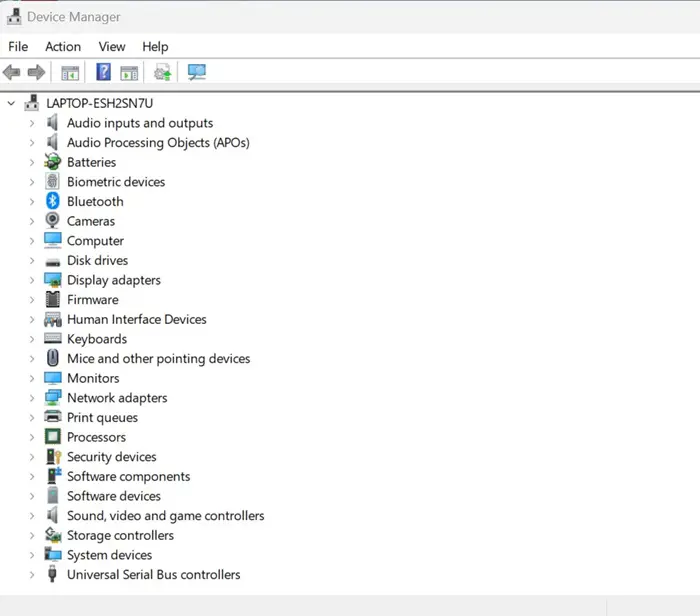
1. Wpisz menedżer urządzeń w wyszukiwarce systemu Windows 11. Otwarte menadżer urządzeń Aplikacja na liście najlepiej dopasowanych.
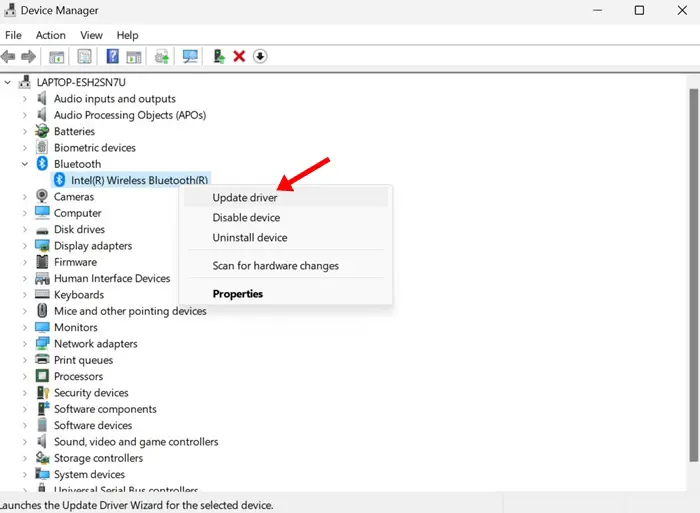
2. Po otwarciu Menedżera urządzeń, Kliknij prawym przyciskiem myszy na urządzeniu Kto zgubił kierowcę.
3. W menu kontekstowym wybierz Uaktualnij sterownik Opcje.
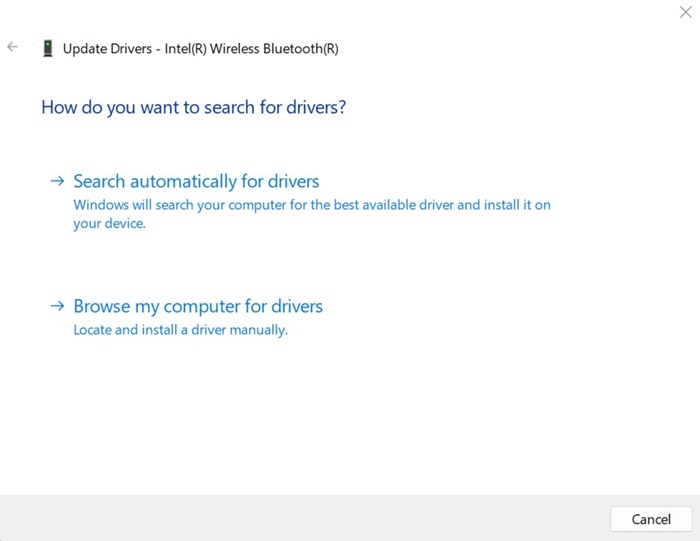
4. W wyświetlonym monicie wybierz Automatyczne wyszukiwanie sterowników. Jeśli brakuje Ci już sterownika, wybierz Przeglądaj Mój komputer w poszukiwaniu sterowników Opcje.
5. Jeśli wybrałeś drugą opcję, zostaniesz poproszony o wybranie dysku, na którym znajduje się brakujący sterownik. pozycja teczka Następnie kliknij Następny.
6. Postępuj zgodnie z instrukcjami wyświetlanymi na ekranie, aby zainstalować brakujące sterowniki urządzeń w systemie Windows 11.
3. Pobierz brakujący sterownik z oficjalnej strony internetowej
Załóżmy, że właśnie zainstalowałeś nowe urządzenie dźwiękowe na swoim komputerze, ale nie działa ono z powodu braku sterowników.
Najbardziej skutecznym sposobem rozwiązania tego problemu jest pobranie i zainstalowanie brakujących sterowników bezpośrednio z oficjalnej strony producenta urządzenia dźwiękowego.
Podobnie, jeśli chcesz zainstalować brakujący sterownik GPU, możesz odwiedzić witrynę producenta GPU i pobrać najnowszą wersję dostępnego sterownika.
Wystarczy zidentyfikować markę i model konkretnego sprzętu, który wymaga sterowników, i wyszukać go w Google. Następnie otwórz oficjalną stronę internetową i pobierz najnowszą wersję sterownika.
Po pobraniu sterowników należy je zainstalować i ponownie uruchomić komputer.
4. Użyj narzędzia do aktualizacji sterowników innej firmy
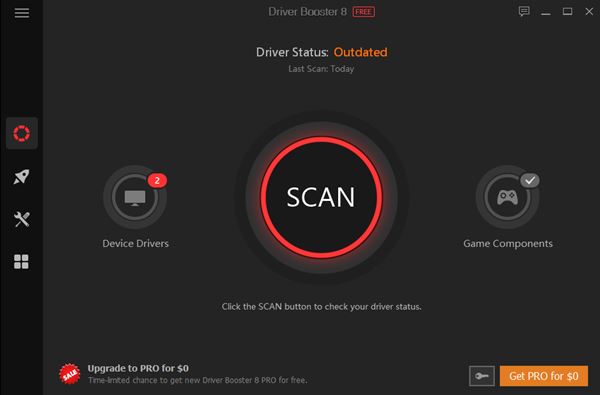
Pozostałą opcją zainstalowania wszystkich brakujących sterowników w systemie Windows 11 jest użycie narzędzia do aktualizacji sterowników innej firmy. Narzędzie do aktualizacji sterowników zgodne z systemem Windows 10 działa dobrze w najnowszej wersji Windows 11.
W Internecie można znaleźć setki narzędzi do aktualizacji sterowników dla systemu Windows. Prawie wszystkie narzędzia można pobrać i używać bezpłatnie. Należy jednak upewnić się, że pobiera się plik instalatora ze sprawdzonego źródła.
Na TechViral udostępniliśmy Najlepsze aktualizatory sterowników dla systemu Windows. Aby zapoznać się ze wszystkimi dostępnymi opcjami, możesz przejrzeć listę.
Oto najlepsze sposoby instalacji brakujących sterowników w systemie Windows 11. Korzystając z tych metod, będziesz w stanie znaleźć i zainstalować wszystkie brakujące sterowniki, które są niezbędne do prawidłowego funkcjonowania Twojego urządzenia.
Często zadawane pytania
Czego dotyczą brakujące sterowniki w systemie Windows 11?
Brak sterowników w systemie Windows 11 oznacza, że niektórym urządzeniom sprzętowym w systemie Windows 11 brakuje niezbędnych sterowników, co powoduje, że urządzenie nie działa prawidłowo.
Jak mogę sprawdzić, czy w moim systemie Windows 11 brakuje sterowników?
Aby sprawdzić, czy w systemie brakuje jakichś sterowników, możesz użyć narzędzia Menedżer urządzeń systemu Windows 11.
Czy instalacja brakujących sterowników wpłynie na bezpieczeństwo systemu?
Generalnie rzecz biorąc, instalacja brakujących sterowników jest bezpieczna, należy jednak zwrócić uwagę na bezpieczeństwo źródła i instalatora.
Czy narzędzia do aktualizacji sterowników innych firm są niezawodne?
Niezawodność narzędzi do aktualizacji sterowników innych firm zależy od źródła i oceny narzędzia. Zaleca się wybieranie narzędzi dobrze znanych i sprawdzonych.
錯誤0x800705b4(或更常見的Windows 10更新錯誤)是一個非常煩人的問題。如果您患有此病,那麼這裡是參觀的正確地方。在這篇文章中,我將解釋如何修復0x800705b4 Windows Update錯誤。
Dostarczę Ci pierwszorzędną i dokładną listę rozwiązań, aby skutecznie rozwiązać problem.Ponadto wyjaśnię każdą informację, którą powinieneś wiedzieć o tym błędzie 0x800705b4: Windows 10 update.Więc zacznijmy.