《Błąd 0x800703E6! Aktualizacja systemu Windows nie powiodła się? 7 szybkich rozwiązań »
Temat artykułu:
- Wystąpił błąd 0x800703E6?:Dowiedz się więcej na temat tego częstego problemu z usługą Windows Update i dowiedz się, jak go rozwiązać!
- 7 szybkich rozwiązań do wyboru:Od ponownego uruchamiania usług po przeprowadzanie uaktualnień w miejscu instalacji — odkryj, która metoda jest dla Ciebie najlepsza!
- Łatwe rozwiązywanie problemów i unikanie awarii komputera:Dowiedz się, jak wykorzystać najskuteczniejsze metody naprawy błędu 0x800703E6 i zapewnić stabilną pracę systemu Windows!
試圖安裝KB4023057,KB5003214和KB5003173更新Windows 10版本1903、1909、2004和20H2時,錯誤0x800703E6通常會出現。
Błąd może wystąpić, gdy dysk ulegnie awarii, brakuje wpisów rejestru, program antywirusowy/zapora blokuje pobieranie aktualizacji przez narzędzie Windows Update itp.
Ponieważ nie znamy faktycznej przyczyny komunikatu o błędzie, musimy znaleźć przyczynę i rozwiązać problem ręcznie. Oto rozwiązanie problemu.
1. Uruchom ponownie komputer i spróbuj
Jeśli właśnie wyświetlił się komunikat o błędzie, pierwszą rzeczą jaką należy zrobić jest ponowne uruchomienie komputera. Niezależnie od tego, czy używasz systemu Windows 10 czy Windows 11, proste ponowne uruchomienie może w dużym stopniu rozwiązać problemy.
Kliknij przycisk Start systemu Windows, a następnie kliknij menu Zasilanie. W Opcjach zasilania wybierz opcję Uruchom ponownie.
Po ponownym uruchomieniu spróbuj uruchomić narzędzie Windows Update i sprawdź, czy błąd nadal występuje.
2. Uruchom narzędzie do rozwiązywania problemów z usługą Windows Update
System Windows 10 ma wbudowane narzędzie do rozwiązywania problemów, które może znaleźć i rozwiązać różne problemy związane z aktualizacjami systemu Windows. Uruchomienie tego narzędzia do rozwiązywania problemów może rozwiązać błąd 0x800703E6.
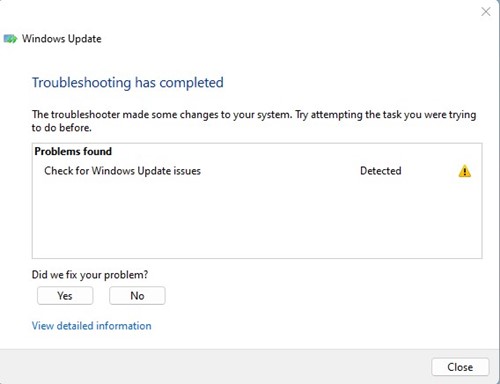
- Otwórz pasek wyszukiwania systemu Windows i wpisz Rozwiązywanie problemów
- Kliknij Rozwiązywanie problemów i wybierz Rozwiązywanie problemów z usługą Windows Update
- Teraz odczekaj kilka minut i uruchom ponownie komputer
3. Uruchom ponownie usługę Windows Update
Przyczyną błędu mogą być również problemy z usługą Windows Update. Aby rozwiązać ten problem, możesz ponownie uruchomić usługę Windows Update.
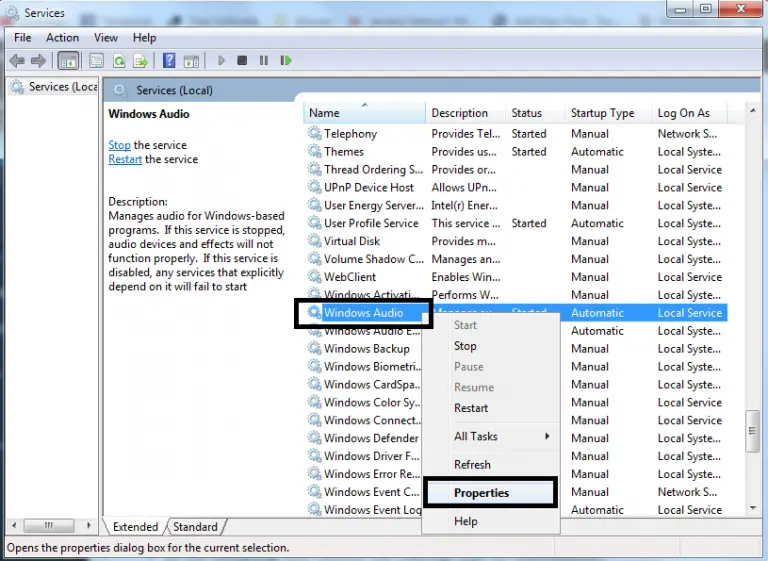
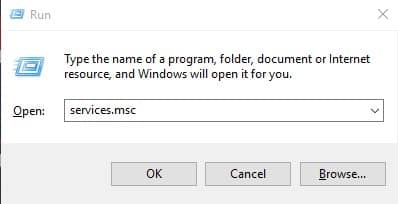
1. Naciśnij przyciski Windows + R, aby otworzyć okno dialogowe Uruchom.
2. W oknie dialogowym Uruchom wprowadź Usługi.MSC Następnie naciśnij Enter.
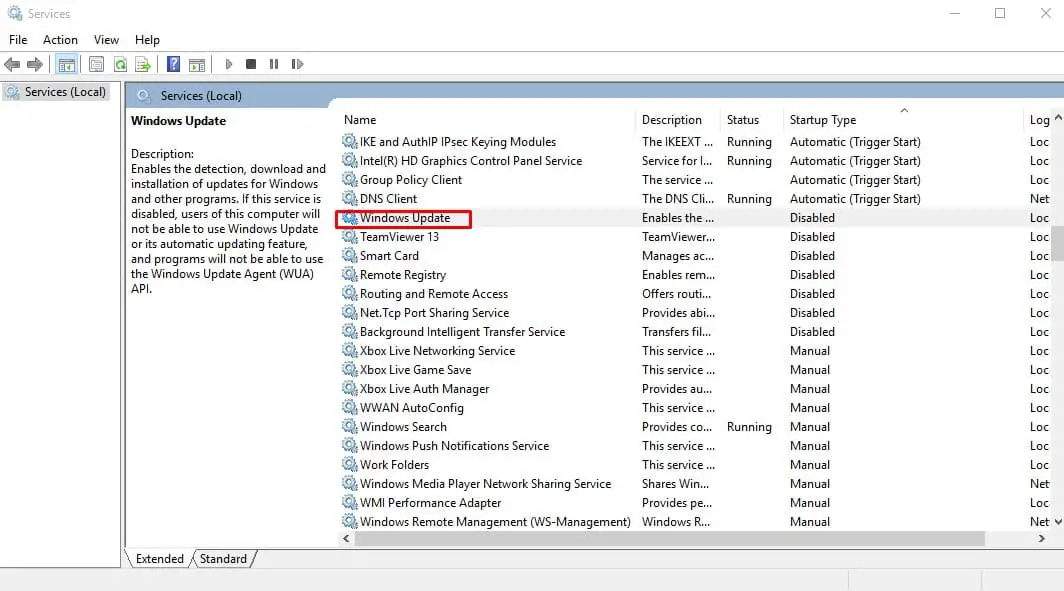
3. Znajdź usługę Windows Update, kliknij prawym przyciskiem myszy i wybierz 停止.
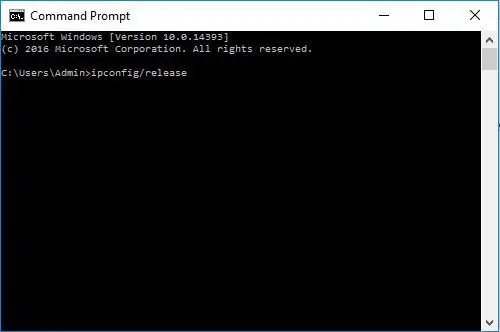
4. Otwórz wiersz poleceń z uprawnieniami administratora (kliknij prawym przyciskiem myszy > Uruchom jako administrator).
5. W wierszu poleceń wprowadź kolejno następujące polecenia:
- zatrzymaj sieć Wuauserv
- Zatrzymanie sieci cryptsvc
- Przystanek netto
- zatrzymaj sieć MSISERVER
- Uruchom sieć Wuauserv
- Uruchomienie sieci cryptsvc
- Bit startu netto
- NET Uruchom MSISERVER
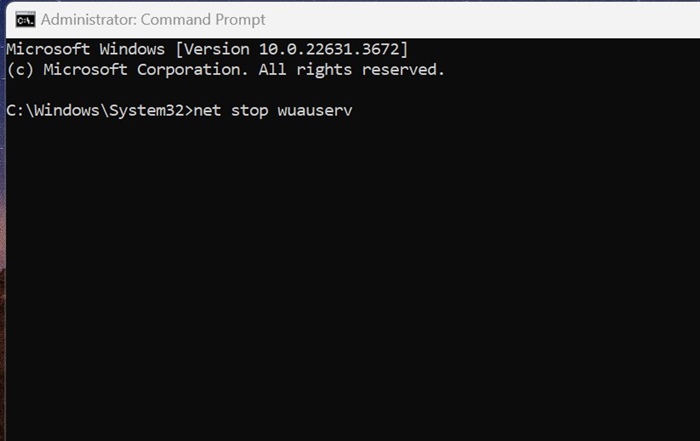
Po wykonaniu wszystkich poleceń uruchom narzędzie Windows Update i sprawdź, czy błąd nadal występuje.
4. Uruchom polecenia SFC i DISM
Aby wykluczyć możliwość uszkodzenia plików systemowych, możesz spróbować uruchomić polecenia SFC i Cancel. Oto, co musisz zrobić.
1. Wpisz Wiersz polecenia w wyszukiwarce Windows. Następnie kliknij prawym przyciskiem myszy CMD i wybierz Uruchom jako administrator.
2. Następnie wykonaj to polecenie w wierszu poleceń:
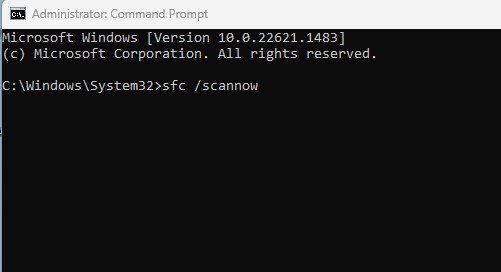
3. Jeśli polecenie zwróci błąd, wypróbuj polecenia jedno po drugim:
- DISS /Online/CleanImage/Sprawdź stan zdrowia
- DISS /Online/CleanImage/Scanhealth
- DISS /Online/CleanupImage/PrzywróćZdrowie
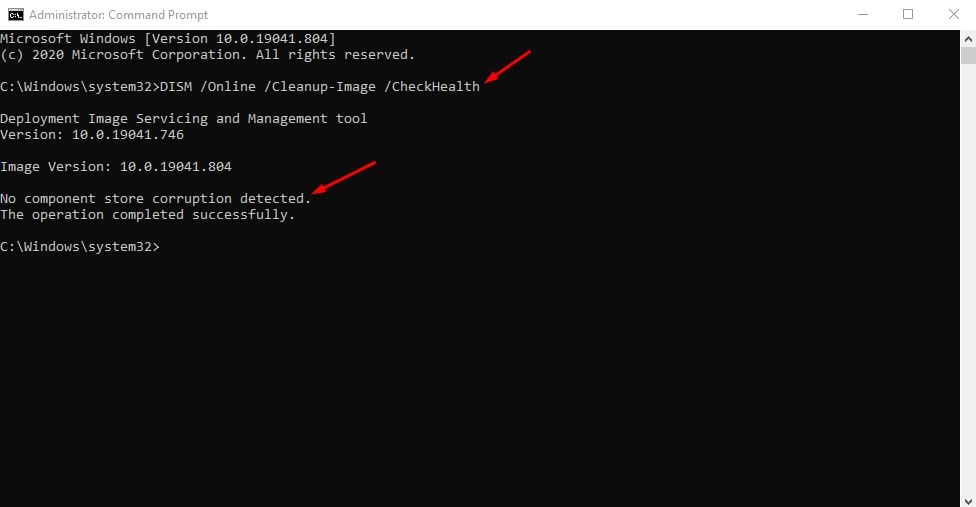
Po wykonaniu wszystkich poleceń zamknij Wiersz polecenia i uruchom ponownie komputer z systemem Windows. Po ponownym uruchomieniu spróbuj zainstalować aktualizację.
5. Uruchom narzędzie Oczyszczanie dysku
Inną przyczyną błędu 0x800703E6 może być nieprawidłowy dostęp do lokalizacji pamięci. Problem ten można rozwiązać za pomocą narzędzia Oczyszczanie dysku.
- Naciśnij klawisz Windows i enter Czyszczenie dysku.
- Kliknij prawym przyciskiem myszy Oczyszczanie dysku i wybierz Uruchom jako administrator.
- wybierać Sterownik instalacji systemu (zwykle dysk C:) i przeskanuj go.
- wybierać Pole wyboru czyszczenia usługi Windows Update Następnie kliknij OK, aby wyczyścić dysk.
Po wprowadzeniu zmian uruchom ponownie komputer z systemem Windows 10 i jeszcze raz uruchom narzędzie aktualizacji.
6. Wykonaj aktualizację na miejscu
Jeśli podczas uaktualniania do systemu Windows 11 pojawi się błąd 0x800703E6, należy wykonać uaktualnienie w miejscu instalacji. Najszybszym sposobem na uzyskanie uaktualnienia jest skorzystanie z narzędzia Media Creation Tool lub pliku ISO.
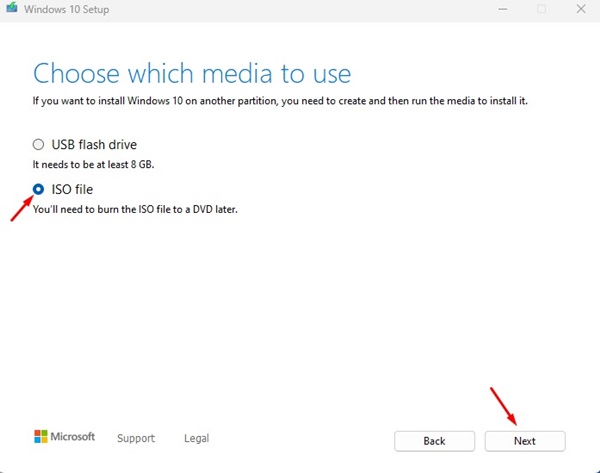
- Plik ISO jest najbezpieczniejszą opcją; Aby wykonać uaktualnienie w miejscu instalacji, wykonaj poniższe czynności.
- 下載 Narzędzie do tworzenia mediów Z oficjalnej strony firmy Microsoft.
- Po pobraniu kliknij prawym przyciskiem myszy i wybierz Uruchom jako administrator.
- Wybierz opcję Utwórz nośnik instalacyjny i kliknij Dalej.
- Wybierz język, wersję i architekturę. Po zakończeniu kliknij Dalej.
- Na następnym ekranie wybierz WYBIERZPlik ISO Następnie kliknij Dalej.
- Teraz poczekaj, aż narzędzie Media Creation Tool pobierze plik ISO systemu Windows 10.
- Po uzyskaniu pliku ISO kliknij go prawym przyciskiem myszy i wybierz opcję Uruchom jako administrator.
Aby wykonać uaktualnienie w miejscu instalacji, wystarczy postępować zgodnie z instrukcjami wyświetlanymi na ekranie.
Wybierz również opcję „Napraw ten komputer” podczas procesu aktualizacji i zaznacz opcję „Zachowaj pliki osobiste, ustawienia systemu Windows i aplikacje”.
7. Czysta instalacja systemu Windows 11
Jeśli nadal nie możesz przeprowadzić aktualizacji do systemu Windows 11 za pomocą narzędzia Windows Update, ostatnią opcją jest wykonanie czystej instalacji.
Aby uniknąć tego komunikatu o błędzie, możesz Czysta instalacja systemu Windows 11 Z ekranu startowego. Proces jest długi i najpierw trzeba utworzyć rozruchowy dysk USB z systemem Windows 11.
Udostępniliśmy już szczegółowy przewodnik na temat czystej instalacji systemu Windows 11. Upewnij się, że rozumiesz kroki opisane w tym przewodniku.
Oto kilka prostych rozwiązań, które pozwolą Ci pozbyć się błędu 0x800703E6. Jeśli potrzebujesz dodatkowej pomocy w rozwiązaniu tego błędu, daj nam znać w komentarzach.
Często zadawane pytania
Co oznacza błąd 0x800703E6?
Błąd 0x800703E6 to błąd usługi Windows Update, który pojawia się zwykle, gdy system próbuje pobrać i zainstalować najnowsze aktualizacje zabezpieczeń.
Jakie metody można zastosować, aby naprawić błąd 0x800703E6?
W tym artykule przedstawiono 7 szybkich rozwiązań, obejmujących m.in. ponowne uruchomienie usług, przeprowadzenie uaktualnienia w miejscu instalacji oraz użycie poleceń SFC i DISM.
Czy błąd 0x800703E6 ma wpływ na bezpieczeństwo mojego systemu Windows?
Błąd 0x800703E6 może sprawić, że Twoje systemy nie będą chronione przez najnowsze aktualizacje zabezpieczeń, co narazi Cię na większe ryzyko ataków złośliwego oprogramowania i innych zagrożeń bezpieczeństwa.
Co mam zrobić, jeśli po zastosowaniu jednej z tych metod nadal występuje błąd 0x800703E6?
Jeżeli wypróbowałeś już jedną z metod, a błąd 0x800703E6 nadal występuje, wypróbuj inną metodę lub skontaktuj się z pomocą techniczną firmy Microsoft, aby uzyskać dalszą pomoc.
![Błąd 0xc0000001: naprawa dla systemu Windows 10/8/7 [7 metod]](https://infoacetech.net/wp-content/uploads/2020/12/266-error-code-0xc0000001-9-768x423.png)