qBittorrentでtorrentファイルを追加できませんか?解決策をご覧ください!
この記事の焦点:
- QBittorrent のダウンロードに問題がありますか?: どのような問題に遭遇する可能性がありますか?
- クイックソリューション: QBittorrent のダウンロードの問題を解決するには、ほんの数ステップの簡単な手順を実行するだけです。
- QBittorrent 設定エラー: QBittorrent 構成エラーの一般的な原因と解決策について学びましょう。
Qbittorrentは多くの点で優れています。より高速なダウンロード速度、素晴らしい機能、そしてトレント検索エンジンを提供します。
ただし、qbittorrent を使用する際に多くの新規ユーザーが直面する一般的な問題は、新しい torrent ファイルを追加できないことです。
qbittorrent に新しい torrent を追加できませんか?
これは非常に珍しい問題であり、ダウンロードしようとしているトレント ファイル、または Qbittorrent クライアントの設定が正しくないことに関連している可能性があります。
ウェブブラウザにエラーメッセージが表示されたり、Torrentダウンロードリンクをクリックしても何も起こらなかったりすることがあります。ファイアウォールやウイルス対策ソフトとの競合も原因となる可能性があります。
Qbittorrent クライアントを使用しているときに .torrent ファイルに問題がある場合は、Qbittorent と Windows の設定にいくつか変更を加える必要があります。
1. インターネットが機能していることを確認する
トレントを追加したり、マグネット トレント リンクを取得したりするには、PC またはラップトップをアクティブなインターネットに接続する必要があります。
トレント クライアントをダウンロードするには高速インターネットが必要です。インターネットが不安定な場合、Qbittorrent クライアントはトレント ファイルを取得できない可能性があります。
Qbittorent または Windows の設定を変更する前に、インターネットがアクティブで安定していることを確認してください。
2. qbittorrentを再起動します
次善策はQbittorrentを再起動することです。タスクマネージャーからqbittorrentクライアントのタスクを終了し、再度開くことができます。
これを行うと、トレント クライアントが正常に機能するのを妨げる可能性のあるバグや不具合が排除されます。
PCのタスクマネージャーを開き、qbittorent-clientタスクを終了します。完了したら、Torrentクライアントを再度開き、.Torrentファイルを再度追加します。
3. デフォルトの保存パスが正しいことを確認する
qbittorrentクライアントのデフォルトの保存パスが有効で利用可能であることを確認してください。クライアントに別の保存パスを設定していて、そのパスが存在しない可能性があります。
これが問題の場合、ダウンロード保存パスが存在しないため、Qbittorrentは何もダウンロードできません。デフォルトの保存パスを設定する方法は次のとおりです。
1. 起動する qbittorrent PC 上のクライアント。
2. ツールが開いたら、 ツール > オプション。
3. オプションで、 下載 タブ。
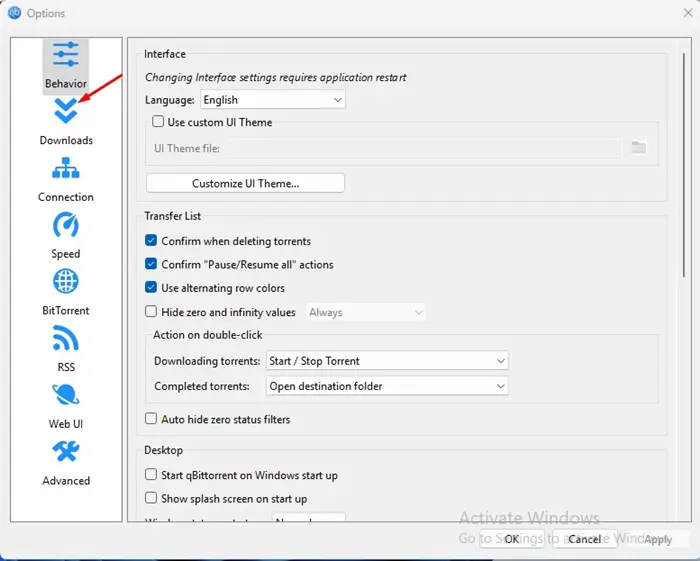
4. 下にスクロールして デフォルトの保存パス次に、「参照」アイコンをクリックして、アクティビティを保存するパスを選択します。
4. ファイルの関連付け設定を変更する
qbittorrent が .torrent ファイルまたはマグネット リンクを処理できない問題を解決するために実行できるもう 1 つの方法は、ファイルの関連付け設定を変更することです。
1. 起動する qbittorrent コンピュータ上のクライアント。
2. トレントクライアントが開いたら、 ツール > オプション。
3. 切り替える 行動 で オプション 画面。
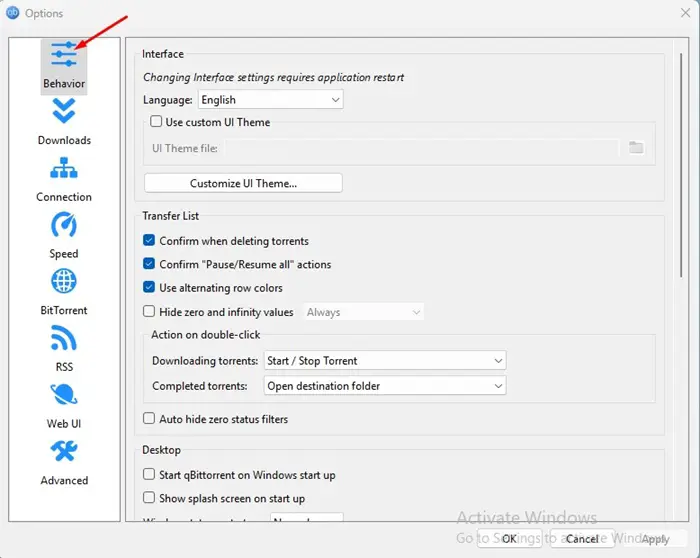
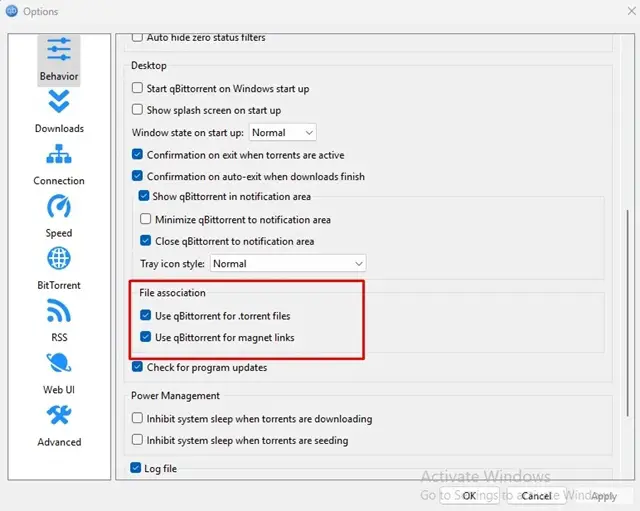
4. 右側で、「ファイルの関連付け」セクションまで下にスクロールし、次の XNUMX つのオプションを有効にします。
- .torrentファイルにqbittorrentを使用する
- マグネットリンクにQbittorrentを使用する
5. Windows Defenderの例外リストにQbittorrentを追加する
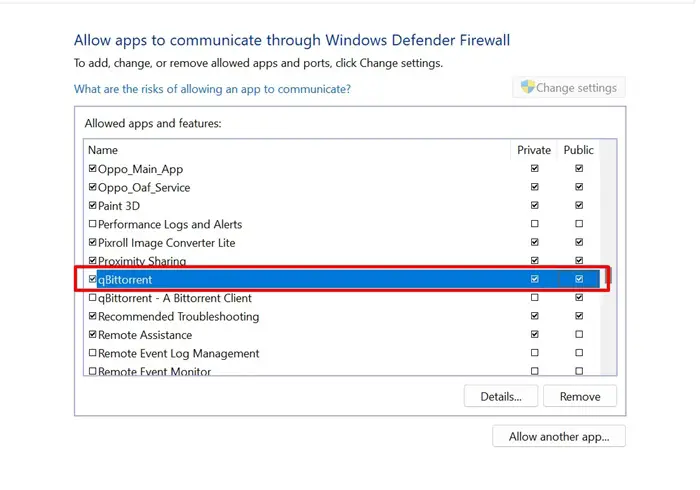
Windows DefenderアプリケーションがQbittorrentクライアントのインターネット接続をブロックしている場合、ファイルをダウンロードできません。そのため、Windowsファイアウォールの例外リストにQbittorrentクライアントを追加する必要があります。
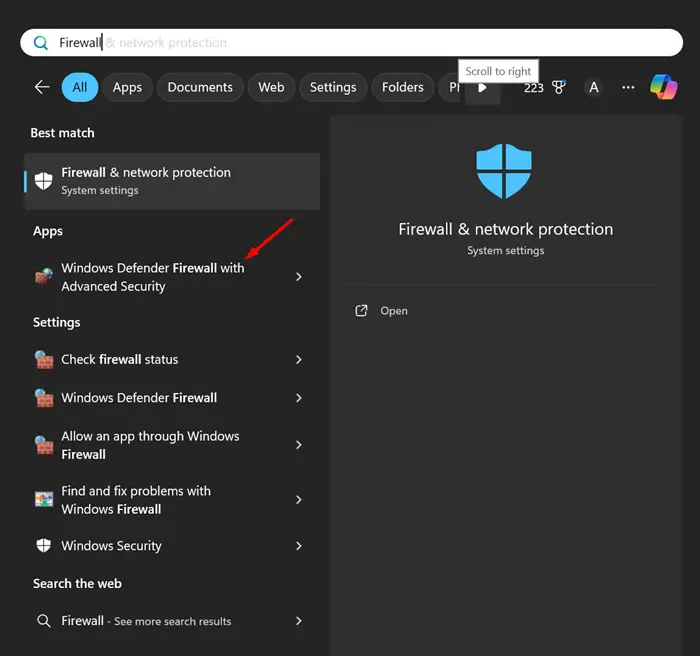
1. Windows Searchで「Windowsファイアウォール」と入力して開きます。 WindowsDefenderファイアウォール 設定リストから。
2. Windows Defenderファイアウォール画面で、 Windows Defender ファイアウォールを介してアプリまたは機能を許可する。
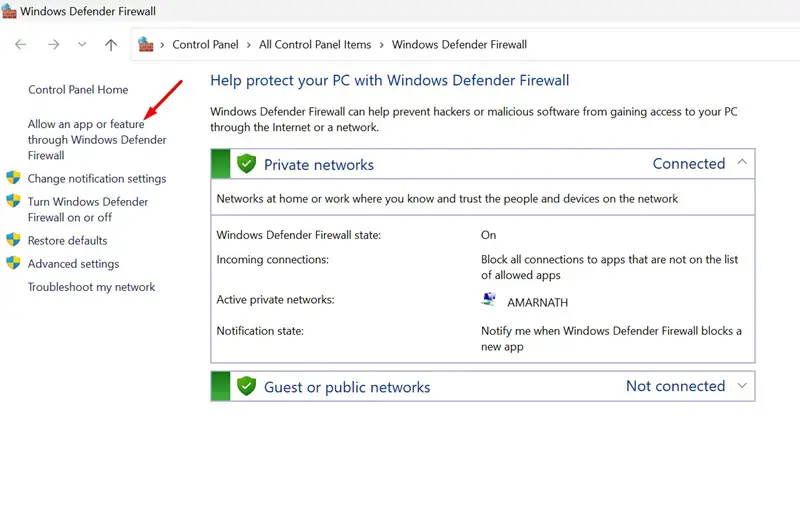
3. 次の画面で、 設定を変更する ボタン。
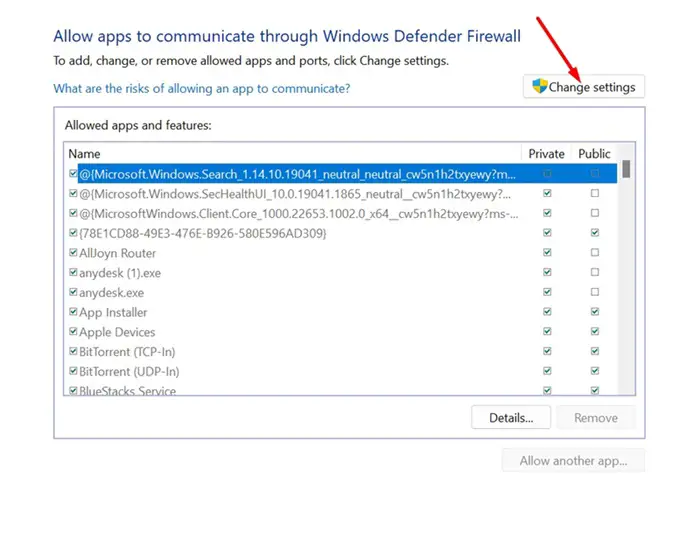
4. 許可されたアプリと機能でチェックを入れます プライベート と 人 Qbittorrentのボックスにチェックを入れてクリック わかった。
6. PCにQbittorrentクライアントを再インストールする
それでも問題が解決しない場合は、Torrent クライアント自体を再インストールするしか解決策はありません。
Qbittorrentクライアントを再インストールするには、コントロールパネルを開き、Qbittorrentアプリケーションをアンインストールします。アンインストール後、Torrentクライアントを再度ダウンロードしてインストールしてください。
.torrentファイルをqbittorrentに追加できない問題を解決する最善の方法をご紹介します。このトピックについてさらにサポートが必要な場合は、コメント欄でお知らせください。
よくある質問 (FAQ)
QBittorrent がトレント ファイルを追加できない理由は何ですか?
QBittorrent がトレント ファイルを追加できない理由としては、ネットワーク接続の問題、QBittorrent 構成エラー、トレント ファイル自体の問題などが考えられます。
QBittorrent のダウンロード速度を確保するにはどうすればよいですか?
QBittorrent のダウンロード速度を確保するには、ネットワーク接続、QBittorrent 設定、トレント ファイルの品質などの要素を確認する必要があります。
QBittorrent が正しく設定されていない場合、どのような問題が発生する可能性がありますか?
QBittorrent の設定が正しくないと、torrent ファイルの追加に失敗したり、ダウンロード速度が遅くなったりするなどの問題が発生する可能性があります。
QBittorrent クライアントを再インストールするにはどうすればよいですか?
QBittorrent クライアントを再インストールするには、まず既存の QBittorrent ソフトウェアをアンインストールし、最新バージョンの QBittorrent ソフトウェアをダウンロードする必要があります。