Megnőtt a WinSXS mappa mérete?: Értsd meg az okokat és a legjobb megoldásokat a rendszerfájl-kezelés hatékonyabbá tételéhez!
Négy módszer a WinSXS csökkentéséreAz egyszerű és könnyen használható eszközöktől a parancssori eszközökig mindig van egy megfelelő az Ön számára!
Ingyenes oktatóanyagok és bevált gyakorlatokTanuld meg, hogyan kezelheted hatékonyan a rendszerfájlokat, hogy a számítógéped stabilabban és gyorsabban fusson!
Azonnal csökkentheti a 10 GB feletti mappák méretétAz általunk biztosított módszerek segítségével könnyedén elérheti ezt a célt, és fejlesztheti rendszerfelügyeleti készségeit.
Számos módja van a tárhely felszabadításának Windows rendszeren, például programok eltávolításával, fényképek és videók törlésével stb. Mi van, ha nem szeretne törölni személyes fájlokat, és továbbra is bővíteni szeretné a tárhelyet?
Ebben az esetben meg kell tisztítania a WinSXS mappát a Windows számítógépén.
Mi a WinSXS mappa Windows rendszerben?
A winsxs (Windows Side by Side) egy mappa azon a meghajtón, amelyre a rendszer telepítve van. A Windows tárolja a helyreállítási fájljait, a frissítések telepítéséhez szükséges fájlokat, a Windows-összetevők korábbi verzióit stb.
Ez egy nagyon fontos mappa, amely segít visszaállítani egy korábbi állapotot szoftverhiba esetén. Mivel a Windows gyakran használja a WINSX-et új fájlok tárolására, a mappa mérete idővel növekedhet, ami kevés lemezterületet eredményezhet.
Ez a mappa a rendszer telepítőmeghajtójában található. Például, ha a C: meghajtó a rendszertelepítő meghajtója, akkor a WINSXS mappát ebben a mappában találja. C:\Windows\winsxs Kis ösvény.
Amikor megnyitja ezt a mappát, látni fogja, hogy a fájlok az operációs rendszeren belül több helyen is tárolódnak. Azonban egy fájlból csak egyetlen példány létezik, a többi csak fix hivatkozás.
Biztonságos törölni a WINSXS mappát?
A winsxs-t nem tudod törölni, és nem is szabad megpróbálnod törölni. A WINSXS mappából származó fájlok törlése megzavarhatja az operációs rendszer működését.
A legrosszabb esetben a számítógéped el sem indulhat. Az ilyen problémák elkerülése érdekében a legjobb megoldás a WinSXS mappa méretének csökkentése; ez biztonságban tart.
Mivel nem törölheti a WinSXS mappát, meg kell találnia a módját a méretének csökkentésére. Ezt megteheti a Feladatütemező, a Tárhelysegéd, a Parancssor vagy a Lemezkarbantartó eszköz segítségével.
1. Csökkentse a WinSXS mappa méretét a Feladatütemező segítségével
A Feladatütemező segítségével csökkentheti a WinSXS mappa méretét a Windows 11 rendszerben. Íme, mit kell tennie.
1. Kattintson a Windows 11 Keresés elemre, és írja be Feladatütemező. Ezután nyissa meg a Feladatütemező alkalmazást a lehetőségek listájából.
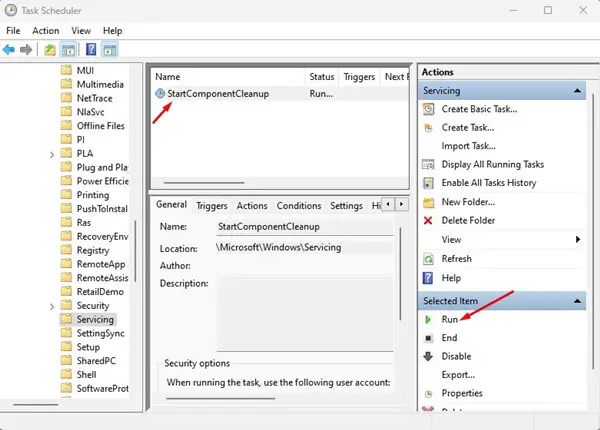
2. A Feladatütemezőben navigáljon a következő elérési útra:
3. A StartComponentCleanup programban kattintson a(z) futás Válassza ki a gombot az Elemek részben.
Ez futtatja a StartComponentCleanup eszközt, és csökkenti a WinSXS mappa méretét.
2. Használja a Lemezkarbantartó eszközt a WinXS tisztításához
A Lemezkarbantartó segédprogrammal csökkentheti a WINSXS mappa méretét. Íme néhány egyszerű lépés, amelyeket alább megosztunk.
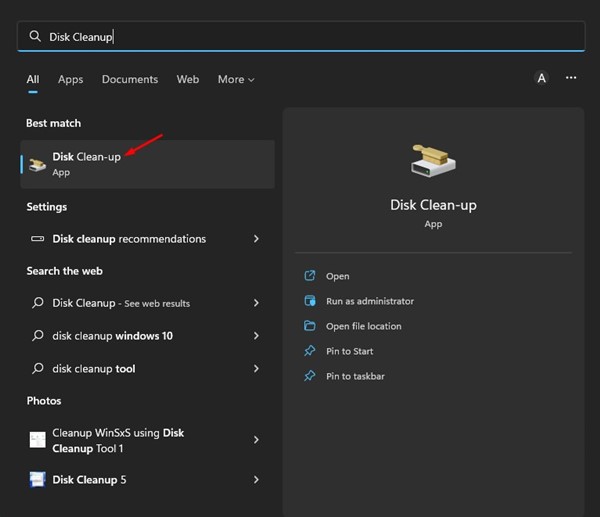
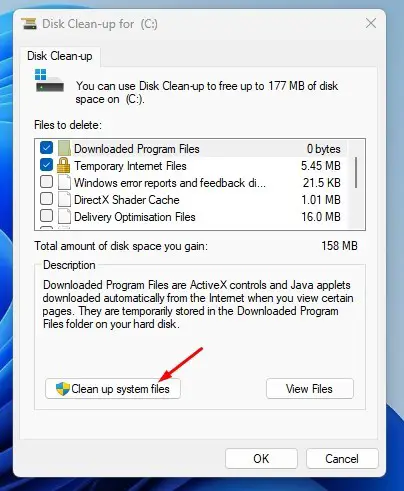
1. Nyissa meg a Fájlkezelőt a Windows 11 rendszeren. Kattintson a jobb gombbal a rendszertelepítő meghajtóra, és válassza a Tulajdonságok lehetőséget. Alternatív megoldásként nyissa meg a Windows 11 keresőt, és írja be a Lemezkarbantartó kifejezést. Ezután nyissa ki Lemezkarbantartó segédprogram a listáról.
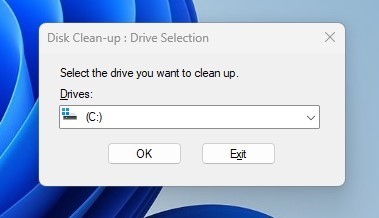
2. A helyi lemez tulajdonságainál kattintson a Lemezkarbantartó gombra. Ha a Lemezkarbantartó segédprogramot használja, válassza ki a meghajtót Takarítani akarsz.
3. A Lemezkarbantartó parancssornál kattintson a Tisztítsa meg a rendszerfájlokat Gomb.
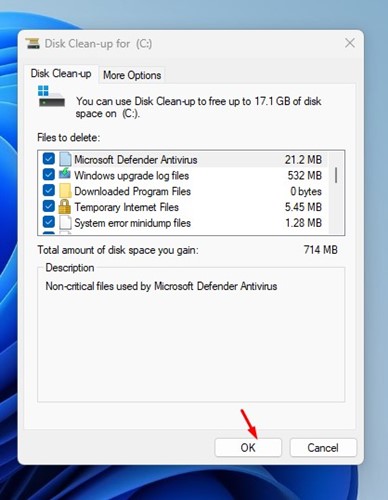
4. Jelölje be az összes jelölőnégyzetet Ezután kattintson Rendben Gomb.
A Lemezkarbantartó segédprogram elindul, és megtisztítja az összes felesleges rendszerfájlt.
3. A WINSXS mappa tisztítása a Storage Awareness segítségével
A Storage Sense egy tárhelykezelő eszköz, amely felszabadít lemezterületet a szükségtelen elemek eltávolításával.
Hatékonyan beolvassa és eltávolítja a felesleges fájlokat és mappákat a Windows 11 számítógépéről. Így használhatod a Tárhelysegédet a WINSXS mappa kiürítéséhez, hogy helyet szabadíts fel.
1. Kattintson a Windows 11 Start gombra, és válassza ki a lehetőséget Beállítások.
2. A beállításokban váltson a következőre: tárolás Címke a bal oldalon.
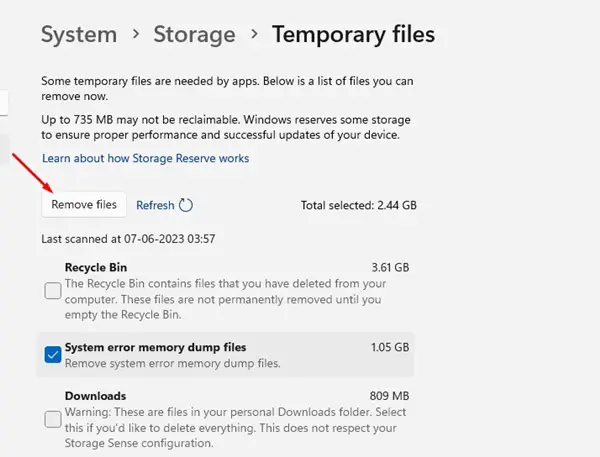
3. A Tárhelyhasználat alatt kattintson a gombra Ideiglenes fájlok.
4. Kijelölés törlése Újrahasznosító kuka 和 下载. Győződjön meg róla, hogy minden más lehetőség ki van választva.
5. Ha végzett, kattintson a gombra Fájlok törlése Gomb.
Ez azonnal elindítja a Storage Sense alkalmazást a Windows 11-es számítógépen. Ez nem fogja megtisztítani a WinSXS mappát, de csökkenti a méretét.
4. Tisztítsa meg a WINSXS mappát a CMD-n keresztül
A parancssor segítségével csökkentheti a WINSXS mappa méretét. Íme, mit kell tennie.
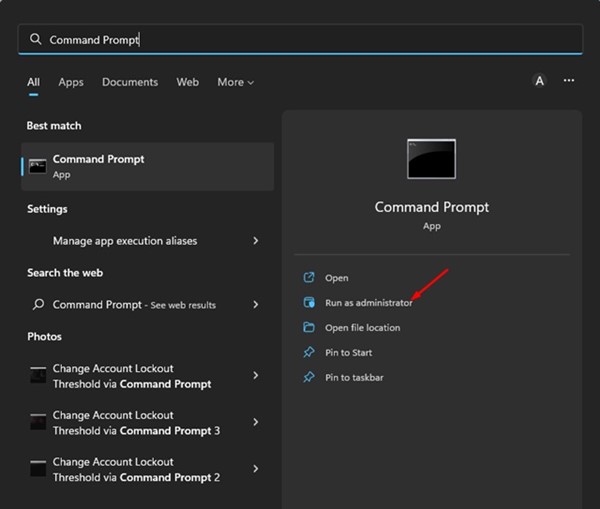
1. Kattintson a Windows 11 Keresés elemre, és írja be a Parancssor kifejezést. Jobb klikk Parancssor És válasszon Futtassa rendszergazdaként.
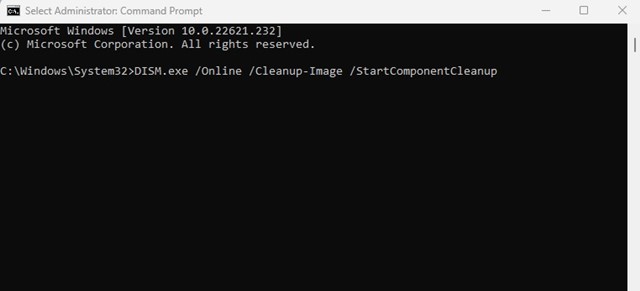
2. A parancssorban futtassa a következő parancsot:
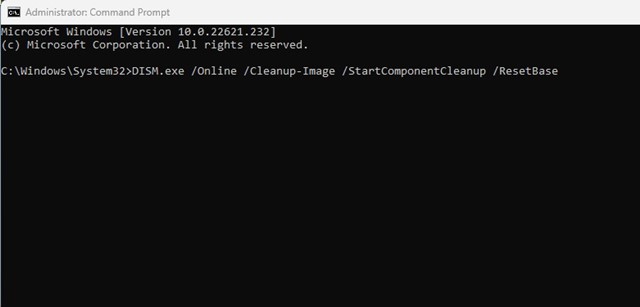
3. Ez a művelet törli a fájlok egy adott csoportját a WINSXS mappából. Ha régi Windows-összetevők verzióit szeretnéd megtisztítani, futtasd a következő parancsot:
Ezek a legjobb módszerek a WinSXS mappa méretének csökkentésére a Windows 11 rendszerben. Ezt a mappát semmiképpen sem szabad törölni; Ha csökkenteni szeretné a méretét, csak kövesse a megosztott módszerünket. Ha további segítségre van szüksége a WinSXS mappával kapcsolatban a Windows 11 rendszerben, tudassa velünk az alábbi megjegyzésekben.
GYIK
Mi az oka a WinSXS mappa méretének növekedésének?
A WinSXS mappa méretének növekedését általában rendszerfrissítések vagy új szoftverek telepítése okozza. Ezek a programok új rendszerfájlokat és másolatokat hoznak létre, ami növeli a mappa méretét.
Használtam a Storage Sense-t vagy a DISM parancssori eszközt, de a WinSXS mappánk mérete még mindig nem csökkent?
Ha a fenti módszereket kipróbálta, és továbbra sem működnek, akkor az oka lehet túl sok rendszerfájl, vagy más problémák is vannak. Javasoljuk, hogy ellenőrizze a rendszerbeállításokat és a fájlok állapotát, hogy minden lépést helyesen hajtson végre.
Mely fájlok törlődnek? Félek, hogy törlök néhány fontos rendszerfájlt!
Az általunk biztosított módszer biztonságos, és csak a felesleges rendszermásolatokat és a szemétfájlokat távolítja el. Azonban továbbra is ajánlott biztonsági másolatot készíteni a rendszerről, mielőtt bármilyen változtatást végrehajtana, csak a biztonság kedvéért.