A hangegyensúly beállításai könnyen érthetőkLépésről lépésre megtanítjuk, hogyan engedélyezheti és letilthatja a hangkiegyenlítési beállításokat a Windows 11 rendszerben.
Gyorsan oldja meg a hangerőugrás problémájátA hangkiegyenlítési beállítások segíthetnek megoldani a gyakori hangerő-ugrásokkal kapcsolatos problémákat, és simábbá tenni az audiovizuális élményt.
Tegyél jót a füleidnekA hangegyensúly beállításainak módosításával kényelmesebb hangzást teremthet, és elkerülheti a fül túlzott elfáradását.
Egyszerű lépések a könnyű kezdéshezÚtmutatónk lépésről lépésre végigvezeti Önt a beállításon, így gyorsan elkezdheti a használatát, és a legjobb audiovizuális élményben lesz része.
Amikor tévéműsort vagy filmet nézünk a számítógépünkön, a hangerő megnő, és néha annyira lehalkul, hogy nehezen halljuk a többit.
Ez a hangprobléma akkor jelentkezik, ha a hangkiegyenlítés le van tiltva. Most azt kérdezheted, hogy pontosan mi is a hangkiegyenlítés a Windows 11-ben, és mit csinál?
Mi a hangkiegyenlítés Windows 11 rendszeren?
A hangkiegyenlítés vagy hangerőkiegyenlítés egy Windows 11 funkció, amely kiegyensúlyozza a számítógép hangját. A funkciónak állítólag kiegyenlítenie kell az ingadozó hangerőszinteket a Windows 11 számítógépen vagy laptopon.
A hangerő-kiegyenlítés a Windows 11 hangjavítási lehetőségeinek része, és a Hangbeállítások között engedélyezhető.
Hangkiegyenlítés engedélyezése Windows 11 rendszeren
A hang- vagy hangerőkiegyenlítés engedélyezhető a Windows 11 beállításaiban. Így engedélyezheti a hangkiegyenlítési funkciót a Windows 11 rendszeren.
1. A kezdéshez kattintson a Windows 11 Start gombjára, és válassza a Beállítások.
2. Amikor megnyílik a Beállítások alkalmazás, váltson ide 系統 Tab.
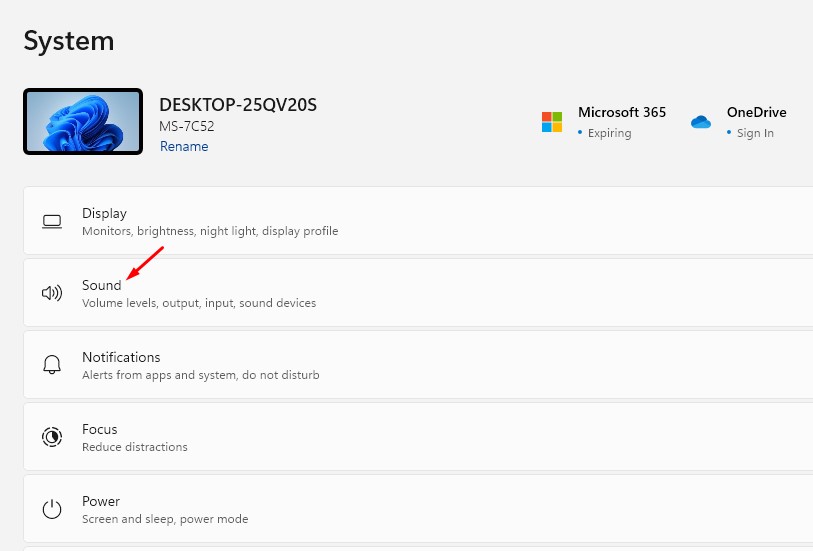
3. A jobb oldalon kattintson a gombra hang.
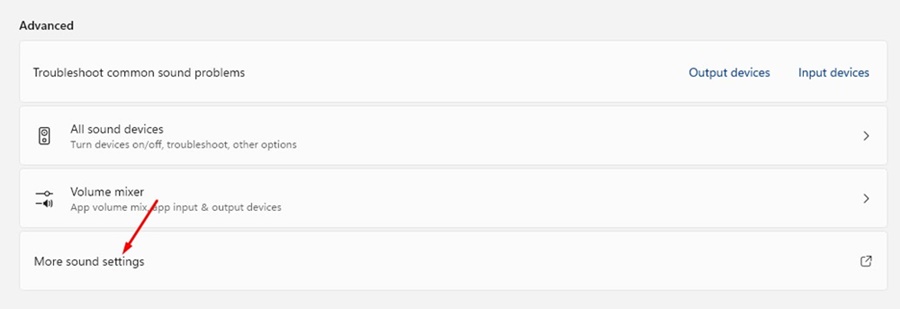
4. Ezután a Hangbeállítások részben görgessen le, és kattintson a További hangbeállítások.
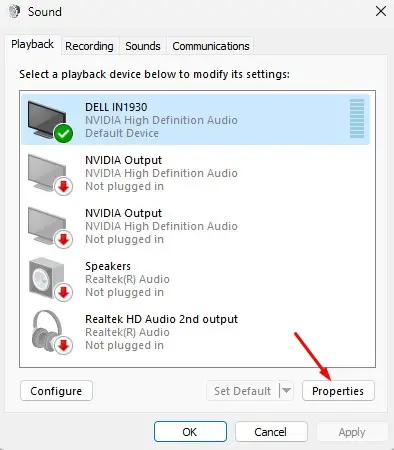
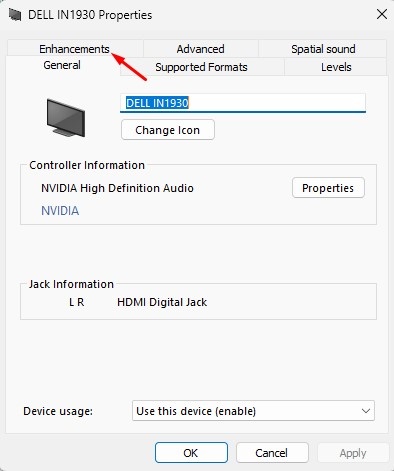
5. Most válassza ki a csatlakoztatott hangszórókat, és kattintson a 特性.
6. A hangszóró tulajdonságainál váltson a következőre: Növelje Tab.
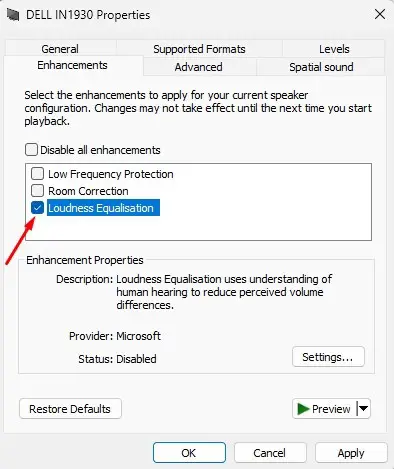
7. Ezután a Fejlesztések részben jelölje be a Hangerő kiegyenlítés.
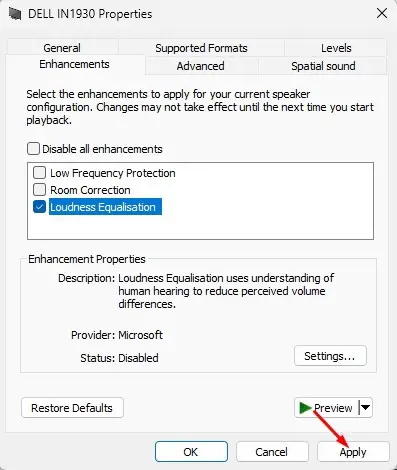
8. A módosítások elvégzése után kattintson a Alkalmaz és akkor Rendben.
Bár előfordulhat, hogy néhány párbeszédpanelen kell navigálnia, amikor engedélyezi a hangfejlesztéseket, például a hangosságkiegyenlítést a Windows 11 rendszeren, ezek letiltása nagyon egyszerű. Így tilthatja le a hangkiegészítőket a Windows 11 rendszeren.
1. Kattintson a Windows 11 Start gombra, és válassza ki a lehetőséget Beállítások.
2. Amikor megnyílik a Beállítások alkalmazás, váltson ide 系統.
3. A jobb oldalon kattintson a gombra hang.
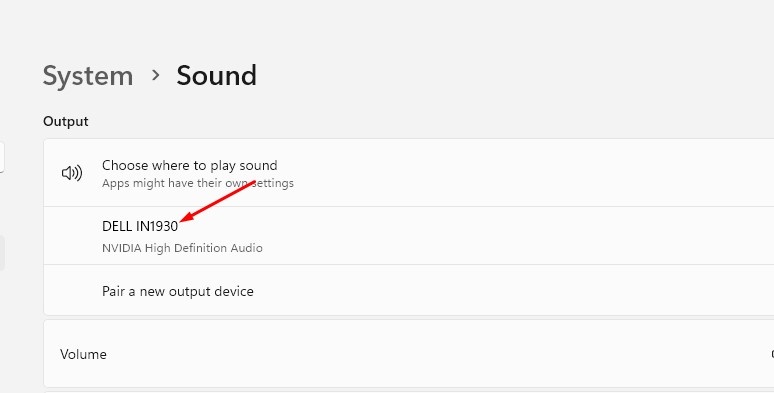
4. Ezután válassza ki a hangszórókat alább Kimenet.
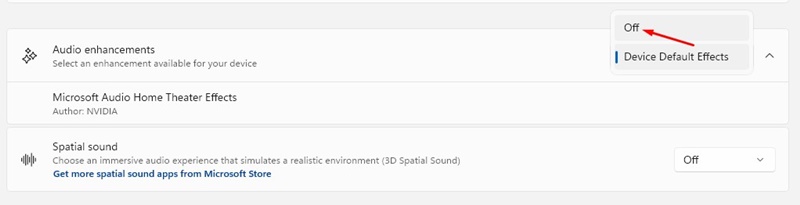
5. Görgessen le a Hangkiegészítők részhez. Ezután kattintson a mellette lévő legördülő menüre Hangjavítások És válasszon menj innen.
Ilyen egyszerű bekapcsolni a hangkiegyenlítést a Windows 11 számítógépen. Ha további segítségre van szüksége a hangok normalizálásához a Windows 11 rendszerben, tudassa velünk a megjegyzésekben. Továbbá, ha hasznosnak találtad ezt az útmutatót, ne felejtsd el megosztani a barátaiddal.
GYIK
A Windows 11 hangszínszabályzójának engedélyezése hatással lesz más hangeffektusokra?
Ha a hangkiegyenlítés engedélyezve van, az általában nem befolyásolja a többi hangfunkciót, de bizonyos esetekben hangerő-ugrásokat vagy más instabil hangproblémákat okozhat.
Hogyan lehet letiltani a hangkiegyenlítési beállításokat a Windows 11-ben?
A hangjavító funkciót a Windows 11 beállításaiban találja, majd a Kilépés lehetőség kiválasztásával letilthatja a hangkiegyenlítési beállításokat.
Milyen hatással van a hangkiegyenlítési beállítás a füleimre?
A megfelelően beállított hangkiegyenlítés segíthet elkerülni a fülfáradtságot és védi a hallást, különösen hosszú hanglejátszás közben.
Engedélyezhetem a hangkiegyenlítést a Windows más verzióiban?
Jelenleg csak a Windows 11 támogatja a hangkiegyenlítési beállításokat. A Windows más verziói nem támogatják ezt a funkciót.