Як схаваць панэль задач у Windows 10 [пастаянны і часовы]
Магчымасць схаваць панэль задач існуе ў кампутарах з аперацыйнай сістэмай Windows ужо даўно. Калі быць дакладным, гэтая функцыя існуе з часоў Windows XP.
Аднак многія людзі гэтага пакалення не ведаюць пра існаванне гэтай функцыі. Тое, што панэль задач змяшчае вашы любімыя і найбольш часта выкарыстоўваныя праграмы, не азначае, што яна заўсёды павінна быць бачнай, праўда? Вы маглі заўважыць, што яна знікае падчас гульні, і ці задумваліся вы калі-небудзь, як схаваць панэль задач у Windows 10 , калі выкарыстоўваецца толькі працоўны стол ? Тады размясціце яе ў патрэбным месцы.
Вы можаце знайсці спосабы схаваць панэль задач пастаянна або часова.
Што такое функцыя "аўтаматычна схаваць панэль задач"?
Калі мы знаходзімся перад працоўным сталом, мы не пастаянна клікаем па панэлі задач; замест гэтага мы выкарыстоўваем яе толькі для доступу да праграмнага забеспячэння, а затым аднаўляем яе пасля згортвання. Як вынікае з назвы гэтай функцыі, AutoHide Taskbar — гэта опцыя, якую Microsoft прапануе ў сваёй аперацыйнай сістэме Windows, якая дазваляе панэлі задач хаваць або зсоўвацца ўніз, калі яна не выкарыстоўваецца актыўна.
Калі карыстальнік перамяшчае курсор мышы ў ніжнюю частку экрана, панэль задач зноў з'явіцца.
Панэль задач аўтаматычна знікне/схаваецца, як толькі курсор будзе адведзены ад краю экрана. Ёсць два рашэнні: часовае і пастаяннае. Ніжэй апісаны гэтыя два спосабы схаваць панэль задач у Windows 10.
Як аўтаматычна схаваць панэль задач у Windows 10 [часова]
Для ўсіх карыстальнікаў Windows 10 схаваць панэль задач на працоўным стале вельмі проста. Проста выканайце наступныя дзеянні, і вы зможаце эфектыўна выкарыстоўваць гэтую выдатную функцыю ад Microsoft.
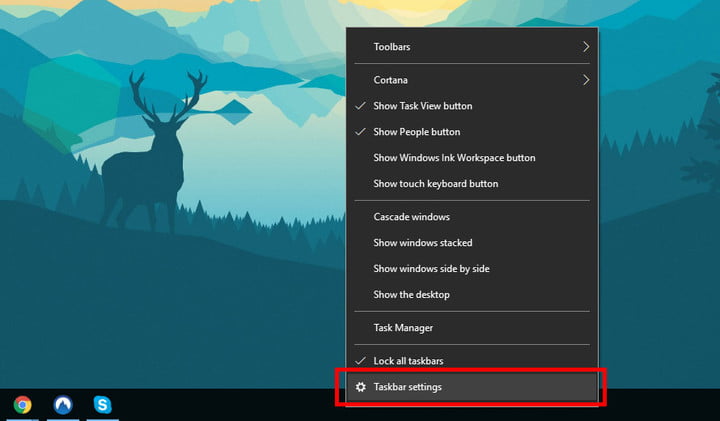
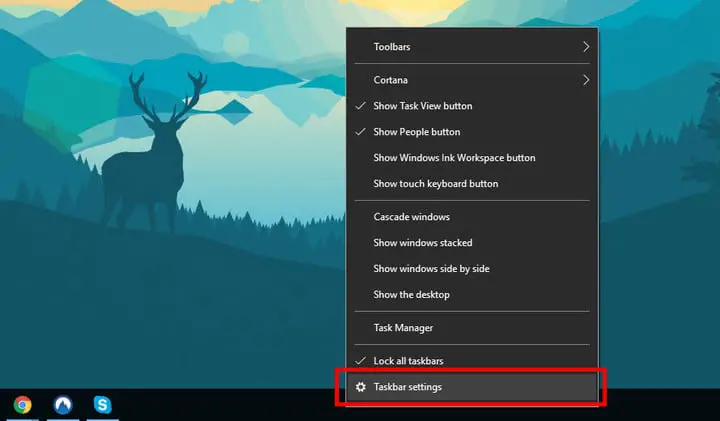
Крок 1: Перайдзіце ў ніжнюю частку экрана і пстрыкніце правай кнопкай мышы на панэлі задач.
Крок 2: Выберыце опцыю пад назвай « Налады панэлі задач ».
Крок 3: Цяпер адкрыецца панэль «Налады» , і вы ўбачыце мноства опцый. З усіх опцый, згаданых на старонцы, вы можаце знайсці дзве: « Аўтаматычна хаваць панэль задач у рэжыме працоўнага стала » і яшчэ адну: « Аўтаматычна хаваць панэль задач у рэжыме планшэта ». Вы можаце выбраць опцыю пераключэння непасрэдна пад гэтымі опцыямі, каб схаваць панэль задач у адпаведным рэжыме.
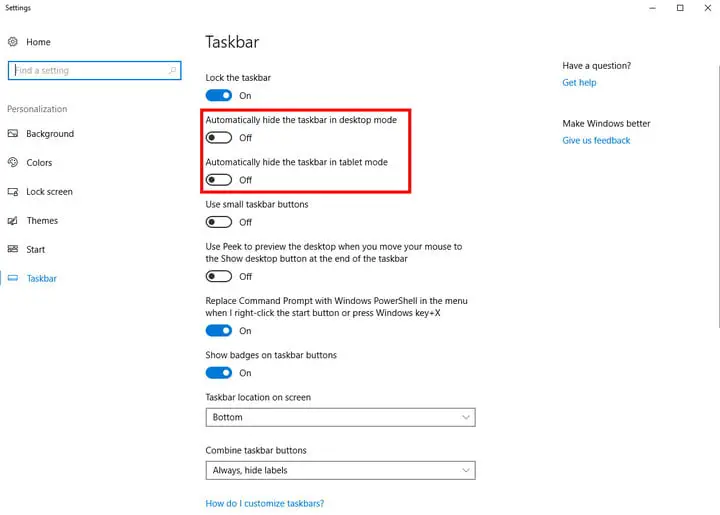
Крок 4: Пасля завяршэння панэль задач аўтаматычна схаваецца. Вось як схаваць панэль задач у Windows 10.
Функцыя аўтаматычнага схавання панэлі задач цяпер уключана. Віншуем! Цяпер проста перамясціце курсор мышы ўніз экрана/дысплея, каб атрымаць доступ да панэлі задач, і яна аўтаматычна зноў з'явіцца.
Калі вы хочаце вярнуць сваю замацаваную панэль задач, усё, што вам трэба зрабіць, гэта паўтарыць працэс пераходу на панэль налад панэлі задач і выбраць Выкл. для тых параметраў, якія былі ўключаны раней.
Схаваць панэль задач назаўсёды ў Windows 10 [Назаўсёды]
Вышэйапісаныя метады ў асноўным прызначаны для часовага схавання, бо панэль задач будзе адлюстроўвацца звычайна, калі курсор мышы перамяшчаецца ўніз экрана . Калі вы не хочаце, каб панэль задач была бачная, нават калі курсор мышы знаходзіцца над ёй або паказвае на яе, вам трэба выкарыстоўваць інструмент іншага вытворцы.
У Windows 10 няма опцыі, каб назаўсёды адключыць або схаваць панэль задач на працоўным стале або ноўтбуку . Нам давядзецца выкарыстоўваць праграму іншага вытворцы, прызначаную для гэтай мэты.
Выбар патрэбнага праграмнага забеспячэння для выканання пэўнай задачы можа быць стомным працэсам для карыстальнікаў. Вось чаму мы склалі ваш рэйтынг. Мы рэкамендуем выкарыстоўваць праграму пад назвай Taskbar Hider . Гэта адзін з лепшых інструментаў для пастаяннага схавання панэлі задач у Windows 10.
Гэта праграмнае забеспячэнне дазваляе выкарыстоўваць спалучэнні клавіш для ўключэння і адключэння бачнасці панэлі задач. Такім чынам, калі вам трэба выкарыстоўваць панэль задач на працягу некалькіх секунд з дапамогай спалучэння клавіш, вы можаце ўключыць яе бачнасць. Пасля таго, як вы скончыце карыстацца панэллю задач, вы можаце проста паўтарыць дзеянне на клавіятуры, каб зноў схаваць панэль задач.
Дазвольце мне паказаць вам інтэрфейс гэтай праграмы для схавання панэлі задач, якая назаўсёды хавае панэль задач у Windows 10.
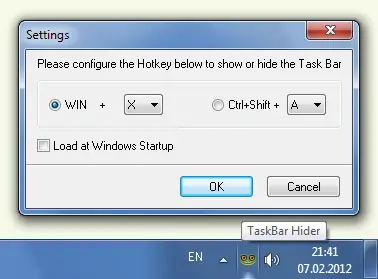
Як паказана на малюнку вышэй, вы можаце ўключаць або адключаць спалучэнні клавіш у залежнасці ад намераў карыстальніка. Прадугледжаны дзве камбінацыі опцый: адна звязана з кнопкай Windows , а другая — з кнопкамі Ctrl і Shift . Абедзве опцыі можна спалучаць з любой клавішай, якую аддае перавагу карыстальнік. Пасля выбару опцыі проста націсніце кнопку « ОК».
Найлепшае ў выкарыстанні гэтага праграмнага забеспячэння тое, што вы нават не ўбачыце панэль задач, нават калі перасунеце курсор мышы ўніз экрана . Адна рэч, якую трэба мець на ўвазе пры ўсталёўцы і выкарыстанні гэтага прыкладання, гэта тое, што вам трэба ўключыць опцыю « Загрузка пры запуску Windows », каб прыкладанне запускалася аўтаматычна пасля запуску працоўнага стала.
выснову
Такім чынам, калі вы шукаеце спосабы схаваць панэль задач падчас гульні, схаваць панэль задач у поўнаэкранным рэжыме або проста схаваць панэль задач на кожным экране, то гэты артыкул павінен вам дапамагчы.
У Windows 10 адключыць або схаваць панэль задач даволі проста. Два згаданыя вышэй метады маюць зусім розныя выпадкі выкарыстання, і іх выкарыстанне залежыць ад пераваг. Выберыце метад, які, на вашу думку, найлепшым чынам адпавядае патрэбам вашых карыстальнікаў. Першы метад дасць вам больш месца на экране і дазволіць вам максімальна выкарыстаць яго. Аднак, на жаль, гэты метад можна лічыць толькі часовым схаваннем панэлі задач, бо яна зноў з'яўляецца, калі курсор мышы перамяшчаецца ўніз экрана.
З іншага боку, другі метад — гэта хутчэй пастаяннае рашэнне для ўтойвання панэлі задач у Windows 10. Калі вы сапраўды хочаце назаўсёды схаваць панэль задач на працоўным стале, вы можаце выкарыстоўваць праграмнае забеспячэнне іншых вытворцаў, напрыклад, Taskbar Hider.