Microsoft Edge安全設定!5個簡單的步驟讓你的瀏覽器更安全
本文焦點:
- 啟動增強安全模式:保護你的瀏覽器免受惡意軟件的侵害
- 防止跟蹤:阻止網站收集你的瀏覽信息
- 安全管理你的密碼:檢查洩漏的密碼和自動清除瀏覽數據
- 讓你的瀏覽器更安全:5個簡單步驟讓你掌控瀏覽器安全
Microsoft Edge不像Chrome那樣受歡迎,但是如果您喜歡AI功能,那麼Edge瀏覽器應該是理想的選擇。
如果您打算在計算機上使用Edge瀏覽器,則應更改這些安全設置。這些更改將使您的邊緣瀏覽器更加私密和安全。
1。啟用增強的安全模式
您可以打開增強的安全模式,以更安全地瀏覽網絡,並幫助保護瀏覽器免受惡意軟件的侵害。
增強的安全模式有兩個選項: 均衡 和 嚴格的。您可以選擇平衡的一個。
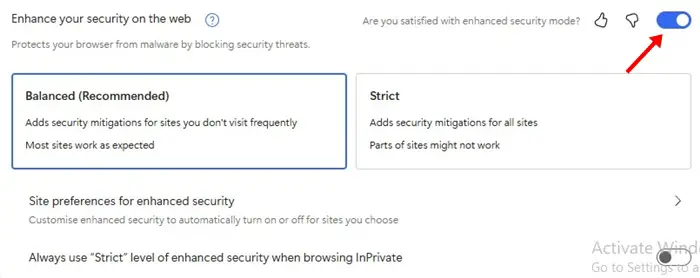
- 啟動Microsoft Edge瀏覽器。
- 導航到 設置>隱私,搜索和服務。
- 接下來,切換到 安全。
- 啟用旁邊的切換 在網絡上增強您的安全性。
- 接下來,選擇之間 均衡 或者 嚴格的設置。
2。啟用Microsoft Defender SmartScreen
Microsoft Defender SmartScreen是一項安全功能,可防止您的Web瀏覽器可能出現惡意軟件或網絡釣魚攻擊。您應該打開此功能。
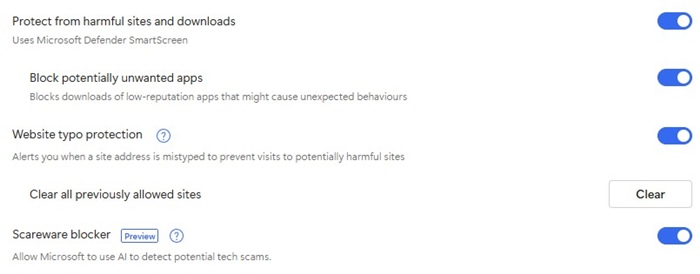
- 打開邊緣瀏覽器,然後切換到 設定。
- 接下來,切換 隱私,搜索和服務>安全性。
- 向下滾動到 安全 部分。
- 打開旁邊的切換 Microsoft Defender SmartScreen 和 阻止潛在不必要的應用。
3。啟用預防跟踪
跟踪預防是一項功能,可防止網站使用跟踪器來收集有關瀏覽的信息。您應該啟用此功能。
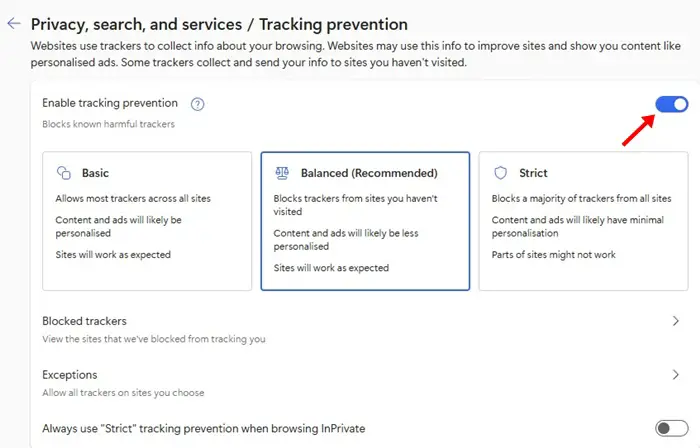
- 啟動Microsoft Edge瀏覽器。
- 接下來,導航到 設置>隱私,搜索和服務。
- 向下滾動到“預防跟踪”部分,並確保已啟用。
- 您也可以選擇 跟踪預防模式。
4。保持密碼安全
為了確保密碼安全,您應該定期在密碼安全檢查中運行密碼安全檢查。這是您需要做的。
- 啟動Microsoft Edge瀏覽器。
- 接下來,導航到 設置>配置文件>密碼。
- 接下來,單擊 查看 按鈕檢查洩漏的密碼。
5。自動清除瀏覽數據
如果您的PC也由其他家庭成員使用,則應打開自動清除瀏覽數據。這是您需要做的。
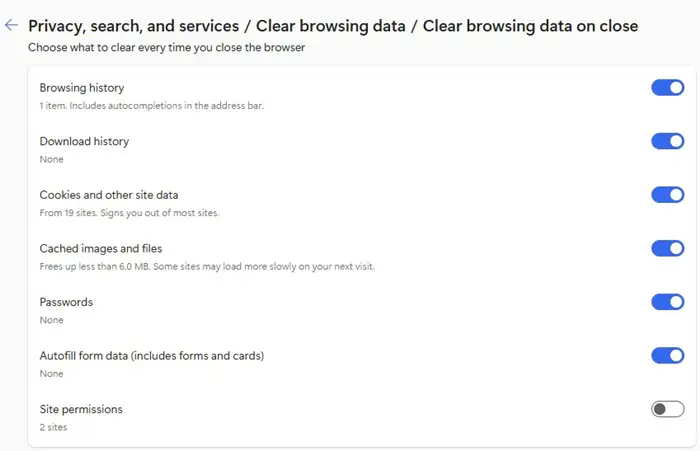
- 在Microsoft Edge瀏覽器上啟動設置。
- 設置應用程序打開時,切換到 隱私,搜索和服務。
- 在關閉時選擇“清除瀏覽數據”。
- 下一個, 打開切換 關閉瀏覽器時,您希望邊緣的項目可以清除。
這些是您現在應該在Microsoft Edge瀏覽器上更改的安全設置。讓我們知道您是否需要在評論中就此主題提供更多幫助。另外,如果您發現本指南有幫助,請不要忘記與您的朋友分享。
常見問題解答 (FAQ)
啟用增強安全模式後,會有什麼變化?
啟用增強安全模式後,會限制某些網站的功能,保護您的瀏覽器免受惡意軟件的侵害。
Microsoft Defender SmartScreen與Windows Defender有什麼關係?
Microsoft Defender SmartScreen是一種安全功能,與Windows Defender一起提供保護您的瀏覽器免受惡意軟件的侵害。
跟蹤預防功能會影響網站的正常運作嗎?
跟蹤預防功能主要是阻止網站收集您的瀏覽信息,不會影響網站的正常運作。
自動清除瀏覽數據會刪除我的瀏覽歷史嗎?
自動清除瀏覽數據功能會清除您的瀏覽歷史、 cookies 和其他瀏覽數據,但不會刪除您的帳戶或其他重要資料。
Related Posts: