การตั้งค่าสมดุลเสียงใน Windows 11: ความลับในการแก้ปัญหาระดับเสียงกระโดด!
บทความนี้มุ่งเน้น:
- การตั้งค่าสมดุลเสียงนั้นเข้าใจได้ง่ายเราจะสอนคุณทีละขั้นตอนเกี่ยวกับวิธีการเปิดใช้งานและปิดใช้งานการตั้งค่าสมดุลเสียงใน Windows 11
- แก้ไขปัญหาการกระโดดของระดับเสียงได้อย่างรวดเร็ว:การตั้งค่าสมดุลเสียงสามารถช่วยคุณแก้ปัญหาระดับเสียงกระโดดทั่วไปและทำให้ประสบการณ์ภาพและเสียงของคุณราบรื่นยิ่งขึ้น
- ทำดีต่อหูของคุณ:การปรับการตั้งค่าสมดุลเสียง ช่วยให้คุณสร้างสภาพแวดล้อมการฟังที่สบายยิ่งขึ้น และหลีกเลี่ยงความเมื่อยล้าของหูที่มากเกินไป
- ขั้นตอนง่ายๆ ในการเริ่มต้นได้อย่างง่ายดาย:คู่มือของเราจะแนะนำคุณทีละขั้นตอนในการตั้งค่า เพื่อให้คุณสามารถเริ่มต้นได้อย่างรวดเร็ว และเพลิดเพลินไปกับประสบการณ์ด้านภาพและเสียงที่ดีที่สุด
เมื่อดูรายการทีวีหรือภาพยนตร์บนคอมพิวเตอร์ ระดับเสียงจะดังขึ้นและบางครั้งเบามากจนทำให้เราได้ยินได้ยาก
ปัญหาเสียงนี้จะเกิดขึ้นเมื่อปิดใช้งานการปรับสมดุลเสียง ตอนนี้คุณอาจถามว่าการปรับสมดุลเสียงบน Windows 11 คืออะไรและทำหน้าที่อะไร
การปรับสมดุลเสียงบน Windows 11 คืออะไร
การปรับสมดุลเสียงหรือการปรับความดังเป็นฟีเจอร์ของ Windows 11 ที่ช่วยปรับสมดุลเสียงบนคอมพิวเตอร์ของคุณ คุณสมบัตินี้ออกแบบมาเพื่อรักษาสมดุลของระดับเสียงที่ผันผวนบนคอมพิวเตอร์หรือแล็ปท็อป Windows 11 ของคุณ
การปรับสมดุลความดังเป็นส่วนหนึ่งของตัวเลือกการเพิ่มคุณภาพเสียงบน Windows 11 และสามารถเปิดใช้งานได้จากการตั้งค่าเสียง
เปิดใช้งานการปรับสมดุลเสียงบน Windows 11
สามารถเปิดใช้งานการปรับสมดุลเสียงหรือความดังได้ในการตั้งค่า Windows 11 วิธีเปิดใช้งานคุณสมบัติสมดุลเสียงบน Windows 11 มีดังนี้
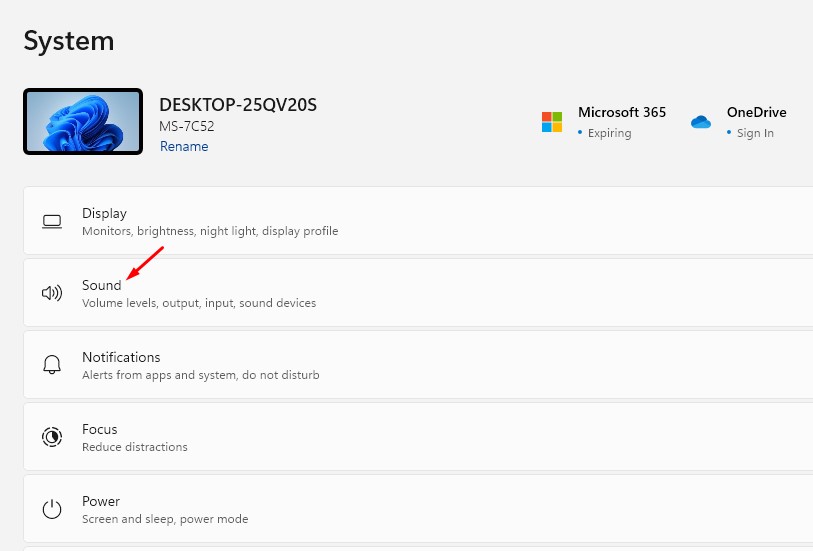
1. ในการเริ่มต้น ให้คลิกปุ่มเริ่มของ Windows 11 และเลือก ตั้งค่า.
2. เมื่อแอปการตั้งค่าเปิดขึ้น ให้สลับไปที่ ระบบ แท็บ
3. ทางด้านขวา คลิก เสียง.

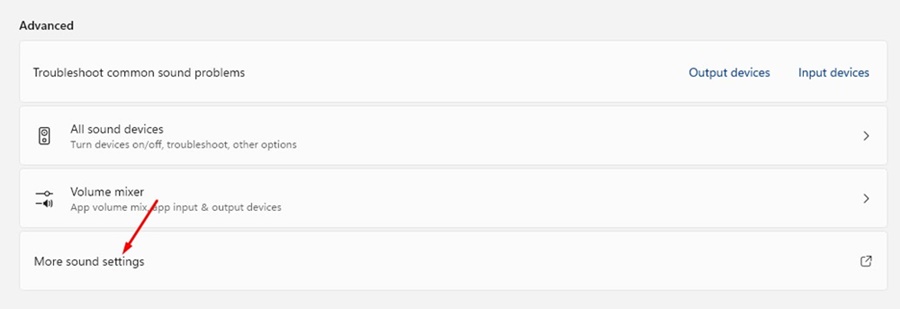
4. ถัดไป ในการตั้งค่าเสียง เลื่อนลงมาและคลิก ตั้งค่าเสียงเพิ่มเติม.

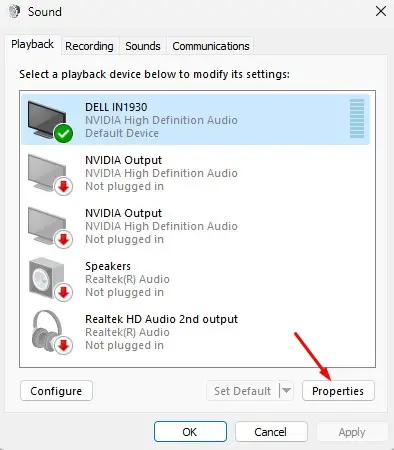
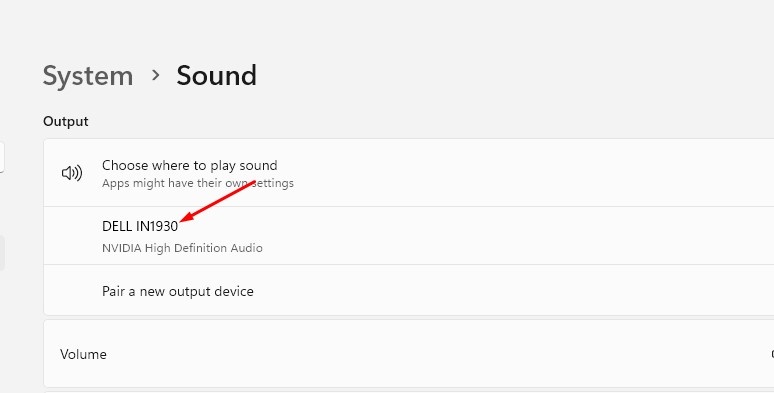
5. ตอนนี้เลือกลำโพงที่คุณเชื่อมต่อและคลิก 特性.

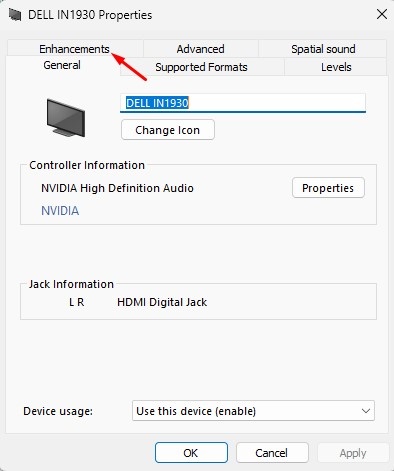
6. บนคุณสมบัติของลำโพง ให้สลับไปที่ ทำให้ดีขึ้น แท็บ

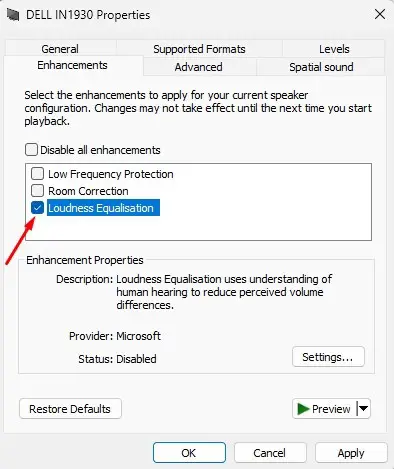
7. ต่อไปในส่วนของการปรับปรุง ให้เลือก การปรับความดัง.

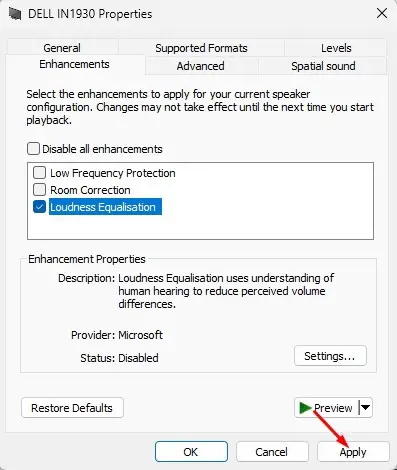
8. หลังจากทำการเปลี่ยนแปลงแล้วให้คลิก ใบสมัคร เ 好的.

ปิดใช้งานการปรับปรุงเสียงบน Windows 11
แม้ว่าคุณอาจต้องนำทางผ่านกล่องโต้ตอบบางกล่องเมื่อเปิดใช้งานการปรับปรุงเสียง เช่น การปรับความดังของเสียงบน Windows 11 แต่การปิดใช้งานก็เป็นเรื่องง่ายมาก วิธีปิดการใช้งานการปรับปรุงเสียงบน Windows 11 มีดังนี้
1. คลิกปุ่มเริ่ม Windows 11 และเลือก ตั้งค่า.
2. เมื่อแอปการตั้งค่าเปิดขึ้น ให้สลับไปที่ ระบบ.
3. ทางด้านขวา คลิก เสียง.

4. จากนั้นเลือกลำโพงของคุณด้านล่าง ผลผลิต.

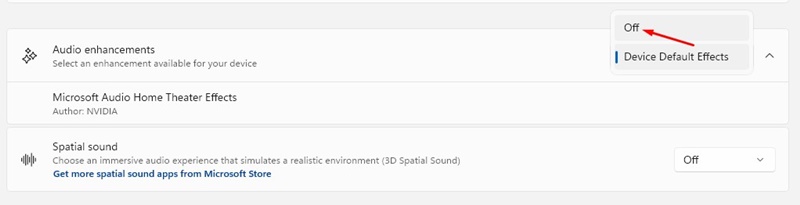
5. เลื่อนลงไปที่ส่วนการปรับปรุงเสียง ขั้นตอนต่อไป ให้คลิกเมนูแบบดรอปดาวน์ถัดจาก การปรับปรุงเสียง 選擇 เ.

นี่คือวิธีง่ายๆ ในการเปิดการปรับสมดุลเสียงบนคอมพิวเตอร์ Windows 11 ของคุณ หากคุณต้องการความช่วยเหลือเพิ่มเติมในการทำให้เสียงเป็นมาตรฐานใน Windows 11 โปรดแจ้งให้เราทราบในความคิดเห็น นอกจากนี้หากคุณพบว่าคู่มือนี้มีประโยชน์ อย่าลืมแชร์กับเพื่อนของคุณ
คำถามที่พบบ่อย (FAQ)
การเปิดใช้งานตัวปรับเสียงใน Windows 11 จะส่งผลต่อเอฟเฟกต์เสียงอื่น ๆ หรือไม่
เมื่อเปิดใช้งานการปรับสมดุลเสียง โดยทั่วไปจะไม่ส่งผลต่อฟังก์ชันเสียงอื่นๆ แต่ในบางกรณี ระดับเสียงอาจกระโดดหรือเกิดปัญหาเสียงไม่เสถียรอื่นๆ ได้
จะปิดการใช้งานการตั้งค่าสมดุลเสียงของ Windows 11 ได้อย่างไร?
คุณสามารถค้นหาคุณสมบัติการปรับปรุงเสียงได้ในการตั้งค่า Windows 11 จากนั้นปิดการใช้งานการตั้งค่าสมดุลเสียงโดยเลือกออก
การตั้งค่าสมดุลเสียงจะส่งผลอย่างไรต่อหูของฉัน?
การตั้งค่าสมดุลเสียงที่ถูกต้องสามารถช่วยหลีกเลี่ยงอาการเมื่อยล้าของหูและปกป้องการได้ยิน โดยเฉพาะอย่างยิ่งในระหว่างการเล่นเสียงเป็นเวลานาน
ฉันสามารถเปิดใช้งานการปรับสมดุลเสียงใน Windows เวอร์ชันอื่นได้หรือไม่
ปัจจุบัน เฉพาะ Windows 11 เท่านั้นที่รองรับการตั้งค่าสมดุลเสียง Windows เวอร์ชันอื่นไม่รองรับคุณสมบัตินี้