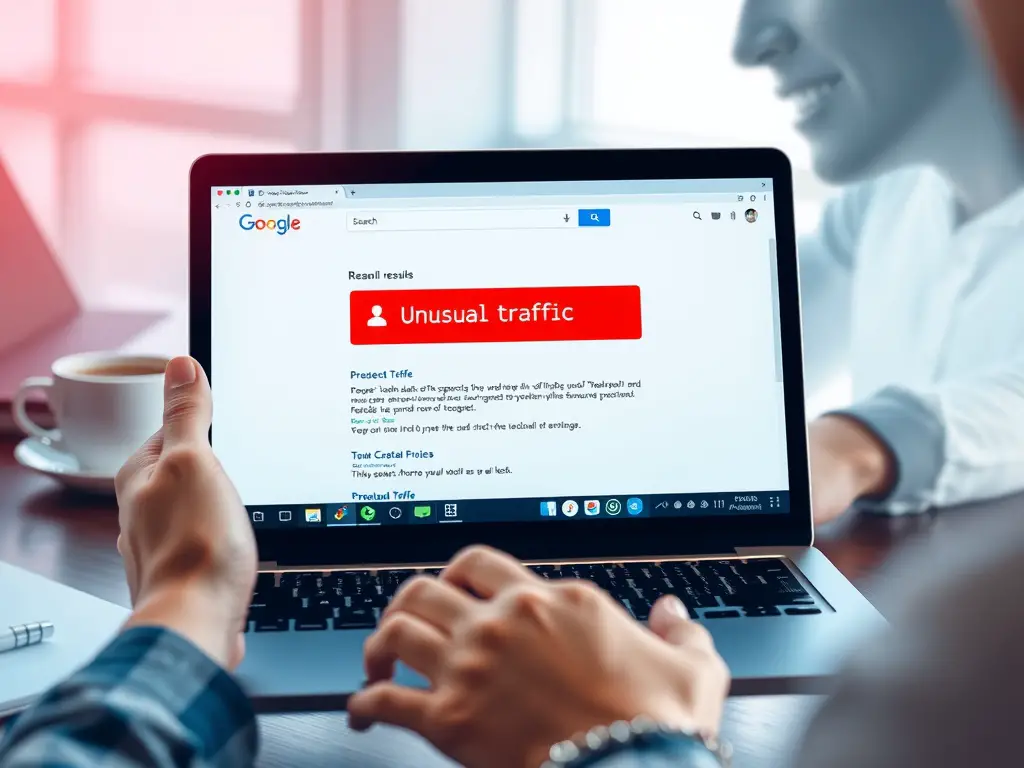
ข้อผิดพลาดการรับส่งข้อมูลผิดปกติของ Google

ข้อผิดพลาดการจราจรที่ผิดปกติของ Google! คุณกำลังค้นหา Google เร็วเกินไปหรือเปล่า? - -

บทความนี้มุ่งเน้น:

  • คุณรู้หรือไม่? - - ข้อผิดพลาด 'การรับส่งข้อมูลผิดปกติ' ของ Google อาจเกิดได้จากหลายสาเหตุ!
  • ความเร็วลดลงแล้วหรอครับ? - - นี่ไม่ใช่ปัญหาเดียวของคุณ! เราจะสอนวิธีแก้ไขข้อผิดพลาดของ Google และปรับปรุงความเร็วในการค้นหาของคุณ!
  • บริการ VPN และพร็อกซีคืออะไร? - - สิ่งเหล่านี้อาจส่งผลกระทบต่อการค้นหา Google ของคุณ! เรียนรู้เพิ่มเติม!
  • จะแก้ไขข้อผิดพลาดของ Google ได้อย่างไร? - - เราจะให้วิธีแก้ปัญหาแก่คุณทีละขั้นตอน!

คุณเคยสงสัยไหมว่าข้อผิดพลาด “การรับส่งข้อมูลผิดปกติ” บน Google หมายถึงอะไรและจะแก้ไขอย่างไร เมื่อเกิดข้อผิดพลาด คุณจะถูกขอให้ตรวจสอบรหัสยืนยัน

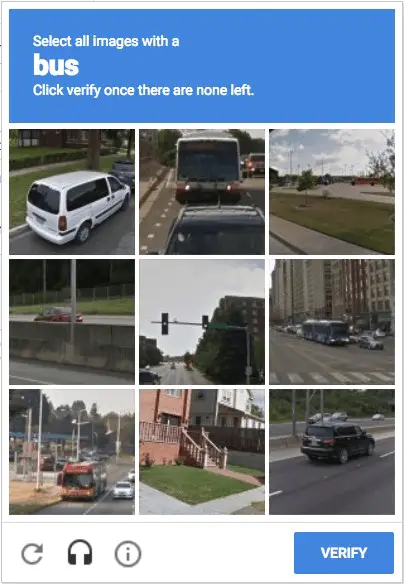
เมื่อคุณพิมพ์คำค้นหาในช่องค้นหาของ Google และคลิกปุ่มค้นหา คุณอาจพบข้อผิดพลาด เมื่อคุณเห็นหน้าจอข้อผิดพลาด คุณจะถูกขอให้แก้ CAPTCHA (การทดสอบทัวริงสาธารณะแบบอัตโนมัติเพื่อแยกคอมพิวเตอร์และมนุษย์)

ทำไมจึงปรากฏข้อความ “ข้อมูลผิดปกติจากเครือข่ายคอมพิวเตอร์”

เมื่อ Google ตรวจพบการเข้าชมอัตโนมัติ โดยทั่วไปคุณจะเห็นหน้าจอข้อผิดพลาด หากคุณใช้หุ่นยนต์หรือสคริปต์ใดๆ เพื่อส่งข้อมูลอัตโนมัติไปยัง Google คุณจะเห็นหน้าจอนี้

Google พิจารณาการรับส่งข้อมูลอัตโนมัติเมื่อดำเนินการดังต่อไปนี้:

  • ส่งการค้นหาจากหุ่นยนต์ ซอฟต์แวร์ บริการอัตโนมัติ หรือเครื่องมือสแกนการค้นหา
  • ใช้โปรแกรมที่ส่งการค้นหาของคุณไปยัง Google เพื่อดูว่าไซต์หรือเพจของคุณอยู่ในอันดับใดบน Google

ดังนั้นหากคุณทำสองสิ่งนี้ คุณมีเหตุผล อย่างไรก็ตาม ปัจจัยอื่นๆ นอกเหนือจากการพิจารณาของ Google ยังกระตุ้นให้เกิดข้อผิดพลาด “การรับส่งข้อมูลที่ผิดปกติในเครือข่ายคอมพิวเตอร์” ต่อไปนี้เป็นบางส่วนของพวกเขา

  • คุณค้นหาเร็วเกินไป
  • ใช้ส่วนขยายเบราว์เซอร์ของบุคคลที่สาม
  • ดำเนินการค้นหา Google บนเครือข่ายที่แชร์กัน
  • คุณกำลังใช้บริการ VPN หรือพร็อกซี
  • พีซีของคุณมีมัลแวร์

หากคุณใช้ซอฟต์แวร์หรือบ็อตใดๆ ที่ส่งข้อมูลการเข้าชมอัตโนมัติไปยัง Google คุณสามารถแก้ปัญหาได้โดยหยุดใช้ซอฟต์แวร์หรือบ็อตนั้นๆ หากคุณยังคงได้รับข้อมูลที่ผิดปกติจากข้อผิดพลาดของเครือข่ายคอมพิวเตอร์ ให้ลองวิธีเหล่านี้

1. แก้แคปต์ชา

แก้แคปต์ชา

อย่างที่เราทราบกันดีว่าเมื่อ Google ตรวจพบผู้ใช้ที่ส่งข้อมูลอัตโนมัติ ก็จะแสดงข้อผิดพลาด “ข้อมูลผิดปกติ”

พร้อมกับข้อผิดพลาด คุณยังเห็นตัวเลือกที่ขอให้คุณยืนยันว่าคุณไม่ใช่หุ่นยนต์อีกด้วย คลิก 我 不是 機器人 ลบข้อความแสดงข้อผิดพลาด

หากคุณไม่เห็นตัวเลือกฉันไม่ใช่หุ่นยนต์ คุณจะถูกขอให้แก้ไขภาพแคปต์ชา ผ่านการทดสอบที่แสดงเพื่อแก้ไขข้อความแสดงข้อผิดพลาด "การไหลเวียนข้อมูลผิดปกติ"

2. ลดการค้นหาของคุณ

การค้นหาด้วย Google เร็วเกินไป โดยใช้โปรแกรมหุ่นยนต์หรือโปรแกรมในการส่งข้อมูลอัตโนมัติ ดังนั้นหากคุณใช้ Google เร็วเกินไป คุณจะเห็นหน้าจอ "ข้อมูลการรับส่งข้อมูลที่ผิดปกติจากเครือข่ายคอมพิวเตอร์ของคุณ"

ในกรณีส่วนใหญ่ ผู้ใช้จะเห็นข้อผิดพลาดเพียงเนื่องจากค้นหาเร็วเกินไป ในกรณีนี้ Google จะทำเครื่องหมายการค้นหาเหล่านี้เป็นอัตโนมัติ

สิ่งที่ดีที่สุดที่คุณทำได้คือรีสตาร์ทเว็บเบราว์เซอร์ของคุณและทำให้มันช้าลง คุณสามารถใช้การค้นหาของ Google เพื่อรับเวลาไม่จำกัด แต่ต้องแน่ใจว่าไม่เร็วจนเกินไปจนทำให้คุณดูเหมือนหุ่นยนต์

3. ปิดใช้งานบริการ VPN/พร็อกซี

ปิดใช้งานไคลเอนต์ VPN

การใช้บริการ VPN หรือพร็อกซีอาจทำให้เกิดข้อผิดพลาด “การรับส่งข้อมูลผิดปกติ” ในการค้นหา Google บ่อยครั้ง สิ่งนี้เกิดขึ้นเนื่องจากที่อยู่ IP ที่ถูกทำเครื่องหมายไว้ซึ่งกำหนดโดย VPN และบริการพร็อกซี

นอกจากนี้ VPN ยังเรียกใช้การรับส่งข้อมูลของคุณอีกครั้งผ่านเซิร์ฟเวอร์ที่เข้ารหัส ซึ่งทำให้ Google ตรวจจับตำแหน่งจริงของคุณได้ยาก ส่งผลให้ Google สันนิษฐานว่าการเชื่อมต่อของคุณเป็นแบบ "อัตโนมัติ" หรือเป็น "บ็อต"

ดังนั้น หากคุณต้องการแก้ไขปัญหาที่ Google ขอให้กรอก captcha ของภาพตลอดเวลา คุณจำเป็นต้องปิด VPN หรือบริการพร็อกซีที่คุณกำลังใช้งาน

คำถามที่เกี่ยวข้อง  6 ตัวตรวจสอบอุณหภูมิ CPU ที่ดีที่สุดสำหรับ Windows [ฟรี]

4. ล้างแคช DNS

แม้ว่าจะไม่มีลิงก์โดยตรงระหว่างแคช DNS และข้อผิดพลาดในการค้นหา Google แต่การล้างแคช DNS ก็ช่วยให้ผู้ใช้หลายรายแก้ไขปัญหาเดียวกันนี้ได้

การล้างแคช DNS บนพีซีของคุณเป็นเรื่องง่าย ปฏิบัติตามขั้นตอนง่ายๆ ที่เราแบ่งปันไว้ด้านล่างนี้

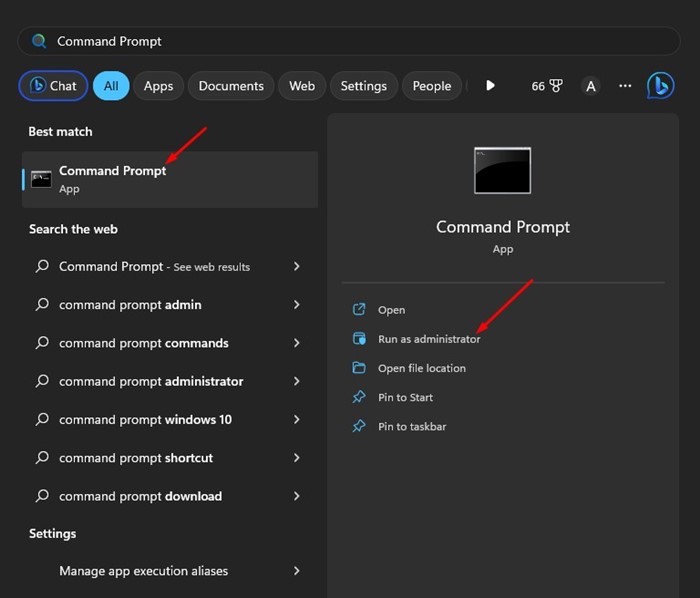
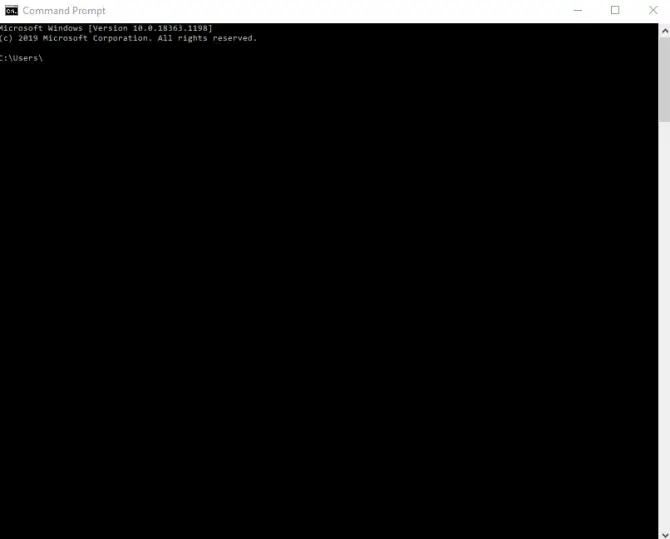
1. คลิกค้นหา Windows และพิมพ์ 提示- ขั้นตอนต่อไป ให้คลิกขวาที่ Command Prompt และเลือก เรียกใช้ในฐานะผู้ดูแลระบบ.

เรียกใช้ในฐานะผู้ดูแลระบบ

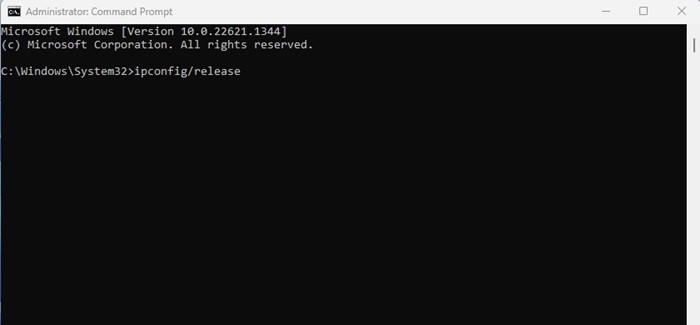
2. เมื่อพรอมต์คำสั่งเปิดขึ้น ให้ดำเนินการคำสั่ง:

ipconfig/release

ipconfig/ดิสโทร

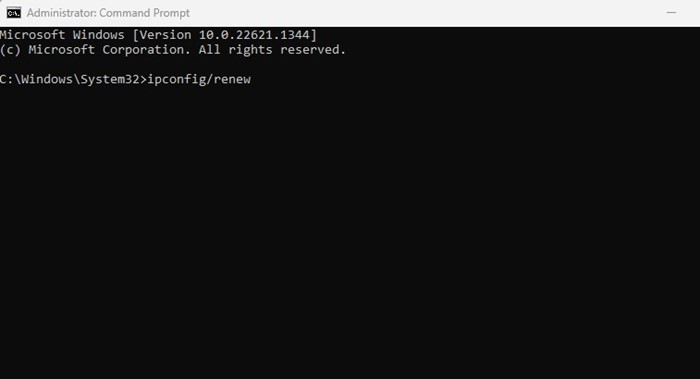
3. ต่อไปคุณต้องดำเนินการคำสั่งนี้:

ipconfig/renew

ipconfig/ดิสโทร

ตอนนี้ให้รีสตาร์ทเว็บเบราว์เซอร์ของคุณและค้นหาโดยใช้ Google อีกครั้ง ครั้งนี้คุณจะไม่เห็น Google Image Captcha อีก

5. ล้างประวัติการเข้าชม

หากเครื่องมือค้นหาคอยขอให้คุณกรอกข้อความหรือภาพ captcha ทุกครั้งที่ค้นหา แสดงว่าคุณต้องล้างประวัติการเรียกดูของคุณ เนื่องจากยักษ์ใหญ่ด้านการค้นหาใช้คุกกี้เพื่อตรวจจับบอทและซอฟต์แวร์อัตโนมัติ การล้างประวัติการเรียกดูและคุกกี้จะช่วยได้

ด้านล่างนี้จะแสดงขั้นตอนสำหรับเบราว์เซอร์ Google Chrome คุณควรทำสิ่งเดียวกันนี้บนเว็บเบราว์เซอร์อื่น ๆ ที่คุณใช้

1. เปิด Google Chrome แล้วคลิก สามจุด 上右。

2. จากรายการตัวเลือกที่ปรากฏขึ้น เลือก เครื่องมือเพิ่มเติม > 瀏覽 數據.

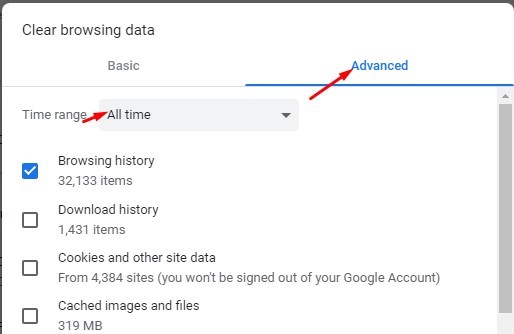
3. สลับไปที่ ขั้นสูง แท็บและเลือก ตลอดเวลา ภายในระยะเวลา.

“ตลอดมา”

4. เลือกประวัติการเรียกดู คุกกี้และข้อมูลไซต์อื่น ๆ และรูปภาพและไฟล์ที่แคช เมื่อคุณทำสิ่งนี้แล้วให้คลิก ข้อมูลที่ชัดเจน ปุ่ม.

คุณสามารถล้างข้อมูลการท่องเว็บและคุกกี้สำหรับเว็บเบราว์เซอร์ Google Chrome ได้ด้วยวิธีนี้

6. เรียกใช้การสแกนไวรัส

มัลแวร์อาจทำงานเบื้องหลังและติดตามคำค้นหาทั้งหมด มันอาจขโมยข้อมูลการท่องเว็บและข้อมูลพีซีของคุณได้

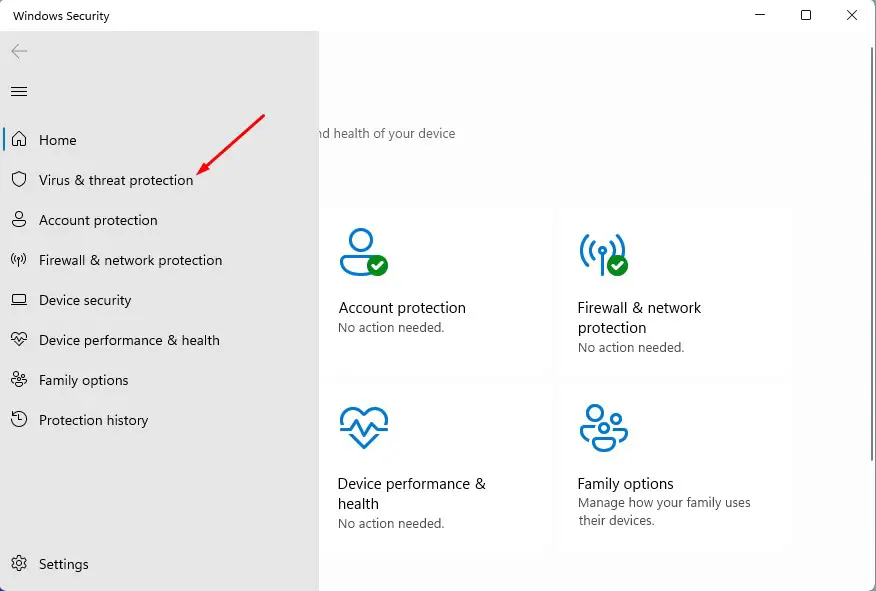
ดังนั้น คุณต้องทำการสแกนแบบสมบูรณ์ด้วย Windows Security เพื่อลบมัลแวร์ที่ซ่อนอยู่ซึ่งก่อให้เกิดข้อผิดพลาด “การรับส่งข้อมูลที่ผิดปกติในเครือข่ายคอมพิวเตอร์” ในเครื่องมือค้นหา นี่คือสิ่งที่คุณต้องทำ

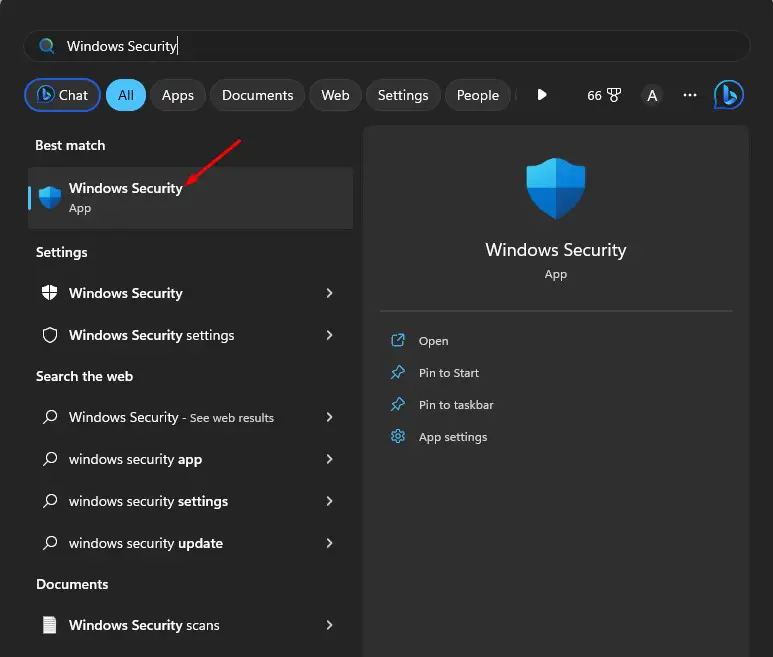
1. ก่อนอื่นให้คลิกการค้นหาของ Windows และพิมพ์ ความปลอดภัยของ Windows- ขั้นตอนถัดไป เปิดแอป Windows Security จากรายการ

ความปลอดภัยของ Windows

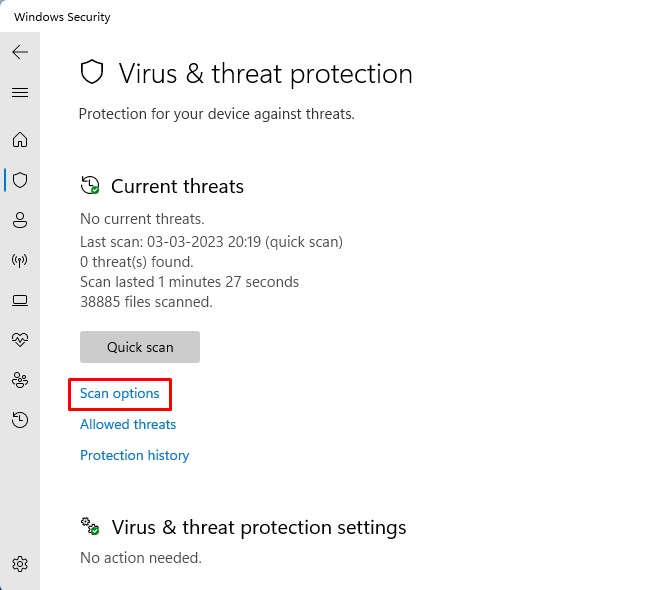
2. เมื่อคุณเปิดแอป Windows Security ให้สลับไปที่ การป้องกันไวรัสและภัยคุกคาม แท็บ

การป้องกันไวรัสและภัยคุกคาม

3. ทางด้านขวา คลิก ตัวเลือกการสแกน.

คำถามที่เกี่ยวข้อง  วิธีถอดรหัสคอมพิวเตอร์ Windows ที่ติดไวรัส WannaCry Ransomware

ตัวเลือกการสแกน

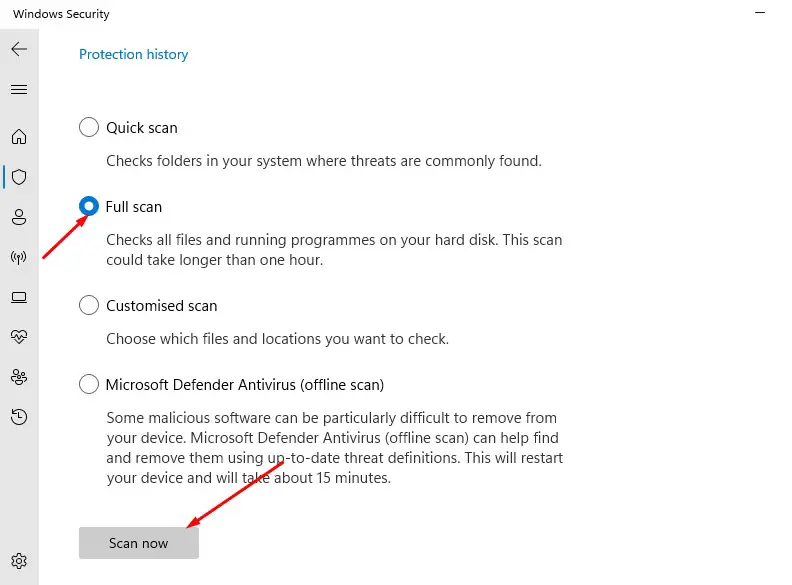
4. เลือก “สแกนแบบเต็ม” และคลิก สแกนตอนนี้ ปุ่ม.

สแกนตอนนี้

การสแกนแบบเต็มอาจใช้เวลานานถึงหนึ่งชั่วโมงจึงจะเสร็จสมบูรณ์ ดังนั้นอย่ารีสตาร์ทหรือปิดคอมพิวเตอร์ของคุณหากกระบวนการดูเหมือนติดขัด

7. เปลี่ยนไปใช้เว็บเบราว์เซอร์อื่น

หากมีปัญหาเกี่ยวกับที่อยู่ IP ของคุณ คุณจะถูกขอให้แก้ไข CAPTCHA แบบภาพ โดยไม่คำนึงว่าคุณใช้เว็บเบราว์เซอร์ใด

อย่างไรก็ตาม หากคุณถูกขอให้พิสูจน์ว่าไม่ใช่หุ่นยนต์เนื่องจากการตั้งค่าเบราว์เซอร์ไม่ถูกต้อง การเปลี่ยนเว็บเบราว์เซอร์อาจช่วยได้

การสลับเว็บเบราว์เซอร์ช่วยให้ผู้ใช้จำนวนมากแก้ไขปัญหาที่ Google มักขอให้กรอกแคปต์ชาของภาพอยู่เสมอ ดังนั้นหากยังไม่มีอะไรได้ผล คุณอาจลองวิธีนี้ก็ได้ มิฉะนั้น คุณสามารถรอจนกว่า Google จะลบตัวลดความเร็วออกไปให้คุณ

การที่ Google ขอให้คุณกรอก CAPTCHA รูปภาพอย่างต่อเนื่องอาจเป็นปัญหาได้ โดยเฉพาะหากคุณพึ่งพาเครื่องมือค้นหาของ Google มากเกินไป ในกรณีส่วนใหญ่ การรีสตาร์ท การรีเซ็ตเราเตอร์ หรือวิธีการที่เราแบ่งปันกันจะช่วยแก้ไขปัญหาได้ หากคุณต้องการความช่วยเหลือเพิ่มเติมในการแก้ไขข้อผิดพลาด “ปริมาณการใช้งานผิดปกติ” ของ Google โปรดแจ้งให้เราทราบในความคิดเห็น

คำถามที่พบบ่อย (FAQ)

ข้อผิดพลาดการจราจรผิดปกติของ Google คืออะไร

ข้อผิดพลาดการรับส่งข้อมูลที่ผิดปกติของ Google คือข้อผิดพลาดที่เกิดขึ้นเมื่อค้นหาใน Google โดยปกติจะเกิดจากปริมาณการรับส่งข้อมูลบนเครือข่ายที่ผิดปกติหรือปัญหาความปลอดภัยของระบบ

จะแก้ไขข้อผิดพลาดการรับส่งข้อมูลที่ผิดปกติของ Google ได้อย่างไร?

วิธีแก้ไขข้อผิดพลาดการรับส่งข้อมูลที่ผิดปกติของ Google ได้แก่ การตรวจสอบการเชื่อมต่อเครือข่าย การปิดใช้งานบริการ VPN หรือพร็อกซี การล้างประวัติการท่องเว็บ การสแกนโปรแกรมป้องกันไวรัส เป็นต้น

ข้อผิดพลาดการรับส่งข้อมูลผิดปกติของ Google จะส่งผลต่อความเร็วในการค้นหาของฉันหรือไม่

ใช่ ข้อผิดพลาดการรับส่งข้อมูลที่ผิดปกติของ Google อาจส่งผลต่อความเร็วในการค้นหาของคุณ หรืออาจถึงขั้นทำให้การค้นหาของคุณทำงานไม่ถูกต้องได้

จะหลีกเลี่ยงข้อผิดพลาดการรับส่งข้อมูลที่ผิดปกติของ Google ได้อย่างไร?

วิธีหลีกเลี่ยงข้อผิดพลาดการรับส่งข้อมูลที่ผิดปกติของ Google ได้แก่ การใช้การเชื่อมต่อเครือข่ายที่ปลอดภัย การปิดใช้งานซอฟต์แวร์และปลั๊กอินที่ไม่ได้รับอนุญาต และการอัปเดตระบบและเบราว์เซอร์ของคุณเป็นประจำ

กระทู้ที่คล้ายกัน

ส่งข้อความ

ที่อยู่อีเมลที่ต้องใช้ในการโพสต์ข้อความจะไม่ถูกเปิดเผยต่อสาธารณะ ฟิลด์ที่จำเป็นถูกทำเครื่องหมายเป็น *