Setările de balans al sunetului sunt ușor de înțelesVă vom învăța pas cu pas cum să activați și să dezactivați setările de egalizare a sunetului în Windows 11.
Rezolvă rapid problema creșterii volumuluiSetările de egalizare a sunetului vă pot ajuta să rezolvați problemele comune de salt de volum și să vă îmbunătățiți experiența audio-vizuală.
Fă bine urechilor talePrin ajustarea setărilor de balans al sunetului, puteți crea un mediu de ascultare mai confortabil și puteți evita oboseala excesivă a urechii.
Pași simpli care te vor ajuta să începi cu ușurințăGhidul nostru vă va îndruma pas cu pas prin configurare, astfel încât să puteți începe rapid și să vă bucurați de cea mai bună experiență audio-vizuală.
Când vizionăm o emisiune TV sau un film pe computer, volumul crește și uneori devine atât de scăzut încât ne este greu să auzim.
Această problemă cu sunetul apare atunci când egalizarea sunetului este dezactivată. Acum, probabil vă întrebați ce este exact egalizarea sunetului pe Windows 11 și ce face?
Ce este egalizarea sunetului pe Windows 11?
Egalizarea sunetului sau egalizarea intensității sonore este o funcție a Windows 11 care echilibrează sunetul de pe computer. Funcția ar trebui să echilibreze nivelurile fluctuante de volum de pe computerul sau laptopul tău cu Windows 11.
Egalizarea volumului face parte din opțiunile de îmbunătățire audio din Windows 11 și poate fi activată din setările Sunet.
Activați egalizarea sunetului pe Windows 11
Egalizarea sunetului sau a volumului poate fi activată în setările Windows 11. Iată cum activezi funcția de egalizare a sunetului în Windows 11.
1. Pentru a începe, faceți clic pe butonul Start din Windows 11 și selectați Setări.
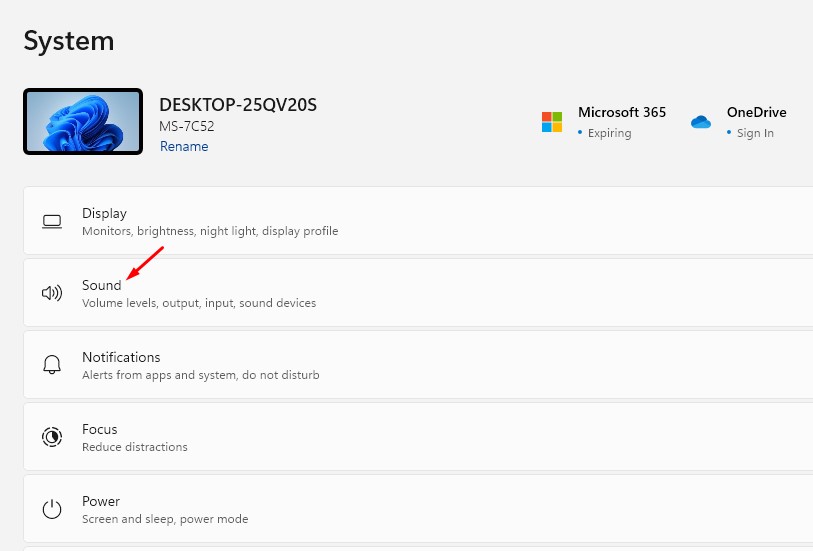
2. Când se deschide aplicația Setări, comutați la sistem Tab.
3. În dreapta, faceți clic sunet.
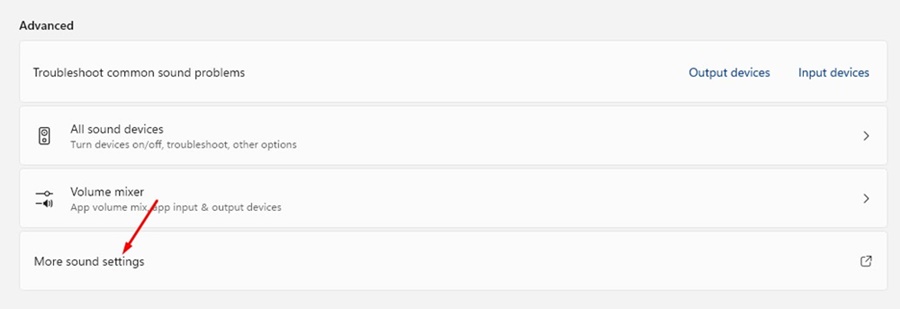
4. Apoi, în Setări sunet, derulați în jos și faceți clic pe Mai multe setări de sunet.
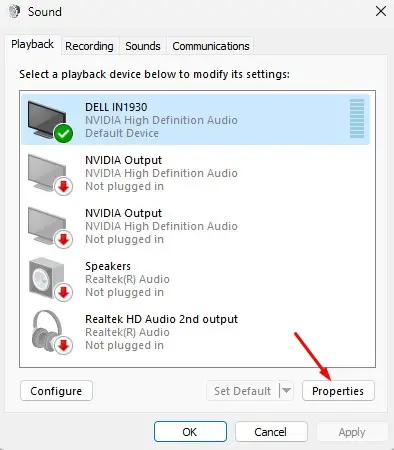
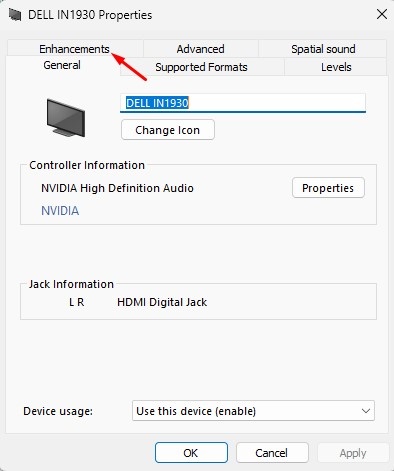
5. Acum selectați boxele conectate și faceți clic pe 特性.
6. În proprietățile difuzorului, comutați la Spori Tab.
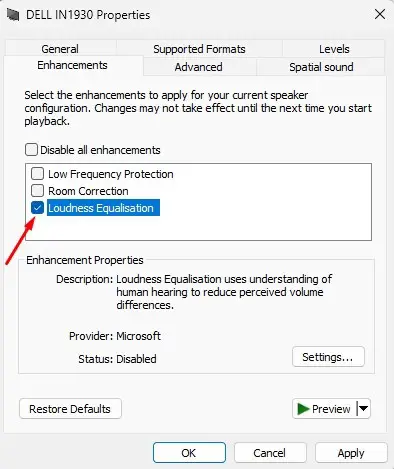
7. Apoi, în Îmbunătățiri, bifați Egalizare intensitate sonoră.
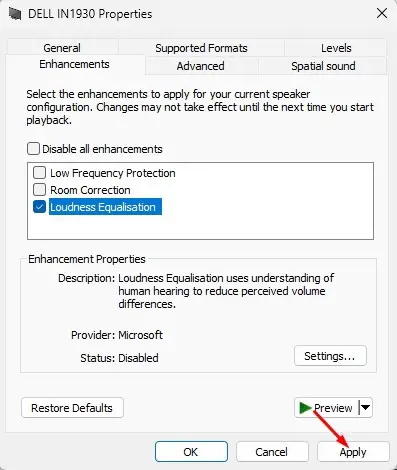
8. După efectuarea modificărilor, faceți clic pe 申請 și apoi O.K.
Deși este posibil să fie nevoie să navigați prin câteva casete de dialog atunci când activați îmbunătățiri audio precum egalizarea intensității sonore în Windows 11, dezactivarea lor este foarte ușoară. Iată cum puteți dezactiva îmbunătățirile audio în Windows 11.
1. Faceți clic pe butonul Start Windows 11 și selectați Setări.
2. Când se deschide aplicația Setări, comutați la sistem.
3. În dreapta, faceți clic sunet.
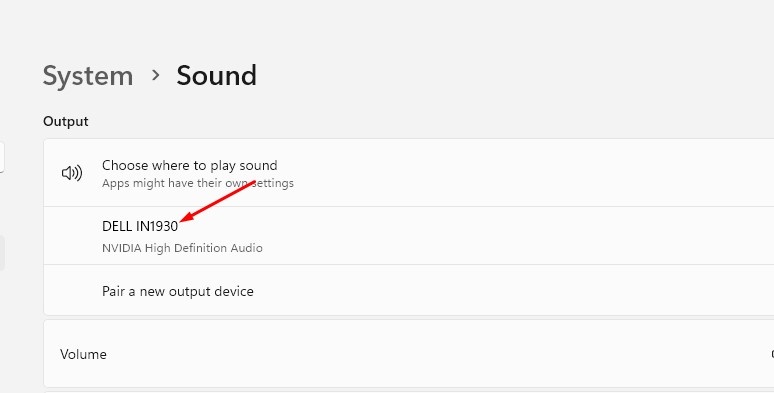
4. Apoi, selectați difuzoarele de mai jos ieșire.
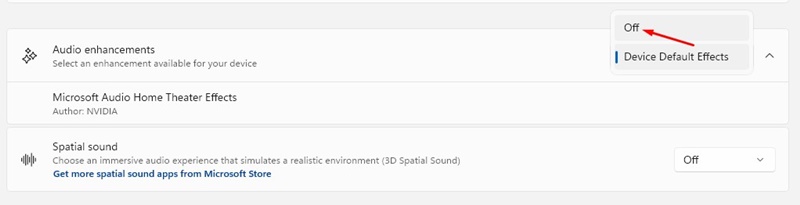
5. Derulați în jos până la secțiunea Îmbunătățiri audio. Apoi, faceți clic pe meniul derulant de lângă Îmbunătățiri audio și selectați părăsi.
Atât de ușor este să activezi egalizarea sunetului pe computerul tău cu Windows 11. Dacă aveți nevoie de mai mult ajutor pentru normalizarea sunetelor în Windows 11, spuneți-ne în comentarii. De asemenea, dacă ați găsit acest ghid util, nu uitați să-l distribuiți prietenilor dvs.
Întrebări frecvente (FAQ)
Activarea egalizatorului de sunet din Windows 11 va afecta alte efecte sonore?
Când egalizarea audio este activată, aceasta nu afectează de obicei alte funcții audio, dar poate cauza fluctuații de volum sau alte probleme audio instabile în unele cazuri.
Cum dezactivez setările de egalizare a sunetului în Windows 11?
Puteți găsi funcția de îmbunătățire a sunetului în Setările Windows 11 și apoi puteți dezactiva setările de egalizare a sunetului selectând Ieșire.
Ce efect are setarea de egalizare a sunetului asupra urechilor mele?
O egalizare corectă a sunetului poate ajuta la evitarea oboselii urechii și la protejarea auzului, în special în timpul redării audio pe termen lung.
Pot activa egalizarea sunetului în alte versiuni de Windows?
În prezent, doar Windows 11 acceptă setările de egalizare a sunetului. Alte versiuni de Windows nu acceptă această funcție.