Weet je het nog niet? Stel Google Chrome in een paar stappen in als uw standaardbrowser in Windows 11!
Omdat steeds minder mensen Edge gebruiken, is het verstandig om de standaardbrowser in Windows 11 te wijzigen. Als u gewend bent om Google Chrome te gebruiken, kunt u overwegen om Chrome de standaardbrowser op uw Windows 11-computer te maken.
Is het mogelijk om Chrome in te stellen als standaardbrowser in Windows 11? Jazeker, maar het is niet zo eenvoudig als je zou denken. Dit is wat u moet doen.
- In slechts een paar eenvoudige stappen: Leer hoe u Google Chrome eenvoudig kunt instellen als uw standaardbrowser voor Windows 11.
- U kunt uit twee methoden kiezen: Systeeminstellingen en Chrome-instellingen, er is er altijd wel eentje die bij jouw werkwijze past!
- Verbeter uw internetervaring: Kies Google Chrome als uw eerste keuze voor een soepelere, onbelemmerde browse-ervaring.
1. Stel Chrome in als standaardbrowser in Windows 11 via Instellingen
Bij deze methode gebruiken we de app Instellingen van Windows 11 om Chrome in te stellen als standaardwebbrowser. Dit is wat u moet doen.
1. Klik op de Startknop van Windows 11 en selecteer vervolgens Instellingen.
2. Configureer de applicatie zodanig dat er automatisch naar de applicatie wordt overgeschakeld wanneer deze wordt geopend.
3. Klik rechts op de standaardtoepassing.
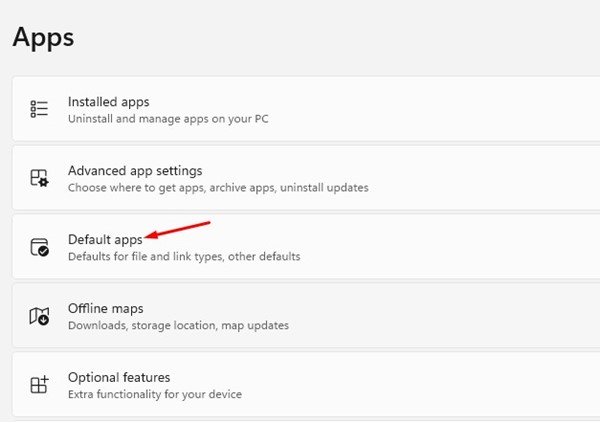
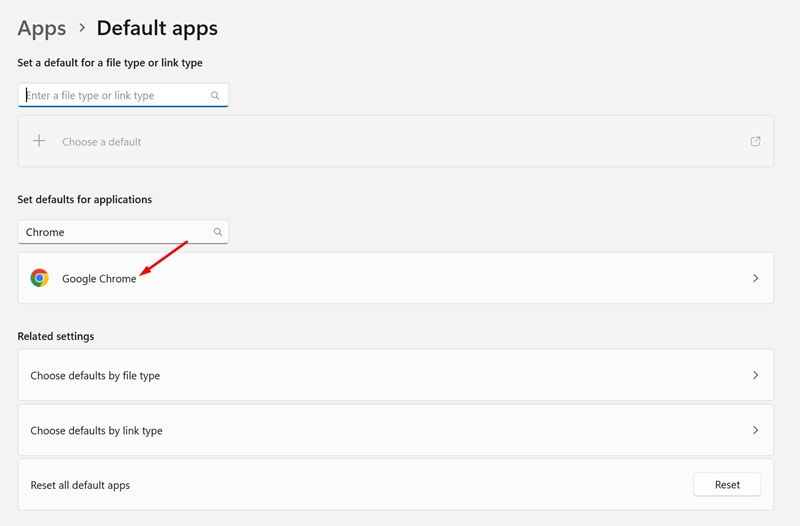
4. Zoek in de lijst met applicaties Google Chrome en klik erop.
5. Klik in de rechterbovenhoek van het scherm op de optie 'Instellen als standaard' .
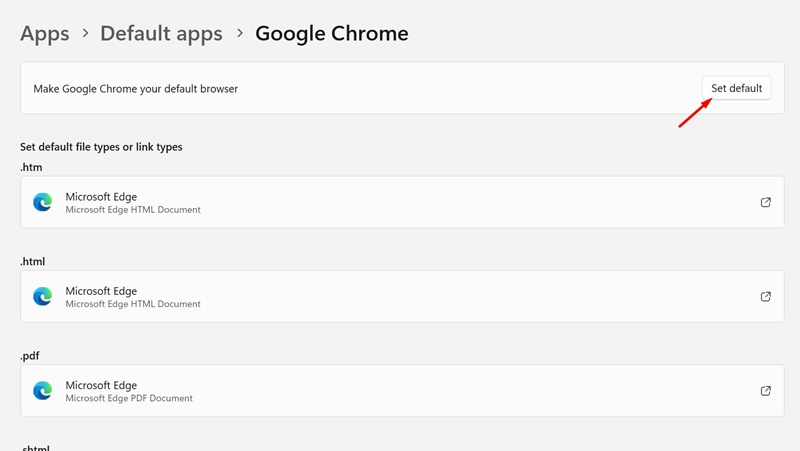
6. Op hetzelfde scherm kunt u Google Chrome instellen als standaardtoepassing voor andere bestandstypen, zoals .pdf, .svg, enz.
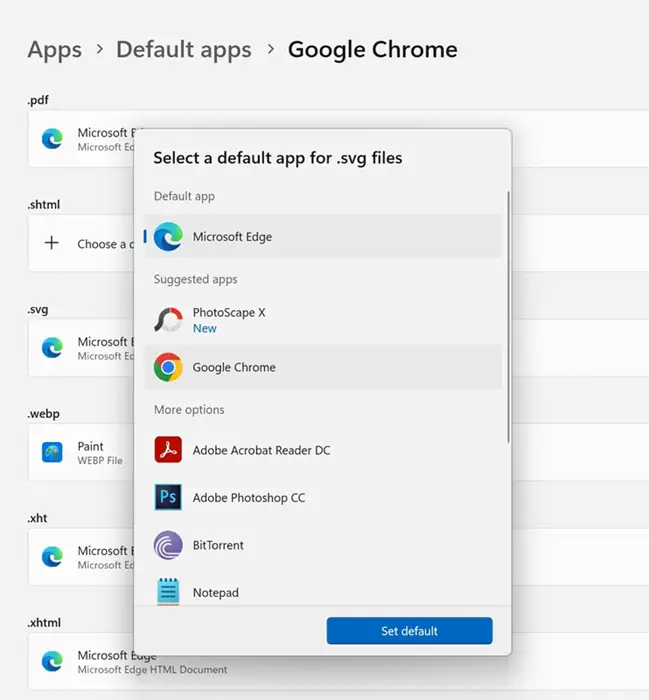
2. Stel Chrome in als uw standaardbrowser via de Chrome-instellingen
Als u geen wijzigingen op systeemniveau wilt aanbrengen, kunt u via de instellingen van Chrome de browser instellen als standaardbrowser. Dit is wat u moet doen.
1. Start de Google Chrome-browser op uw Windows 11-pc.
2. Wanneer de browser geopend is, klikt u op de drie puntjes in de rechterbovenhoek.
3. Selecteer in het Chrome-menu ' Instellingen'.
4. Schakel in de Chrome-instellingen over naar het standaardtabblad van de browser.
5. Klik rechts op de knop naast de standaardbrowser.
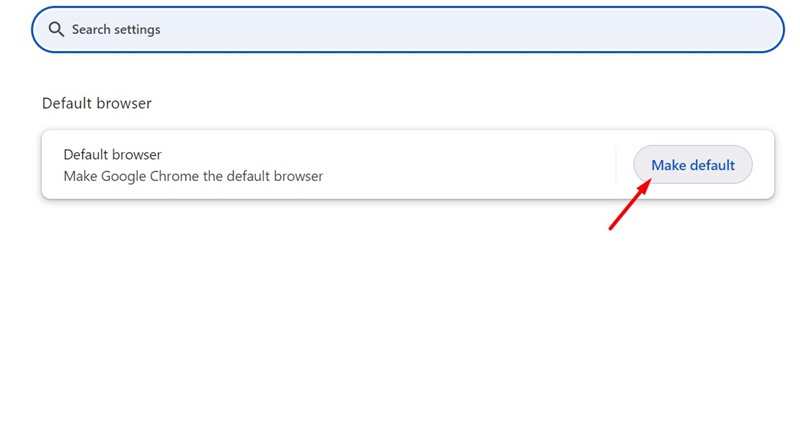
6. Hiermee wordt de app Instellingen in Windows 11 geopend.
7. Selecteer Google Chrome uit de lijst met applicaties.
8. Klik op "Standaardinstellingen instellen" in de rechterbovenhoek.
Dit zijn de stappen om Google Chrome in te stellen als standaardbrowser op uw Windows 11-computer/laptop.
Omdat Google Chrome betere functies heeft dan elke andere desktopbrowser, is het verstandig om deze als uw standaardbrowser in te stellen. U kunt Google Chrome instellen als standaardbrowser in Windows 11 door de stappen te volgen die we hebben gedeeld.
Veelgestelde vragen over de website (FAQ)
Hoe controleer ik of Google Chrome is ingesteld als standaardbrowser?
U kunt dit eenvoudig controleren: klik op een weblink en kijk of deze automatisch in Google Chrome wordt geopend. Als dit werkt, dan hebt u Google Chrome succesvol ingesteld als uw standaardbrowser.
Is er een andere manier om Chrome als standaard in te stellen zonder de app Instellingen van Windows 11 te gebruiken?
Ja, dit kan ook via de ingebouwde instellingen van Google Chrome. Deze aanpak vereist geen wijzigingen op systeemniveau en is even eenvoudig te implementeren.
Waarom zou u Chrome als standaardbrowser moeten instellen?
Google Chrome biedt uitgebreidere functies en een betere browse-ervaring, waaronder een snellere laadsnelheid, stabiliteit en de nieuwste beveiligingsupdates. Daarom is het een verstandige keuze om deze browser als uw standaardbrowser te kiezen.
Hoe lang duurt het installatieproces?
Het installatieproces is snel en eenvoudig en duurt slechts enkele minuten. Volg gewoon de stappen in het artikel en u kunt het gemakkelijk zelf doen.
Als ik er spijt van krijg, hoe kan ik dan mijn standaardbrowser terugzetten naar iets anders?
Als u ooit wilt terugkeren naar uw vorige standaardbrowser, herhaalt u de bovenstaande stappen om deze eenvoudig terug te zetten. Selecteer gewoon een andere browser in de instellingen.