Résolvez rapidement les problèmes de réseau de Windows 11 !
Cela ne prend que deux minutes !
Aucun logiciel supplémentaire requis !
Dépannage simplifié !
Bien que Windows 11 soit le système d’exploitation le plus célèbre, il comporte son lot de bugs et de problèmes. Parfois, vous pouvez rencontrer des problèmes lors de l'utilisation du système d'exploitation, tels qu'une absence d'Internet, des plantages occasionnels, un BSOD, etc.
Si vous rencontrez fréquemment des problèmes Internet lors de l’utilisation de Windows 11, vous pouvez réinitialiser vos paramètres réseau. La réinitialisation de vos paramètres réseau résoudra tous les problèmes possibles avec votre Internet, votre client VPN ou votre commutateur virtuel. Voici comment procéder.
Réinitialiser les paramètres réseau via les paramètres de Windows 11
Le moyen le plus simple de réinitialiser les paramètres réseau sur Windows 11 est d’utiliser les paramètres. Voici ce que vous devez faire.
1. Ouvrez le bouton Démarrer de Windows, puis cliquez sur Paramètres.
2. Sur la page des paramètres, sélectionnez l' option réseau et internet .
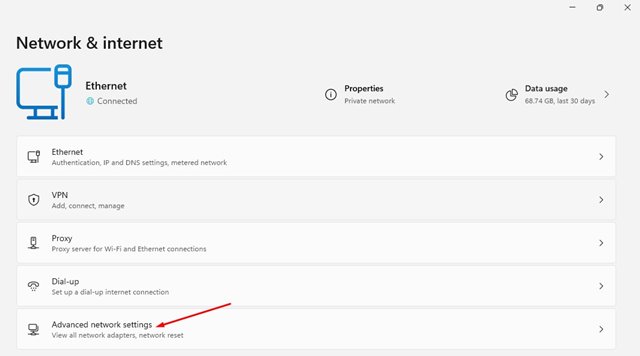
3. Sur la page Réseau et Internet, cliquez sur l'option Paramètres réseau avancés.
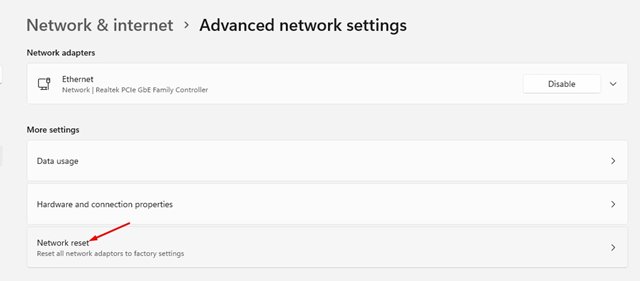
4. Dans les paramètres supplémentaires, recherchez et cliquez sur l'option Réinitialisation réseau.
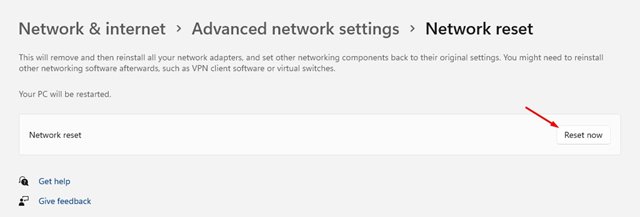
5. Sur la page suivante, cliquez sur le bouton situé à côté de « Réinitialiser le réseau maintenant ».
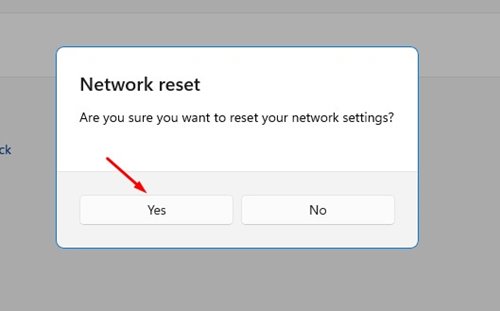
6. Dans la fenêtre contextuelle de confirmation, cliquez sur le bouton « Oui ».
Réinitialiser les paramètres réseau sous Windows 11 à l'aide du terminal
Si vous souhaitez réinitialiser les paramètres réseau sur Windows 11, vous pouvez également utiliser l’application Windows Terminal.
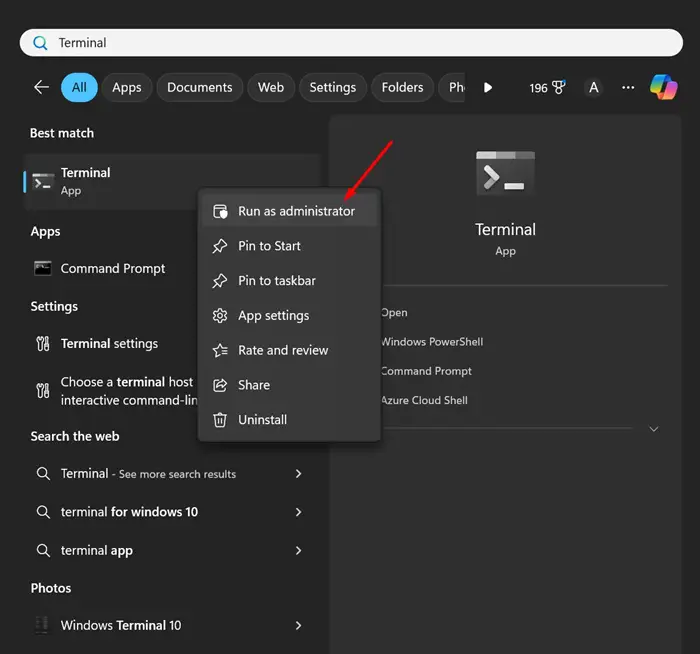
1. Tapez Terminal dans la barre de recherche Windows 11. Cliquez avec le bouton droit sur Terminal et sélectionnez Exécuter en tant qu'administrateur.
2. Lorsque vous ouvrez le terminal Windows, exécutez cette commande :
netcfg -d
Après avoir exécuté la commande, fermez l’invite de commande et redémarrez votre PC Windows 11. Cela réinitialisera les paramètres réseau.
Comment corriger d’autres erreurs réseau ?
Si vous rencontrez des problèmes même après avoir réinitialisé votre réseau, vous devez essayer quelques autres solutions. Otechviral, nous avons partagé un guide détaillé sur la correction des erreurs de carte réseau.
Dans cet article, nous avons répertorié certaines des meilleures façons de corriger les erreurs réseau. Cependant, veuillez noter que Windows 11 est toujours en phase de test, assurez-vous donc d'installer les mises à jour système disponibles. Microsoft s’attaque constamment aux problèmes de sécurité et les a résolus dans le nouveau Windows 11.
Ce guide explique comment réinitialiser les paramètres réseau dans Windows 11. J'espère que cet article vous a été utile ! S'il vous plaît, partagez-le avec vos amis. Si vous avez des questions, faites-le nous savoir dans la zone de commentaires ci-dessous.
FAQ sur les services de garde d'enfants (FAQ)
J'ai des problèmes de réseau sous Windows 11, que dois-je faire ?
Vous pouvez résoudre ce problème en réinitialisant rapidement vos paramètres réseau en suivant les instructions de cet article.
La réinitialisation des paramètres réseau affectera-t-elle mes autres paramètres ?
La réinitialisation des paramètres réseau les restaurera uniquement aux valeurs par défaut d'usine et n'affectera pas les autres paramètres.
Puis-je utiliser des outils de ligne de commande pour réinitialiser les paramètres réseau ?
Oui! Vous pouvez utiliser des outils de ligne de commande pour réinitialiser les paramètres réseau, mais il est conseillé aux débutants de suivre d'abord les instructions de l'interface graphique fournies dans cet article.
La réinitialisation des paramètres réseau va-t-elle bloquer mon ordinateur ?
Dans la plupart des cas, la réinitialisation de vos paramètres réseau n’affectera pas le reste des fonctionnalités de votre ordinateur. Cependant, il peut y avoir un bref temps d’arrêt dans certains cas.
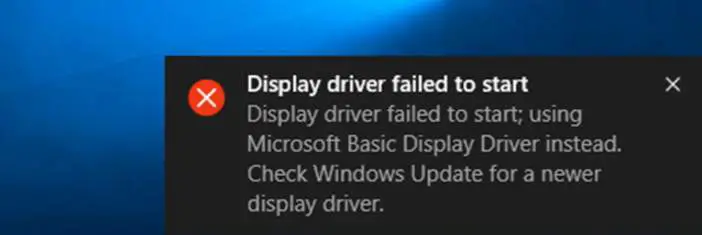
Si vous rencontrez une erreur inhabituelle sur l'écran de votre ordinateur indiquant « Le pilote d'affichage n'a pas pu démarrer », et que votre PC se bloque temporairement et ne répond plus par moments…
Zoom est l'une des plateformes de visioconférence les plus populaires auprès des entreprises aujourd'hui. Début 2020, sa croissance s'est accélérée, les entreprises recherchant des solutions de travail à distance…
Les problèmes de licence Windows sont un souci que tous les utilisateurs rencontreront un jour ou l'autre. Que vous utilisiez Windows 10, 8.1 ou 7 de Microsoft…
Êtes-vous accro à League of Legends ? Passez-vous des heures, voire des jours, à jouer à l’incroyable jeu League of Legends développé par Riot Games ? Si oui, alors votre expérience de jeu…
Cet article explique comment vider rapidement le cache des mises à jour : un tutoriel gratuit pour résoudre rapidement les problèmes de mise à jour ! Plusieurs méthodes sont disponibles : interfaces graphiques, outils en ligne de commande… il y en a pour tous les goûts !