Remède d'installation de Windows : comment le supprimer ?
Avant de procéder à la désactivation de la solution de remplacement de Windows Installer, comprenons d'abord de quoi il s'agit. Si seule la méthode vous intéresse, vous pouvez passer cette section et accéder directement à la section « Procédure ».
Qu'est-ce que la réparation du programme d'installation Windows (KB4023057) ?
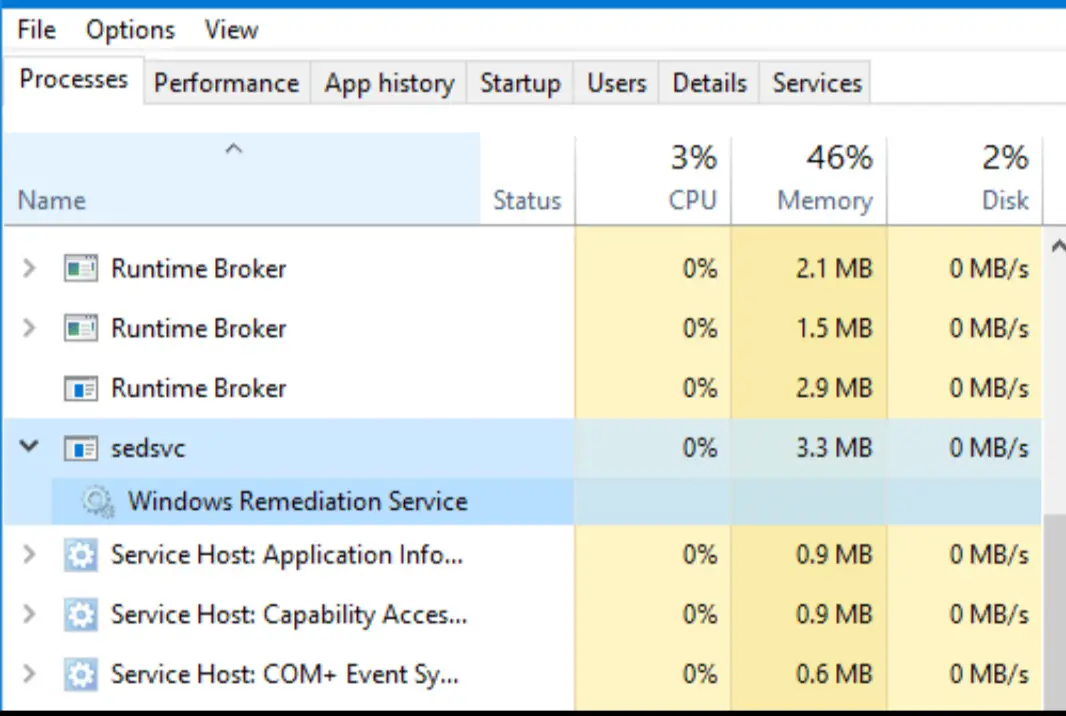
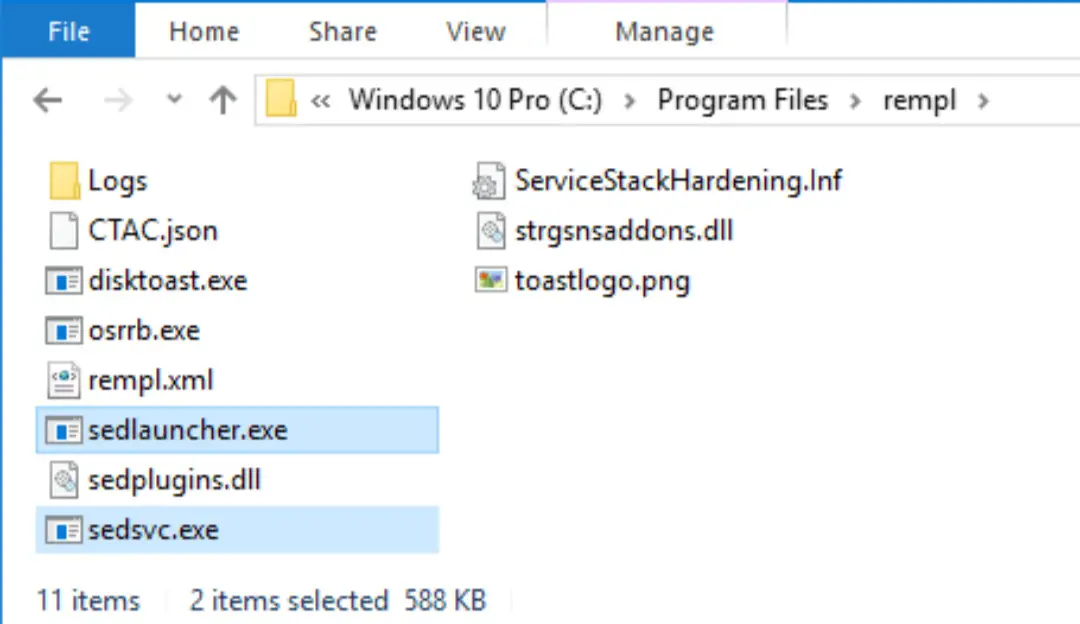
Si vous ouvrez le Gestionnaire des tâches en appuyant simultanément sur Ctrl + Maj + Echap, ou allez sur la page "Programmes et fonctionnalités" de la manière suivante : page "Paramètres -> Applications -> Applications et fonctionnalités" ou "Panneau de configuration - > Programmes et Sur la page Fonctionnalités, vous remarquerez peut-être que le service de réparation Windows s'exécute sous la forme du fichier exécutable sedsvc.exe dans le dossier "C: Program Filesrempl" ou Windows Installer Repair (x64) (KB4023057) ou "Pour x64 -mise à jour des systèmes basés sur Windows 10 (KB4023057)".
La mise à jour Windows KB4023057 inclut le service de correction Windows ou Windows Installer installé pour résoudre le problème.
L'objectif de ce service est d'améliorer la fiabilité des composants du service Windows Update dans Windows 10.
Ce pack inclut des fichiers et des ressources permettant de résoudre les problèmes affectant le processus de mise à jour de Windows 10 et susceptibles d'empêcher l'installation de mises à jour importantes. Concrètement, ces améliorations contribuent à garantir une installation des mises à jour fluide et sans difficulté sur votre appareil.
Comment désactiver la réparation du programme d'installation de Windows
Vous pouvez le désactiver sans problème. Voici quelques méthodes pour désactiver la réparation de Windows Installer.
méthode 1.Désinstaller/supprimer le programme "Windows Installer"
- Depuis le menu démarrerallumer 設置application.或 Simultanépresse GAGNE + Iclé.
- juste maintenant,de"installer"En applicationinstaller"application"icône.
- la navigationarrivée"Applications et fonctionnalités”頁面,向下滾動,您將看到列出的以下兩個程序之一:Windows安裝程序修復(x64)(KB4023057)Windows 10(用於基於x64的系統)的更新(KB4023057)
- Cliquez sur le nom du programme.
- Maintenant, enfin, cliquez sur "Désinstaller" Bouton.
méthode 2. Arrêtez et désactivez le processus de service de réparation Windows
- Appuyez simultanément WIN + R Touche pour démarrer la boîte de dialogue RUN.
- Taper services.msc.
- Le gestionnaire de service s'ouvrira.
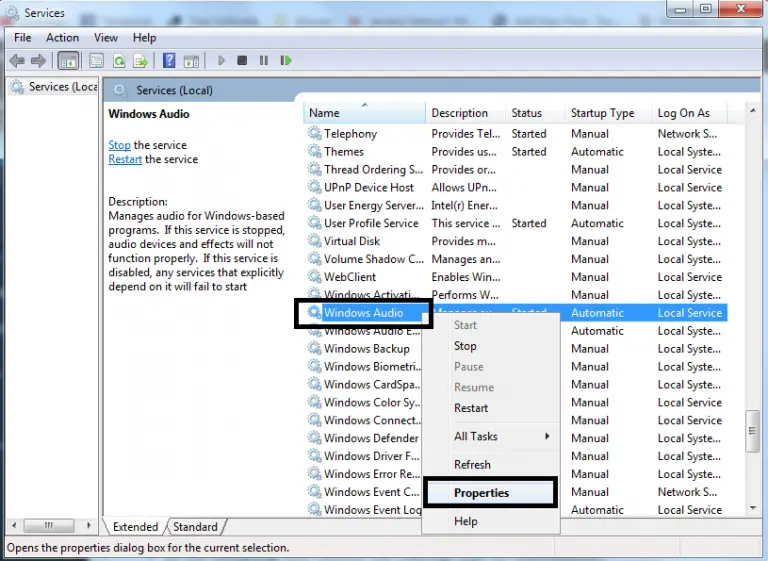
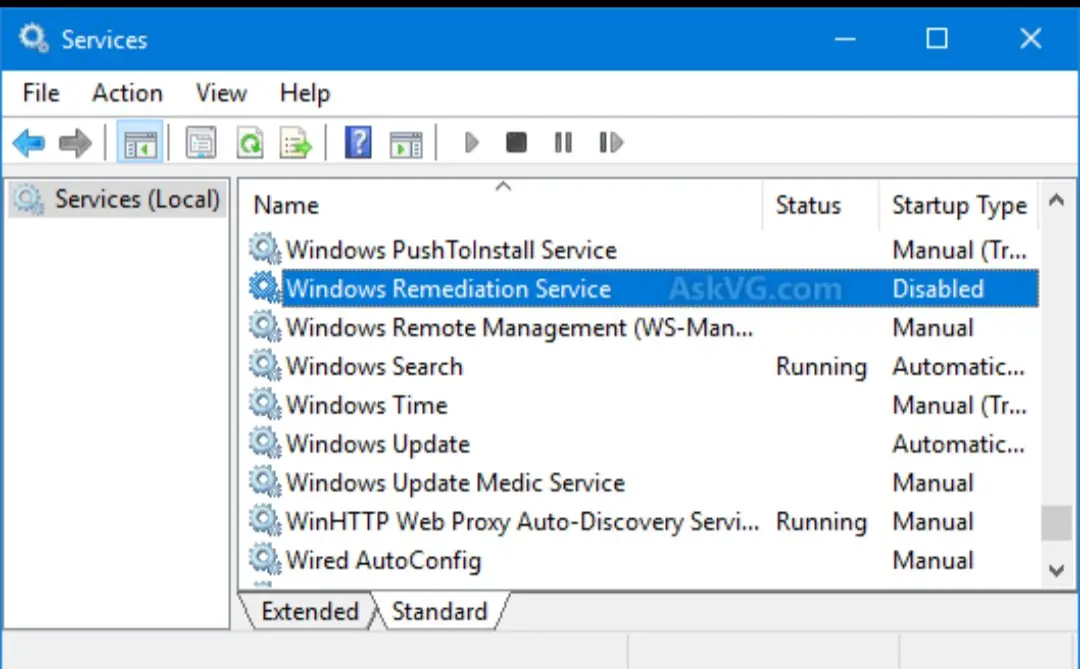
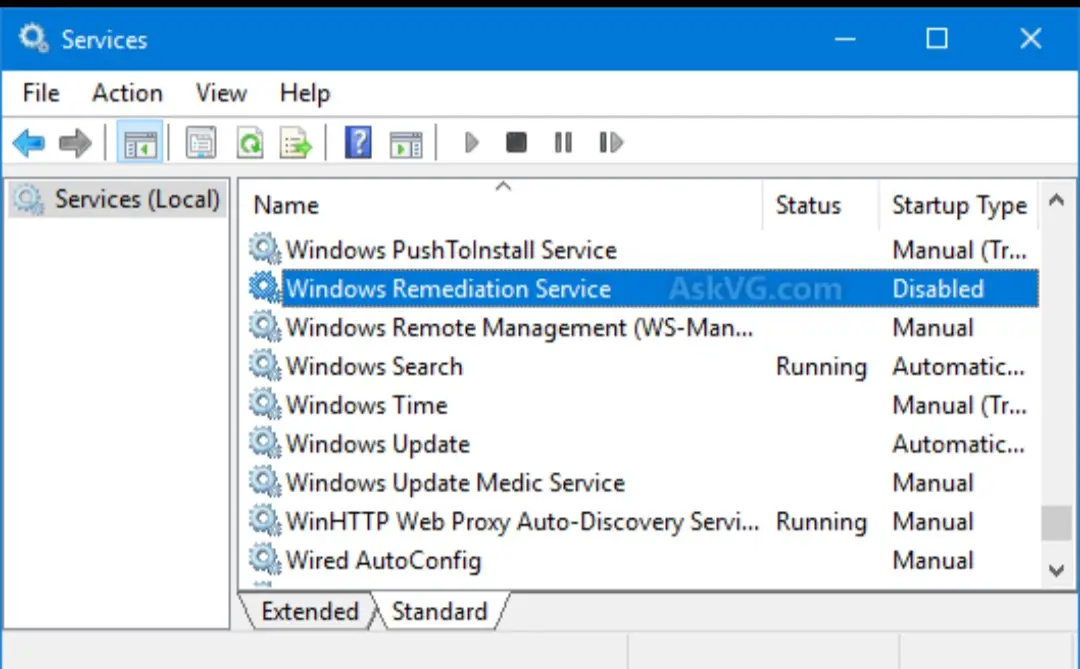
- Maintenant, faites défiler vers le bas et trouvez Service de correction Windows (sedsvc) et Service Windows Update Medic (WaaSMedicSvc).« Service de réparation Windows » est défini sur « Automatique » et continue de fonctionner sous Windows 10.
- Cliquer sur停止 Bouton pour arrêter le service immédiatement.
- Depuis la liste déroulantesera"Type de démarrage »設置pour"Désactivé »
- Appliquer les modifications.
Méthode #3. Désactiver ou supprimer les tâches REMPL
- Appuyez sur les touches Win + R en même temps pour démarrer la boîte de dialogue RUN
- Dans la case "Exécuter"Taper taskschd.mscEt appuyez sur Entrée.
- Il s'ouvrira "plan de mission programme ».
- Cliquer surDans la colonne de gauche"Bibliothèque du planificateur de tâches", puis naviguez jusqu'à " Microsoft-> Windows-> remplacement "dossier.sur la droiteTrouver " coquille "Tâche.
- presse Supprimer Clé pour le supprimer.
- Cliquez sur le bouton Oui pour confirmer l'opération.
Méthode #4. Utiliser un pare-feu pour bloquer le service de réparation Windows
Une autre façon de désactiver ce service consiste à empêcher complètement le fichier exécutable du service d'utiliser un logiciel de pare-feu ou le pare-feu Windows intégré pour accéder à Internet.
Après cela, le service ne pourra pas se connecter au serveur Microsoft, résolvant ainsi le problème une fois pour toutes.
méthode 5. Supprimer ou renommer le dossier REMPL
En dernier recours, pour résoudre ce problème, il faut supprimer ou renommer le dossier « rempl » situé dans le dossier « C:\Program Files » , afin que Windows ne puisse pas trouver et exécuter le fichier exécutable.
décision finale!
J'espère que vous comprenez comment désactiver la solution de remplacement de Windows Installer. Si vous rencontrez des difficultés, n'hésitez pas à laisser un commentaire. Nous vous contacterons dans les plus brefs délais.