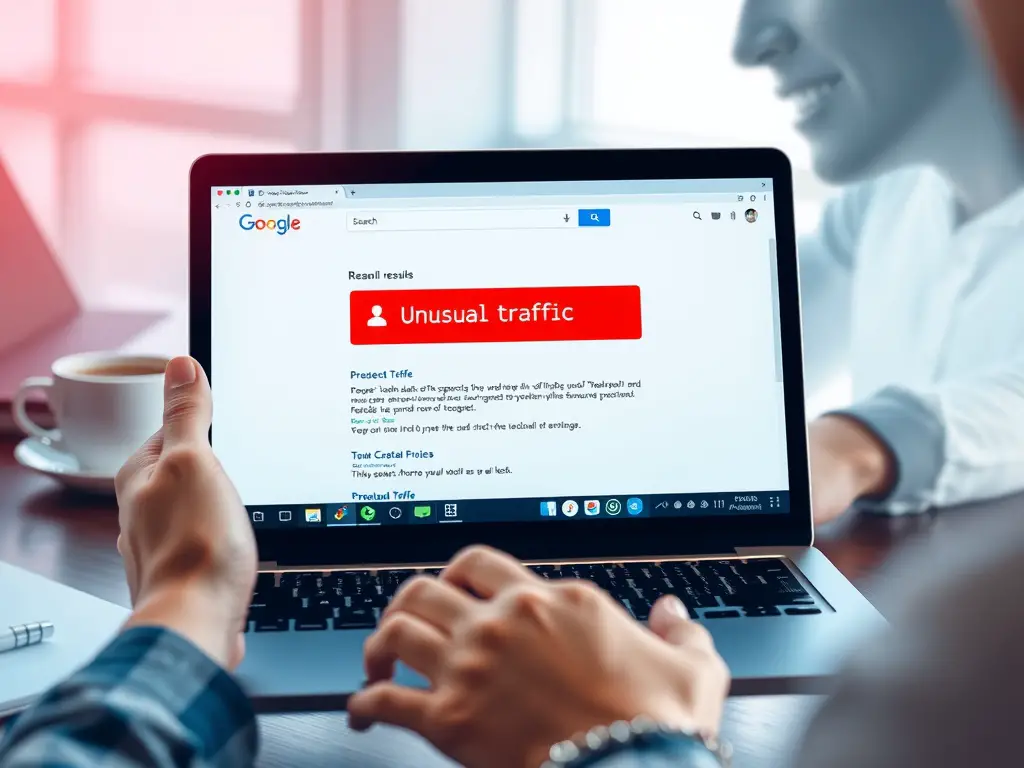
Знаеше ли? ? ? Грешката „Необичаен трафик“ на Google може да бъде причинена от различни причини!
Скоростта спадна ли? ? ? Това не е единственият ти проблем! Ще ви научим как да поправяте грешки в Google и да подобрите скоростта на търсене!
Какво представляват VPN и прокси услугите? ? ? Тези неща могат да повлияят на вашите заявки в Google! научете повече!
Как да поправим грешки в Google? ? ? Ще ви предоставим решение стъпка по стъпка!
Някога чудили ли сте се какво означава грешката „необичаен трафик“ в Google и как да я поправите? Когато възникне грешка, ще бъдете помолени да потвърдите кода за потвърждение.
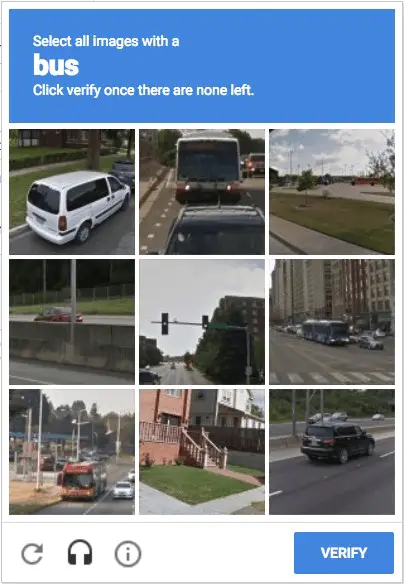
Когато въведете заявка в полето за търсене на Google и кликнете върху бутона „Търсене“, може да срещнете грешка. Когато видите екрана за грешка, ще бъдете помолени да решите CAPTCHA (Напълно автоматизиран публичен тест на Тюринг за разделяне на компютри и хора).
Защо се появява „Необичаен трафик от компютърната мрежа“?
Когато Google открие автоматизиран трафик, обикновено ще видите екран за грешка. Ако използвате роботи или скриптове за изпращане на автоматизиран трафик към Google, ще видите този екран.
Google взема предвид автоматизирания трафик, когато прави следните неща:
Изпращайте търсения от робот, софтуер, автоматизирана услуга или търсачка.
Използвайте програма, която изпраща търсенето ви до Google, за да видите как се класира вашият сайт или страница в Google.
Така че, ако правите тези две неща, имате причина. Въпреки това, други фактори, освен съображенията на Google, задействат грешката „необичаен трафик в компютърната мрежа“. Ето някои от тях.
Търсил си твърде бързо.
Използвайте разширение за браузър на трета страна.
Извършете търсене в Google в споделена мрежа.
Използвате VPN или прокси услуга.
Вашият компютър има зловреден софтуер.
Ако използвате софтуер или бот, който изпраща автоматизиран трафик към Google, можете да решите проблема, като спрете да го използвате. Ако все още получавате необичаен трафик от грешки в компютърната мрежа, опитайте тези методи.
1. Решете капчата
Както всички знаем, когато Google открие потребител, изпращащ автоматизиран трафик, той показва грешка „необичаен трафик“.
Заедно с грешката виждате и опция, която ви моли да потвърдите, че не сте робот. Кликнете аз не съм робот Премахнете съобщението за грешка.
Ако не виждате опцията „Не съм робот“, ще бъдете помолени да решите капча с изображение. Изпълнете показаните тестове, за да разрешите съобщението за грешка „Необичаен поток на трафик“.
2. Намалете търсенето си
Твърде бързо търсене в Google. Използване на роботи или програми за изпращане на автоматизиран трафик. Така че, ако търсите в Google твърде бързо, ще видите екрана „Необичаен трафик от вашата компютърна мрежа“.
В повечето случаи потребителите виждат грешки, просто защото търсят твърде бързо. В този случай Google маркира тези търсения като автоматизирани.
Най-доброто, което можете да направите, е да рестартирате уеб браузъра си и да го забавите. Можете да използвате търсенето с Google, за да получите неограничено време, но се уверете, че не трябва да е толкова бързо, че да изглеждате като робот.
3. Деактивирайте VPN/прокси услугите
Използването на VPN или прокси услуга често може да причини грешката „необичаен трафик“ в търсенето с Google. Това се случва поради маркирани IP адреси, присвоени от VPN и прокси услуги.
Освен това, VPN мрежите пренасочват трафика ви през криптирани сървъри, което затруднява Google да открие действителното ви местоположение, което го кара да предположи, че връзката ви е „автоматизирана“ или „бот“.
Така че, ако искате да решите проблема с постоянното искане на Google да попълни капчата на изображението, трябва да изключите VPN или прокси услугата, която използвате.
Въпреки че няма пряка връзка между DNS кеша и грешката в търсенето с Google, промиването на DNS кеша помогна на много потребители да решат същия проблем.
Лесно е да изчистите DNS кеша на вашия компютър. Следвайте простите стъпки, които споделихме по-долу.
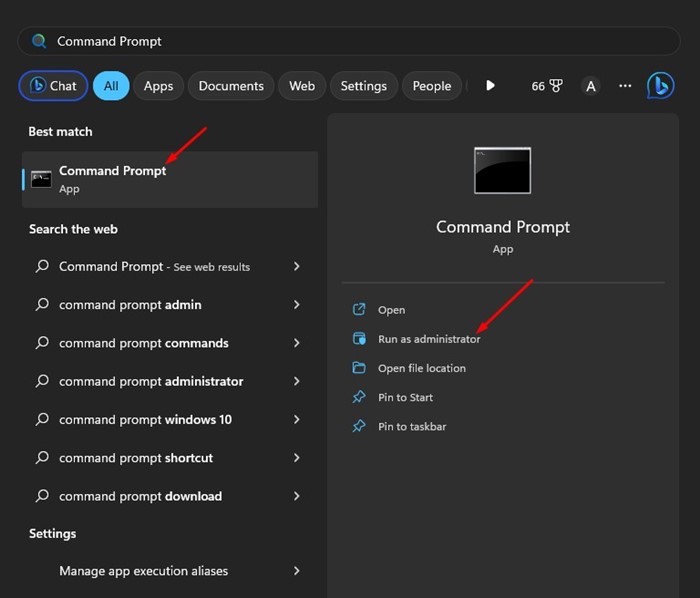
1. Щракнете върху Windows Search и въведете Командния ред. След това щракнете с десния бутон върху Командния ред и изберете Стартирайте като администратор.
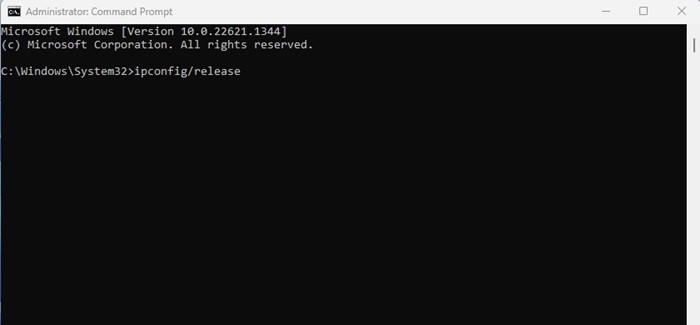
2. Когато командният ред се отвори, изпълнете командата:
ipconfig/release
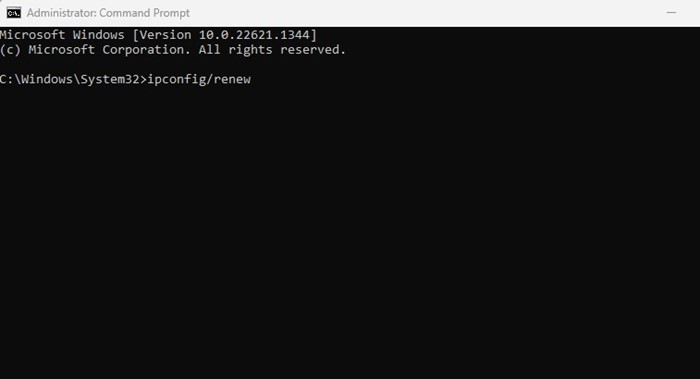
3. След това трябва да изпълните тази команда:
ipconfig/renew
Сега рестартирайте уеб браузъра си и търсете отново с Google. Този път няма да видите отново Google Image Captcha.
5. Изчистване на историята на сърфиране
Ако търсачката продължава да ви моли да попълните текстов или графичен капча при всяко търсене, тогава трябва да изчистите историята на сърфирането си. Тъй като търсачката използва „бисквитки“ за откриване на ботове и автоматизиран софтуер, изчистването на историята на сърфиране и „бисквитките“ ще помогне.
По-долу показваме стъпките за браузъра Google Chrome. Трябва да направите същото и във всеки друг уеб браузър, който използвате.
1. Отворете Google Chrome и щракнете върху Три точки В горния десен ъгъл.
2. От списъка с опции, който се появява, изберете още инструменти > Изчистване на данните за сърфиране.
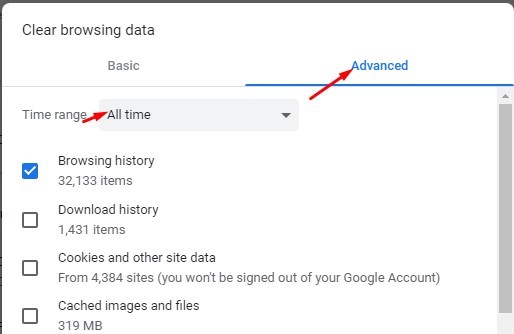
3. Преминете към напреднал раздел и изберете 一直以來 В рамките на срока.
4. Изберете История на сърфирането, Бисквитки и други данни за сайтове и Кеширани изображения и файлове. След като направите това, щракнете Изчистване на данните Бутон.
Ето как можете да изчистите данните за сърфиране и „бисквитките“ за уеб браузъра Google Chrome.
6. Изпълнете антивирусно сканиране
Зловредният софтуер може да работи във фонов режим и да проследява всички заявки за търсене. Може дори да открадне данните ви за сърфиране и информация за компютъра.
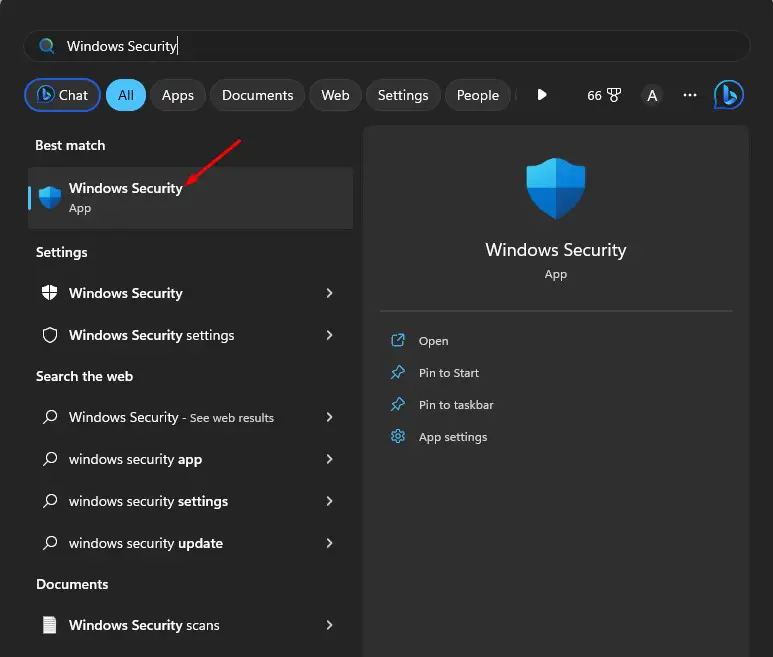
Следователно, трябва да извършите пълно сканиране с Windows Security, за да премахнете скрития зловреден софтуер, който задейства грешката „Необичаен трафик в компютърната мрежа“ в търсачката. Ето какво трябва да направите.
1. Първо щракнете върху Windows Search и въведете Защита на Windows. След това отворете приложението „Защита на Windows“ от списъка.
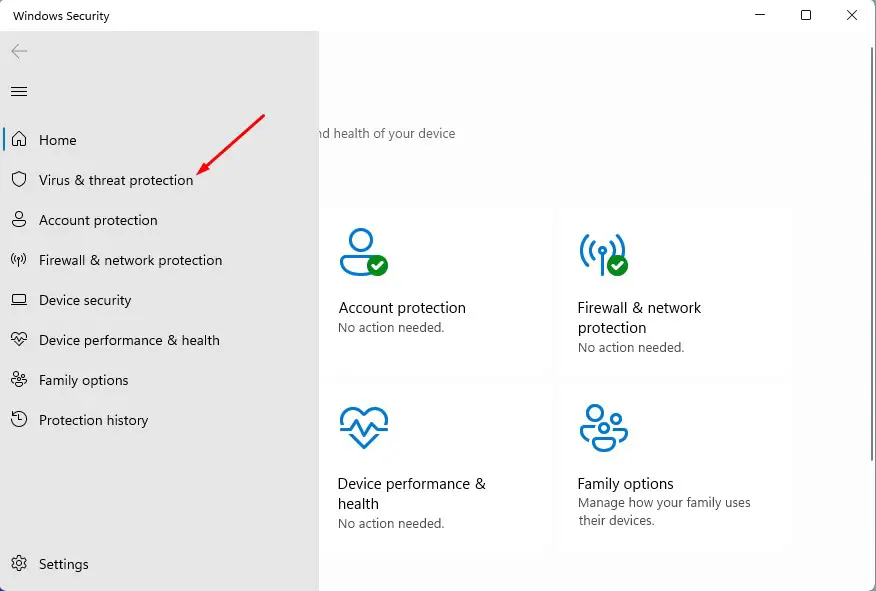
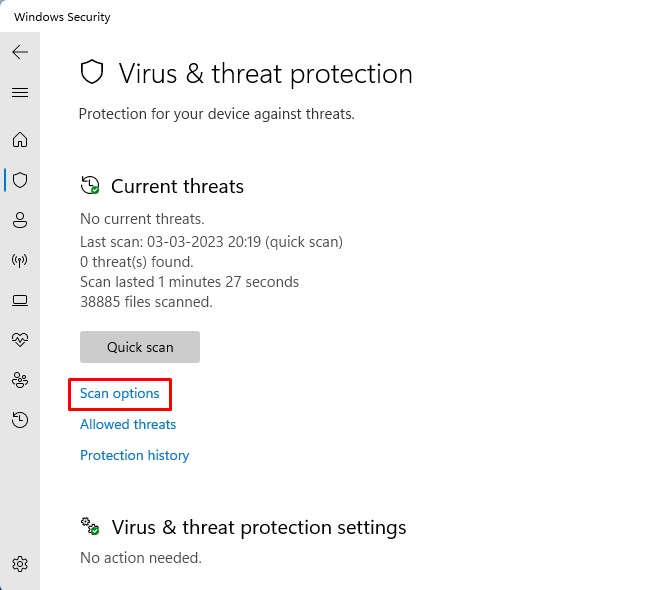
2. Когато отворите приложението „Защита на Windows“, превключете към Защита от вируси и заплахи Раздел.
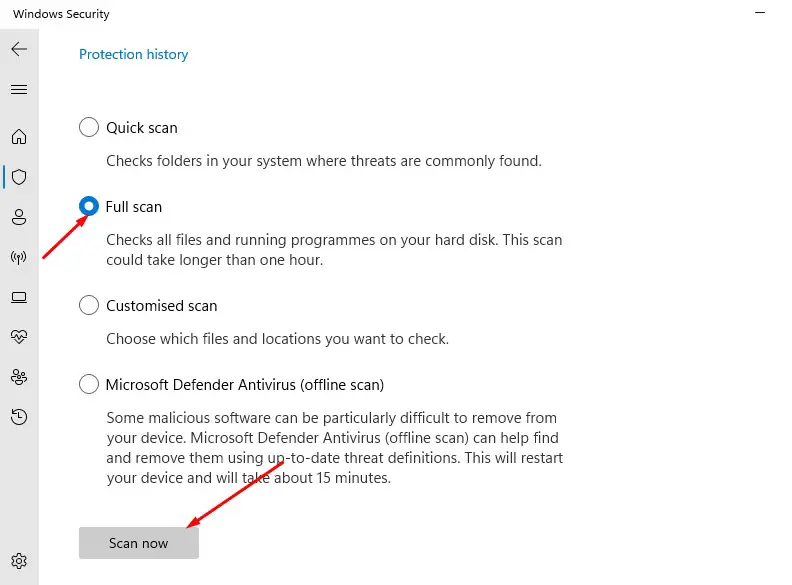
4. Изберете „Пълно сканиране“ и щракнете Сканирай сега Бутон.
Пълното сканиране може да отнеме до час, така че не рестартирайте и не изключвайте компютъра си, ако процесът изглежда блокиран.
7. Преминете към друг уеб браузър
Ако има проблем с вашия IP адрес, ще бъдете помолени да решите CAPTCHA с изображение, независимо кой уеб браузър използвате.
Ако обаче бъдете помолени да докажете, че не е робот поради неправилни настройки на браузъра, смяната на уеб браузъри може да помогне.
Смяната на уеб браузърите помогна на много потребители да решат проблема с това, че Google винаги ги моли да попълват капчи за изображения. Така че, ако нищо не е проработило досега, можете да опитате и това. В противен случай можете да изчакате, докато Google премахне прекъсвачите на скоростта вместо вас.
Постоянното искане от Google да попълвате CAPTCHA за изображения може да бъде проблематично, особено ако разчитате твърде много на търсачката на Google. В повечето случаи рестартиране, нулиране на рутера или методите, които споделихме, ще решат проблема. Ако имате нужда от допълнителна помощ за отстраняване на неизправности при грешката „необичаен трафик“ на Google, уведомете ни в коментарите.
ЧЗВ
Какво представлява грешката за необичаен трафик на Google?
Необичайните грешки в трафика на Google са грешки, които възникват при търсене в Google, обикновено поради необичаен мрежов трафик или проблеми със сигурността на системата.
Как да поправим грешката „Необичаен трафик“ в Google?
Начините за отстраняване на необичайната грешка в трафика на Google включват: проверка на мрежовата ви връзка, деактивиране на VPN или прокси услуги, изчистване на историята на сърфиране, стартиране на антивирусно сканиране и др.
Ще повлияе ли грешката за необичаен трафик на Google на скоростта на заявките ми?
Да, необичайната грешка за трафик на Google може да повлияе на скоростта на заявката ви или дори да попречи на правилното ѝ функциониране.
Как да избегнем необичайна грешка за трафика в Google?
Начините за избягване на необичайната грешка за трафик на Google включват използване на защитена мрежова връзка, деактивиране на неоторизиран софтуер и плъгини и редовно актуализиране на вашата система и браузър.
След продължителна употреба, кодът за грешка на Epson 0x97 ще се появи в принтера Epson.Той се показва, като хвърля индикатор за рестартиране на принтера няколко пъти.Този проблем обикновено се среща при печат.За съжаление не можете да отпечатате нищо, освен ако грешката не бъде разрешена.










![Коригиране на грешка 0xC0000022 в Windows 10 [5 начина]](https://infoacetech.net/wp-content/uploads/2020/12/605-maxresdefault-1-2-e1607985534214-768x303.jpg)